
Deine Agenten vom Handy aus im Blick
Du hast drei Agenten arbeiten lassen und bist losgegangen. Wartet einer davon auf ein Ja? Sobald du es eingerichtet hast, lässt sich Aubergine im Browser eines Handys öffnen: dieselbe Seite und dieselben Terminals, jedes Gerät mit einem Einmalcode gekoppelt.
Was ausprobiert wurde und was nicht. Die Nutzung von einem anderen Gerät wurde einmal ausgeführt, am 22. November 2026: das Container-Setup in docker/ auf einem Mac, mit Caddy davor unter https://aubergine.localhost und Chromium auf demselben Mac, das sich mit einem Code gekoppelt, in Terminals getippt hat und abgemeldet wurde, als sein Gerät widerrufen wurde. Nicht ausprobiert: ein echtes Handy, das Scannen des QR-Codes mit einem, ein echter Name mit einem öffentlichen Zertifikat, ein privates Netz, eine Cloud-Maschine, zwei getrennte Maschinen. Die Seite ist nicht für die Breite eines Handys gestaltet. Der Rest stammt aus dem Code und seinen Tests. Nimm das als etwas zum Ausprobieren, nicht als Versprechen.
Was man üblicherweise tut
Eine SSH-App auf dem Handy, hinein in den Rechner, dann tmux attach an die Session, in der ein Agent läuft. Oder ein Tunnel, oder ein privates Netz, das den Rechner vom Handy aus erreichbar macht. Beides funktioniert; mehrere Agenten so zu prüfen heißt, sich auf einer kleinen Tastatur nacheinander an jeden zu hängen.
Was Aubergine tut
Es ist standardmäßig aus und bleibt an diesen Rechner gebunden. Der Server lauscht nur auf 127.0.0.1, und das ändert sich nicht. Etwas auf demselben Rechner leitet HTTPS unter einem Namen dorthin, etwa das eigene HTTPS-Angebot eines privaten Netzes oder ein Webserver wie Caddy. Aubergine selbst spricht nie HTTPS.
Die Adresse schreibst du in die Einstellungen. Sie kommt unter access.addresses in config.json und wird beim Start des Servers gelesen; keine Seite und kein Programm kann sie ändern. aubergine doctor listet die Adressen und was an einer nicht stimmt.
Jedes Gerät wird mit einem Einmalcode gekoppelt. aubergine device add --name "Phone" am Rechner oder Settings → Devices → Add a device (ein Gerät hinzufügen) in einem angemeldeten Browser zeigt einen Code und, für jede Adresse, einen QR-Code eines Links mit dem Code darin. Scann ihn, öffne den Link oder tipp den Code auf der Anmeldeseite des Handys ein. Ein Code funktioniert einmal, drei Minuten lang.
Ein Gerät kann widerrufen werden. aubergine device revoke "Phone" oder Revoke… (widerrufen) unter Settings → Devices meldet es sofort ab und schließt, was es offen hat. Ein Gerät, das 90 Tage nicht benutzt wurde, funktioniert nicht mehr.
Ein gekoppeltes Gerät ist voll und ganz der Besitzer. Es kann alles, was du am Rechner kannst: jedes Terminal, also eine Shell auf diesem Rechner als du. Kopple nur Browser, denen du deine Tastatur überlassen würdest. Was auf dem eigenen Desktop des Rechners wirkt, Open on desktop, fehlt dort auf der Seite und wird abgelehnt.
Was du sehen würdest
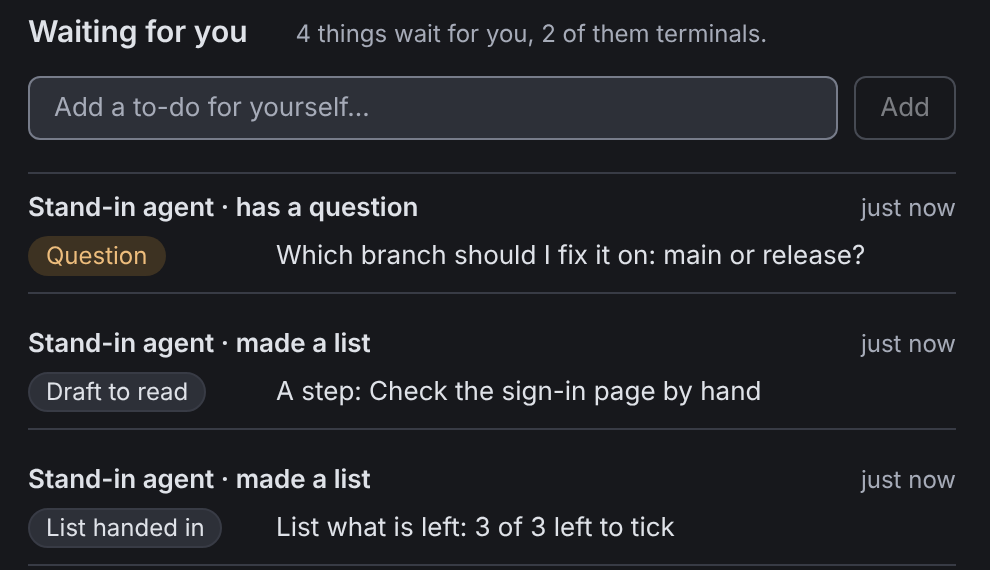
Dieselbe Seite wie am Rechner: der Canvas und seine Terminals, die Zahl bei For you und die Liste dessen, was wartet, und ein Terminal für sich unter /t/<terminal> mit seinen Details und seiner Notiz. Sie ist nicht für ein Handy gestaltet; sie funktioniert wie in einem schmalen Fenster.
Die drei Wege, es einzurichten (ein SSH-Tunnel, ein privates Netz, ein eigener Name und ein Proxy), das Koppeln und was zu tun ist, wenn es nicht klappt, stehen in Using Aubergine from elsewhere. Ein SSH-Tunnel braucht gar keine Einstellungen und ist auf einem Handy umständlich.
Was es nicht tut
- Keine App und kein Push. Es ist eine Seite im Browser des Handys, aktuell, solange sie offen ist. An ein Handy, dessen Seite geschlossen ist, wird nichts gesendet.
- Keine Antwort von einem schlafenden Laptop. Mit dem Server auf einem Laptop erreicht das Handy ihn nur, solange der Laptop wach ist. Eine Maschine, die an bleibt, ist die andere Wahl.
- Kein Schutz für eine Adresse, die jeder öffnen kann. Ohne Code kommt niemand hinein, und Codes sind schwer zu erraten, aber Fremde würden am Zugang zu einer Shell herumraten. Stell ein privates Netz oder die eigene Anmeldung deiner Organisation davor, und nutze nie den Modus eines privaten Netzes, der eine Maschine im ganzen Internet veröffentlicht.
- Kein Layout fürs Handy. Die Seite funktioniert wie in einem schmalen Fenster. Ein Terminal lesen und eine Frage beantworten geht so; einen Canvas anzuordnen ist etwas für einen größeren Bildschirm.
Fragen
Kann ich meine Coding-Agenten vom Handy aus prüfen?
Sobald Aubergine über HTTPS erreichbar und der Browser des Handys gekoppelt ist, zeigt das Handy dieselbe Seite: welches Terminal wartet, die Liste dessen, was wartet, und jedes Terminal. Es wurde mit einem Browser auf demselben Mac ausgeführt, noch nicht auf einem echten Handy.
Wie kopple ich mein Handy mit Aubergine?
Führ aubergine device add --name "Phone" am Rechner aus oder nutze Settings → Devices → Add a device. Scann den QR-Code, öffne den Link oder tipp den Code innerhalb von drei Minuten auf der Anmeldeseite des Handys ein.
Was, wenn ich mein Handy verliere?
Widerruf es am Rechner: aubergine device revoke "Phone" oder Revoke… unter Settings → Devices. Es wird sofort abgemeldet, und was es offen hatte, wird geschlossen.
Ist es sicher, Aubergine ins Internet zu stellen?
Eine Adresse, die jeder öffnen kann, stellt die Anmeldung vor alle, und ein gekoppeltes Gerät hat eine Shell auf deinem Rechner. Nimm lieber ein privates Netz oder die eigene Anmeldung deiner Organisation vor der Adresse.
Funktioniert es, wenn mein Laptop schläft?
Nein. Ein schlafender Laptop beantwortet nichts, und seine Terminals pausieren, bis er aufwacht. Um Agenten zu jeder Stunde zu erreichen, muss der Server auf einer Maschine laufen, die wach bleibt.
Siehe auch: Wissen, wann Claude Code wartet · Einen Prozess weiterlaufen lassen · Sicherheit und Datenschutz
In fünf Minuten startklar
Du brauchst macOS mit tmux 3.2 oder neuer und Node.js 22 oder neuer. brew install tmux node holt beides.
npm install -g @meatgarden/aubergine