
Die Warteschlange, „For you“ und Zeitpläne
Zwei Listen, die sich gegenseitig speisen: Die Warteschlange hält Arbeit für Agenten, und For you (für dich) hält alles, was auf einen Menschen wartet. Zeitpläne stellen zu festen Zeiten Aufgaben in die Warteschlange.
Die Warteschlange
Öffne Runs oben auf der Seite (oder drück Q) und klick auf Add task (Aufgabe hinzufügen). Eine Aufgabe hat einen Titel, was zu tun ist, und optional einen Ordner, einen Workflow und wer sie übernehmen darf. Standardmäßig darf jedes Terminal sie übernehmen, in dem ein Agent frei ist; du kannst ein Terminal benennen oder für sie ein neues Agent-Terminal starten lassen, in einer eigenen Arbeitskopie, wenn der Ordner in einem Repository liegt.
- Start next startet die erste Aufgabe, die gerade jemand übernehmen kann. Eine einfache Shell bekommt nie eine Aufgabe.
- At most N at once (höchstens N gleichzeitig), drei, solange du es nicht änderst. Hold (anhalten) stoppt neue Starts und rührt nichts an, was läuft.
- Start by itself (von selbst starten) ist aus, bis du es einschaltest. Nichts prüft nach einem Timer.
- Die Reihenfolge bestimmst du: Zieh eine Aufgabe oder nimm die Pfeiltasten.
- Eine Aufgabe folgt ihrem Lauf: needs you, solange ein Lauf auf Freigabe wartet, done, wenn er fertig ist, failed mit einem Satz, wenn er abbricht. Nichts wird von selbst erneut versucht.
For you
Terminals mit einer Frage, Läufe zum Freigeben oder blockierte Läufe, Entwürfe und Installationen zum Lesen, für die Warteschlange vorgeschlagene Aufgaben, fertige und fehlgeschlagene Aufgaben, Listen, die ein Agent abgegeben hat, und Arbeitskopien, deren Terminal weg ist. Die Zahl neben For you oben und „next waiting“ sind dieselbe Liste. Das meiste wird gesammelt, nicht geschrieben: Ein Eintrag verschwindet, wenn die Sache selbst erledigt ist.
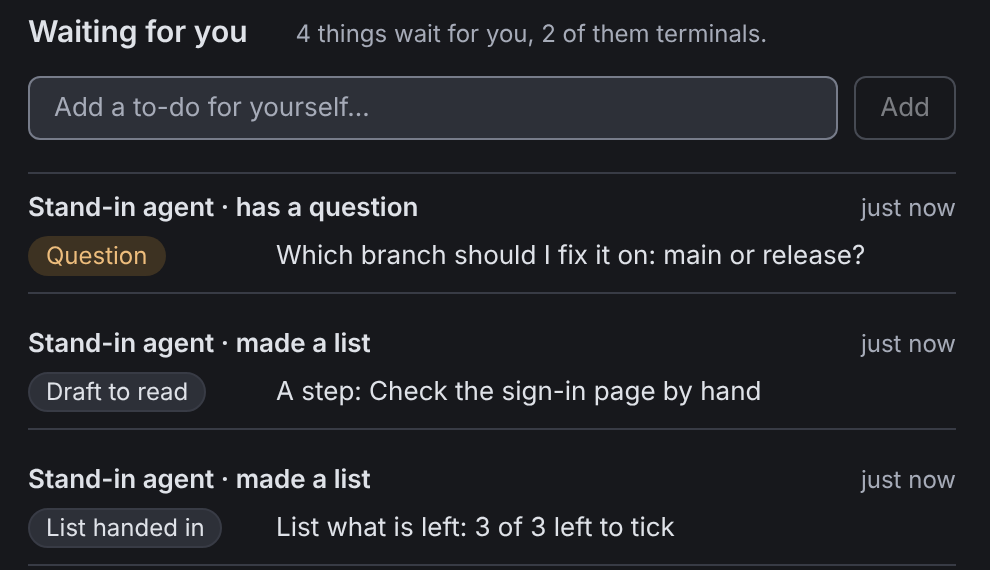
Ein Agent, der Arbeit findet, die er jetzt nicht tun sollte, kann eine Aufgabe vorschlagen, und einer, der einen Menschen braucht, kann dich fragen:
aubergine task add "Add a test for the retry" --details "it should fail without the fix"
aubergine ask "the staging key expires this week: rotate it, or say who can"
Beides landet auf deiner Liste. Ein Vorschlag startet nichts, bevor du ihn annimmst.
Zeitpläne
Ein Zeitplan ist eine Uhrzeit, Wochentage, etwas, das laufen soll, und ein Ort, an dem es laufen soll. Wenn die Zeit kommt, stellt er eine Aufgabe in die Warteschlange, und die Warteschlange startet sie. Unter Schedules auf der Seite Runs oder mit aubergine schedule. Die Zeit richtet sich nach der Uhr dieses Rechners; es gibt keine Ausdrücke und nichts öfter als einmal am Tag.
aubergine schedule add "My morning list" --at 08:30 --days weekdays \
  --element "Morning list" --new Main
aubergine schedule run "My morning list"
aubergine schedule run probiert einen Zeitplan jetzt aus.
Wenn es nicht nach Plan läuft
- Der Rechner muss wach sein und Aubergine laufen. Eine Zeit, die verstrichen ist, während er schlief, läuft einmal, wenn er wieder da ist, als verspätet markiert, wenn sie weniger als sechs Stunden zurückliegt. Sonst wird sie als missed (verpasst) markiert.
- Solange die vorige Aufgabe eines Zeitplans noch wartet oder läuft, fügt er keine weitere hinzu und meldet, dass er übersprungen wurde.
- Wenn etwas, das er nennt, weg ist (das Terminal, der Schritt, das Canvas), läuft er nicht, und ein Eintrag auf deiner Liste sagt das.
Regeln
Unter Rules kannst du sagen: „Wenn eine Aufgabe erledigt ist, fehlschlägt oder mich braucht, oder wenn ein Zeitplan ausgelöst oder verpasst wurde, dann benachrichtige mich oder führ einen gespeicherten Schritt aus.“ Regeln schreibst nur du: Kein Programm und kein Agent kann eine hinzufügen oder ändern, und eine Regel kann sich nicht selbst auslösen.
Aubergine ruft kein Modell auf und hält für keine App einen Zugang. Eine Aufgabe oder ein Zeitplan startet nur einen Lauf; der Agent, der ihn übernimmt, erledigt die Arbeit mit seinen eigenen Tools.
Siehe auch: Arbeitskopien · mehrere Coding-Agenten gleichzeitig
In fünf Minuten startklar
Du brauchst macOS mit tmux 3.2 oder neuer und Node.js 22 oder neuer. brew install tmux node holt beides.
npm install -g @meatgarden/aubergine