
La file d’attente, « For you » et les planifications
Deux listes qui s’alimentent l’une l’autre : la file d’attente contient le travail des agents, et For you (pour vous) contient tout ce qui attend une personne. Les planifications ajoutent des tâches à la file d’attente à heure fixe.
La file d’attente
Ouvrez Runs en haut de la page (ou appuyez sur Q) et cliquez sur Add task (ajouter une tâche). Une tâche a un titre, ce qu’il faut faire, et éventuellement un dossier, un workflow et qui peut la prendre. Par défaut, n’importe quel terminal où un agent est libre peut la prendre ; vous pouvez nommer un terminal, ou faire lancer pour elle un nouveau terminal d’agent, dans sa propre copie de travail quand le dossier est dans un dépôt.
- Start next lance la première tâche que quelqu’un peut prendre maintenant. Un simple shell ne reçoit jamais de tâche.
- At most N at once (au plus N à la fois), trois sauf si vous changez ce nombre. Hold (pause) arrête les nouveaux lancements et ne touche à rien de ce qui tourne.
- Start by itself (démarrer tout seul) est désactivé tant que vous ne l’activez pas. Rien ne vérifie sur minuterie.
- L’ordre vous appartient : faites glisser une tâche, ou utilisez les touches fléchées.
- Une tâche suit son exécution : needs you tant qu’une exécution attend une approbation, done quand elle se termine, failed avec une phrase quand elle s’arrête. Rien n’est réessayé de soi-même.
For you
Les terminaux qui ont une question, les exécutions à approuver ou bloquées, les brouillons et les installations à lire, les tâches proposées pour la file d’attente, les tâches terminées et échouées, les listes remises par un agent, et les copies de travail dont le terminal n’est plus là. Le compteur à côté de For you en haut et « next waiting » sont la même liste. L’essentiel est rassemblé, pas écrit : un élément disparaît quand la chose elle-même est faite.
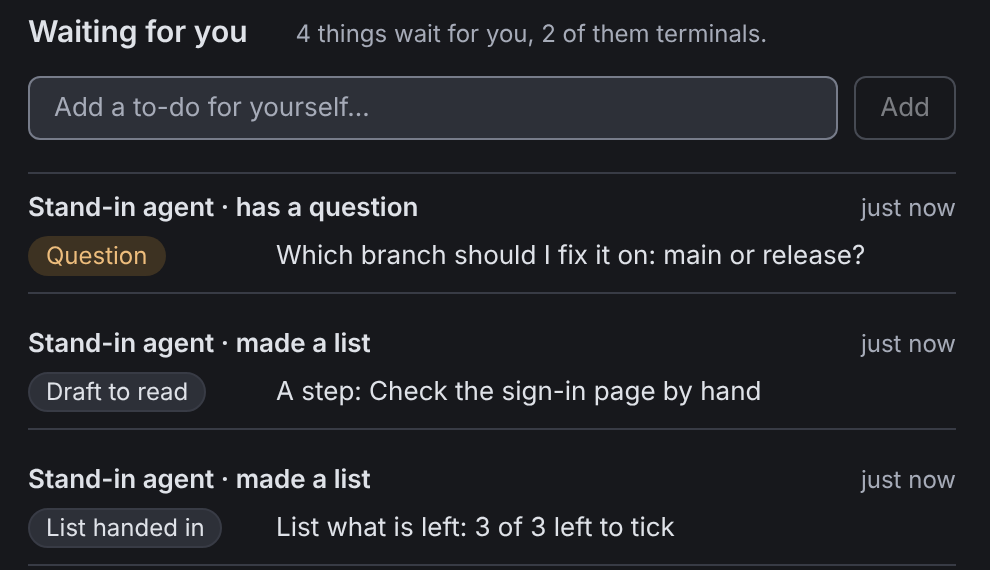
Un agent qui trouve du travail qu’il ne devrait pas faire maintenant peut proposer une tâche, et un agent qui a besoin d’une personne peut vous demander :
aubergine task add "Add a test for the retry" --details "it should fail without the fix"
aubergine ask "the staging key expires this week: rotate it, or say who can"
Les deux arrivent dans votre liste. Une proposition ne lance rien tant que vous ne l’avez pas acceptée.
Planifications
Une planification, c’est une heure de la journée, des jours de la semaine, quelque chose à exécuter et un endroit où l’exécuter. À l’heure dite, elle ajoute une tâche à la file d’attente, et la file d’attente la lance. Sous Schedules sur la page Runs, ou aubergine schedule. L’heure est celle de l’horloge de cet ordinateur ; il n’y a pas d’expressions et rien de plus fréquent qu’une fois par jour.
aubergine schedule add "My morning list" --at 08:30 --days weekdays \
  --element "Morning list" --new Main
aubergine schedule run "My morning list"
aubergine schedule run essaie une planification maintenant.
Quand les choses ne se passent pas comme prévu
- L’ordinateur doit être éveillé et Aubergine en marche. Une heure passée pendant qu’il dormait s’exécute une fois à son retour, marquée en retard, si elle date de moins de six heures. Sinon, elle est marquée missed (manquée).
- Tant que la tâche précédente d’une planification attend encore ou est en cours, elle n’en ajoute pas d’autre, et indique qu’elle a été sautée.
- Si quelque chose qu’elle nomme n’existe plus (le terminal, l’étape, le canevas), elle ne s’exécute pas, et un élément de votre liste le signale.
Règles
Sous Rules, vous pouvez dire « quand une tâche est terminée, a échoué ou a besoin de moi, ou qu’une planification s’est déclenchée ou a été manquée, alors préviens-moi ou exécute une étape enregistrée ». Les règles, c’est à vous seul de les écrire : aucun programme ni aucun agent ne peut en ajouter ou en modifier une, et une règle ne peut pas se déclencher elle-même.
Aubergine n’appelle aucun modèle et ne détient d’identifiant pour aucune application. Une tâche ou une planification ne fait que lancer une exécution ; l’agent qui la prend fait le travail avec ses propres outils.
Voir aussi : copies de travail · faire tourner plusieurs agents de code à la fois
Opérationnel en cinq minutes
Il vous faut macOS avec tmux 3.2 ou plus récent et Node.js 22 ou plus récent. brew install tmux node installe les deux.
npm install -g @meatgarden/aubergine