
Ce qu’Aubergine fait pour Claude Code
Claude Code tourne dans un terminal Aubergine comme n’importe quel programme. Lancé depuis Aubergine, il indique aussi au canevas ce qu’il fait, et Aubergine peut l’informer, le reprendre et montrer sa configuration. Voici tout, dans l’ordre où vous le rencontrez.
Vous installez Claude Code et vous vous y connectez vous-même. Aubergine n’appelle aucun modèle et ne détient aucune clé : elle lance la commande claude que vous avez déjà.
Le lancer depuis le menu
New terminal ▾ → Claude Code, ou
Cquand aucun terminal n’a le clavier, lanceclaudedans un nouveau terminal avec un fichier de réglages qu’Aubergine écrit dans son propre dossier de données. Votre propre configuration de Claude Code n’est pas touchée.La commande lancée est
agents.claudeCommanddans les réglages,claudesauf si vous la changez ; Aubergine ajoute ses propres options à la fin.Où : le menu à côté de New terminal, en haut de la liste des terminaux.
-
Voir quand il travaille, attend et a fini
Les hooks de ce fichier de réglages indiquent au canevas ce que fait l’agent. Quand vous envoyez un prompt, le prompt est ajouté au journal de la note du terminal et le terminal affiche working. Quand l’agent a besoin de vous, pour une question d’autorisation ou parce qu’il attend une saisie, son contour prend la couleur de l’attente et son titre et sa ligne indiquent waiting for you. Quand il s’arrête, il affiche finished.
Wmène au prochain terminal qui attend, et Notify active les notifications du bureau pour les terminaux qui se mettent à attendre. Les prompts peuvent contenir des secrets :"agents": { "logPrompts": false }dansconfig.jsonles tient hors du journal de la note.Où : le titre du terminal, sa ligne dans la liste, et le compteur à côté de For you en haut.
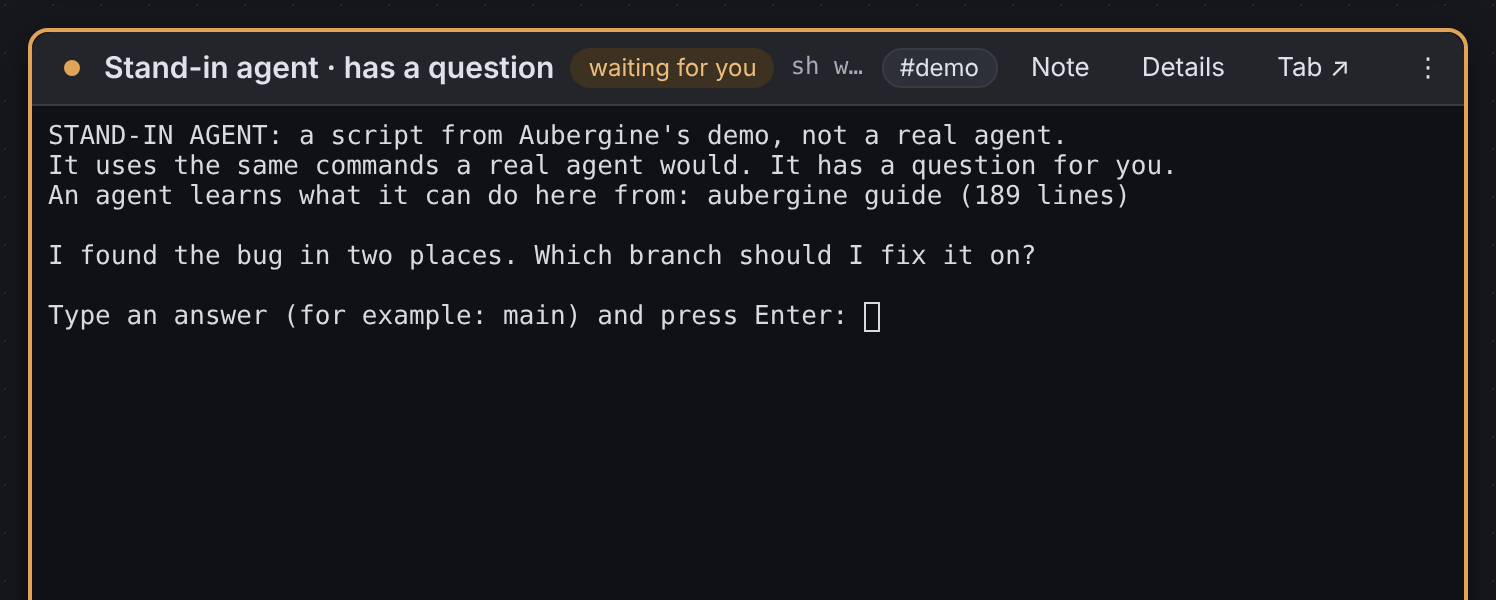
Son contour prend la couleur de l’attente, et son titre indique waiting for you. Un Claude Code que vous avez lancé vous-même
Tapé à la main dans un terminal ordinaire,
claudefonctionne comme n’importe quel programme, mais Aubergine ne voit qu’un shell occupé à l’exécuter : pas de waiting for you, et rien n’est tapé pour lui quand vous y lancez un workflow. Pour changer cela, affichez les hooks et ajoutez-les à la main à vos propres réglages de Claude Code. Ils ne font rien en dehors d’un terminal Aubergine.aubergine hooks print-
Il se nomme et tient un résumé
Un agent lancé par Aubergine reçoit pour consigne, à son démarrage, de nommer son terminal d’après le travail et de tenir un résumé, avec
aubergine describe,aubergine link addetaubergine field set, et on le lui rappelle une fois quand il s’arrête sans nom à lui ou sans résumé. Ce que vous écrivez vous-même l’emporte ; ce que l’agent dit de la même chose attend à côté, avec Use this (utiliser ceci). Le rappel peut être désactivé dans Settings.Où : les détails du terminal, avec son nom, son résumé, ses champs et ses liens.
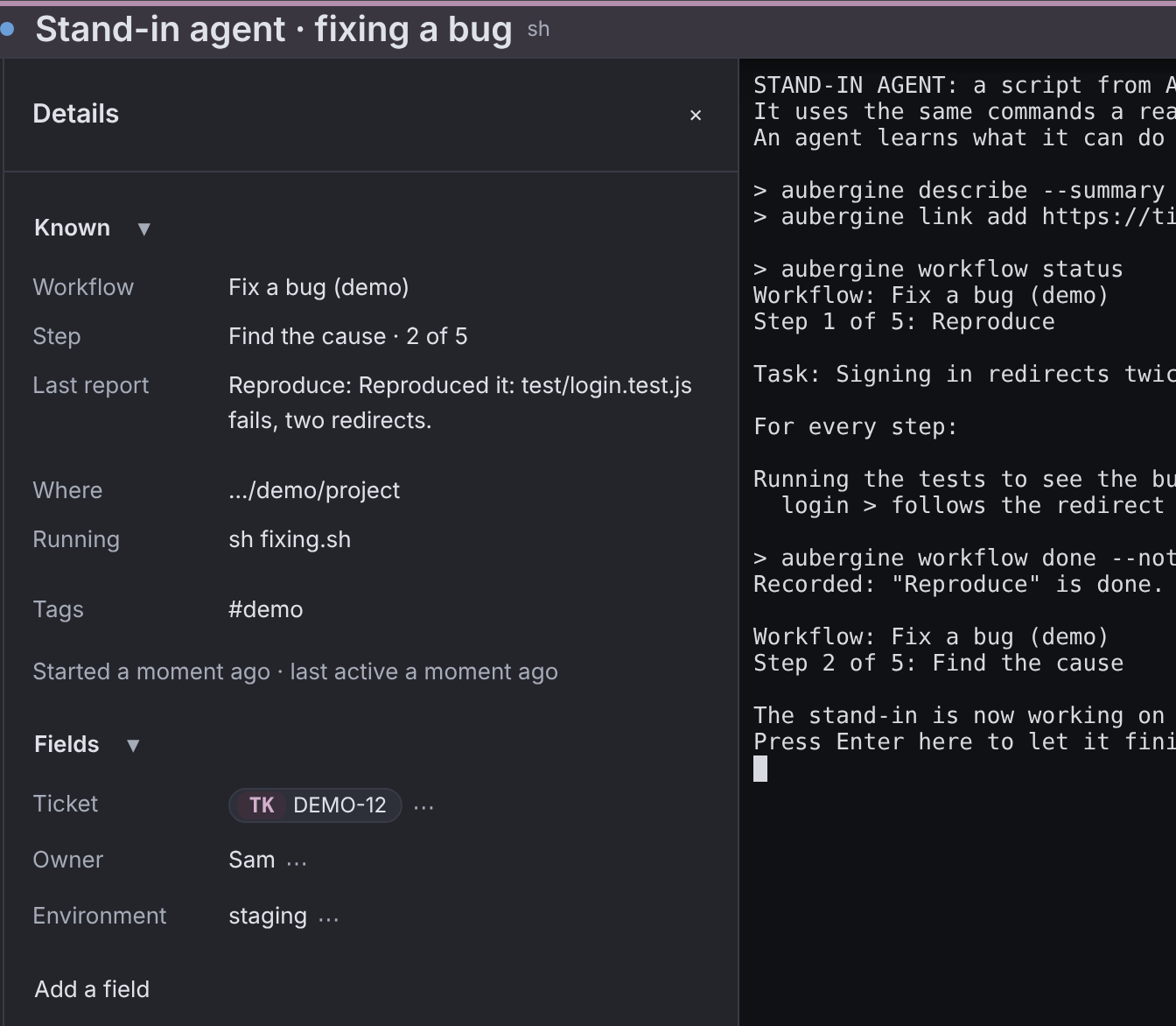
Ses détails et sa note s’ouvrent à côté quand vous les demandez, et se referment avec leurs boutons. Workflows, tâches, récapitulatifs et messages lui parviennent
Aubergine tape quatre phrases fixes dans un terminal, et seulement celles-ci : qu’un workflow a été lancé, qu’on a demandé à l’agent d’écrire quelque chose, que vous avez demandé un récapitulatif, et qu’un message attend. Chacune nomme une commande que l’agent doit exécuter. Une phrase n’est tapée que là où l’on voit qu’un agent a le clavier : un agent lancé par Aubergine, ou un agent dont les réglages contiennent les hooks de
aubergine hooks print.De même, une tâche de la file d’attente ne va qu’à un terminal où un tel agent est au premier plan et libre, et Claude Code on a workflow… lance un nouveau terminal dont l’agent est informé de l’exécution dans son premier prompt.
Où : Run a workflow… dans le menu du titre d’un terminal, et Runs en haut de la page.
Resume agent
Aubergine se souvient de la conversation dans laquelle se trouvait un terminal d’agent. Quand son shell revient à l’invite, parce que vous avez quitté l’agent ou que l’ordinateur a redémarré, le terminal propose Resume agent (reprendre l’agent), qui relance l’agent dans cette conversation. Sur un terminal engagé dans une exécution, il informe aussi de nouveau l’agent de cette exécution.
Où : la barre de titre du terminal.
Anciennes conversations
Past conversations… liste les conversations précédentes de l’agent dans un dossier : en lire une, l’ouvrir sur le canevas, ou ouvrir une copie qui laisse l’originale telle quelle. Tapez
@et quelques mots dans la palette pour y chercher ;aubergine historyles liste en ligne de commande. Rien de ce qui est lu n’est gardé, et aucun jeton ni aucun agent ne peut lire de conversations par Aubergine.Elle lit les fichiers que garde Claude Code. Leur format est interne à Claude Code et change d’une version à l’autre. Après une mise à jour de l’agent, les noms et les transcriptions peuvent être plus maigres, et un enregistrement qu’Aubergine ne sait pas lire est signalé comme tel, jamais affiché comme vide.
Où : la palette (
⌘K), et « Past conversations in this folder… » dans les détails d’un terminal.Comment il est configuré
Une liste de ce que les fichiers de configuration de l’agent disent qu’on lui a donné : serveurs MCP, plugins, hooks, skills, règles d’autorisation et fichiers de réglages, chacun avec sa provenance, et ce qu’Aubergine a ajouté. Uniquement des noms, jamais une valeur ni un secret. Elle dit comment l’agent est configuré, pas ce que l’agent en cours a chargé, et dit clairement ce qu’elle ne peut pas savoir, comme les connecteurs fournis avec votre compte.
Où : ⚙ on sur le terminal, « What is switched on for this agent… » dans la palette, et les détails du terminal.
Les outils d’Aubergine pour lui
Claude Code with Aubergine tools… demande d’abord ce que l’agent peut faire : None (rien) ; Its own work only (son propre travail seulement), avec l’identifiant propre au terminal ; ou More…, des portées que vous choisissez, pour lesquelles un jeton est créé pour ce seul terminal et révoqué quand le terminal est fermé définitivement. Les outils sont
aubergine mcp, passé à l’agent sur sa ligne de lancement ; sa propre configuration n’est pas écrite.Où : le menu à côté de New terminal.
Ramener un Claude Code déjà ouvert
Un agent en cours ne peut pas être déplacé, mais sa conversation, si. Open elsewhere liste vos onglets Claude Code, avec Fork to canvas et, pour un agent inactif, Stop and resume here, qui vous demande d’abord confirmation. Depuis un terminal,
aubergine movefait la même chose, etaubergine here --claudelance Claude Code sur le canevas en poursuivant la dernière conversation de ce dossier.Où : Open elsewhere dans la barre au-dessus du canevas, ou
O.Dans sa propre copie de travail
aubergine here --copy --claudelance Claude Code dans sa propre extraction du dépôt, sur sa propre branche, pour que deux agents ne modifient jamais les mêmes fichiers. La boîte de dialogue d’un terminal Claude Code avec outils offre le même choix.
Ce qui a été essayé
La démo fournie avec Aubergine utilise des agents factices, de courts scripts qui exécutent les mêmes commandes et hooks qu’un vrai agent, pas un vrai Claude Code. Avec un vrai agent, une approbation, une copie de travail, une tâche de la file d’attente et une planification n’ont pas encore été essayées.
Un autre agent peut dire l’essentiel de ceci avec les commandes aubergine : voir Codex et ChatGPT.
Aubergine n’est pas affiliée à Anthropic. Claude et Claude Code sont des marques d’Anthropic.
Opérationnel en cinq minutes
Il vous faut macOS avec tmux 3.2 ou plus récent et Node.js 22 ou plus récent. brew install tmux node installe les deux.
npm install -g @meatgarden/aubergine