
Aubergine が Claude Code のためにすること
Claude Code はほかのプログラムと同じように Aubergine のターミナルで動きます。Aubergine から起動すると、自分が何をしているかをキャンバスにも伝え、Aubergine はそれに指示を伝え、再開し、どう設定されているかを表示できます。ここにあるのがそのすべてで、出会う順に並べています。
Claude Code のインストールとサインインはご自身で行います。Aubergine はモデルを呼ばず、キーも持ちません。すでにある claude コマンドを起動するだけです。
メニューから起動する
New terminal ▾ → Claude Code、またはどのターミナルもキーボードを持っていないときに
Cを押すと、新しいターミナルでclaudeが起動します。その際、Aubergine が自分のデータフォルダーに書く設定ファイルが使われます。あなた自身の Claude Code の設定には触れません。起動するコマンドは設定の
agents.claudeCommandで、変更しなければclaudeです。Aubergine は自分のフラグを末尾に加えます。場所:ターミナル一覧の上にある New terminal(新しいターミナル)の横のメニュー。
-
作業中、待機、完了が分かる
その設定ファイルのフックが、エージェントの動きをキャンバスに伝えます。プロンプトを送ると、プロンプトがターミナルのノートのログに加わり、ターミナルは working(作業中)と表示します。権限の確認や、入力を待ってアイドルになったためにエージェントがあなたを必要とすると、枠線が待機中の色になり、タイトルと一覧の行に waiting for you(あなた待ち)と出ます。止まると finished(完了)と表示します。
Wで次に待っているターミナルへ移動し、Notify で待機を始めたターミナルのデスクトップ通知をオンにします。プロンプトには秘密が含まれることがあります。"agents": { "logPrompts": false }をconfig.jsonに書くと、ノートのログに残りません。場所:ターミナルのタイトル、一覧の行、そして上部の For you の横の数。
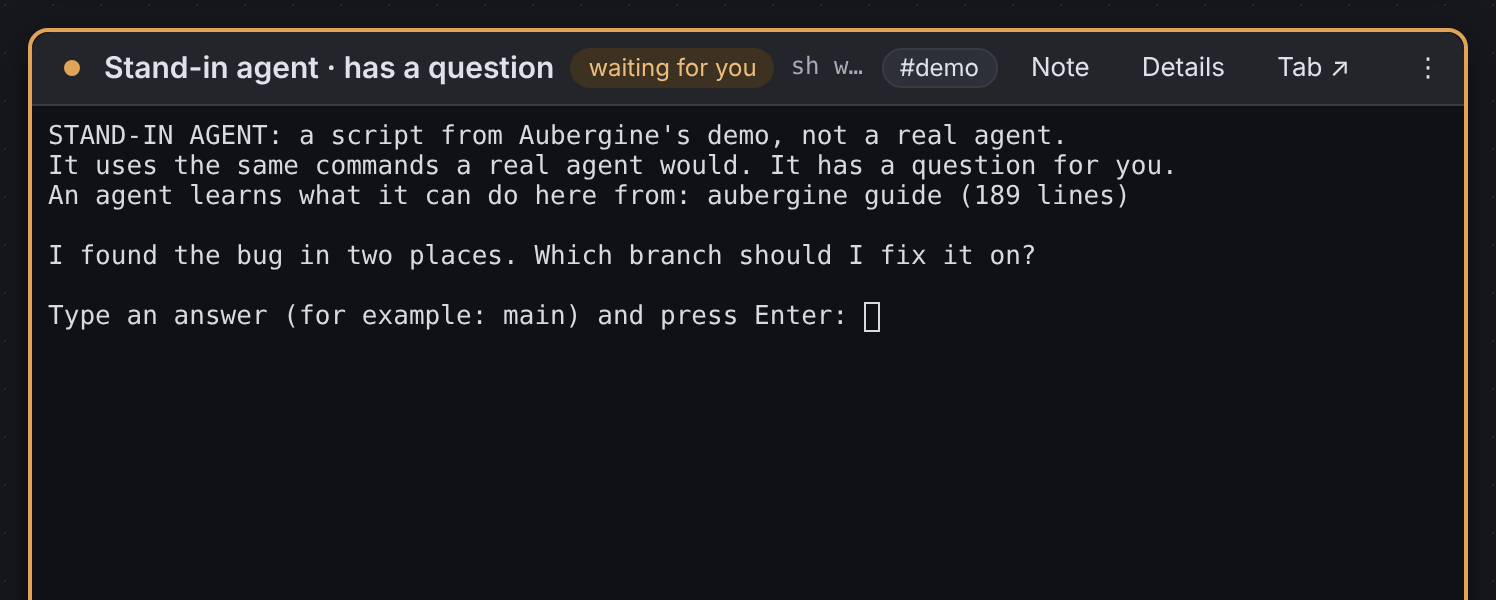
枠線が待機中の色になり、タイトルに waiting for you と表示されます。 自分で起動した Claude Code
普通のターミナルで手で入力した
claudeはほかのプログラムと同じように動きますが、Aubergine に見えるのはそれを実行中のシェルだけです。waiting for you にはならず、そこでワークフローを始めても何も入力されません。変えたい場合は、フックを出力して自分の Claude Code の設定に手で加えてください。Aubergine のターミナルの外では何もしません。aubergine hooks print-
自分で名前を付け、要約を保つ
Aubergine が起動したエージェントは、始めるときに
aubergine describe、aubergine link add、aubergine field setを使ってターミナルに作業に合った名前を付け、要約を保つよう伝えられます。止まったときに自分の名前や要約がなければ、一度だけ促されます。あなたが自分で書いたものが優先され、同じ点についてエージェントが言うことは Use this(これを使う)とともに横で待ちます。この促しは Settings でオフにできます。場所:ターミナルの詳細。名前、要約、フィールド、リンクがあります。
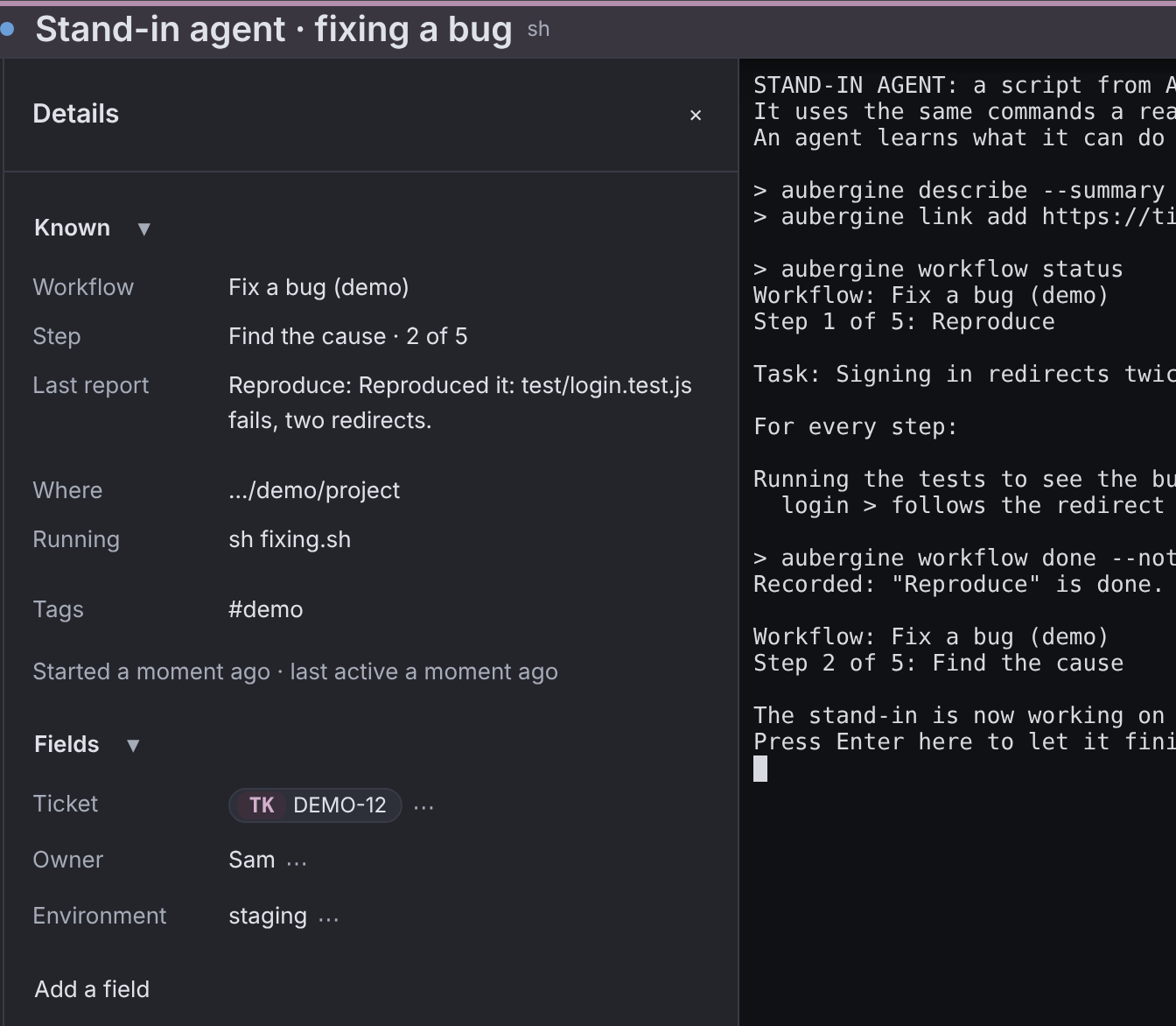
詳細とノートは求めたときに横に開き、それぞれのボタンで閉じられます。 ワークフロー、タスク、振り返り、メッセージが届く
Aubergine がターミナルに入力するのは4つの決まった文だけです。ワークフローが始まったこと、エージェントに何かを書くよう頼んだこと、あなたが振り返りを求めたこと、メッセージが待っていること。それぞれが、エージェントが実行すべきコマンドを1つ示します。文が入力されるのは、エージェントがキーボードを持っていると分かる場所だけです。Aubergine が起動したエージェントか、設定に
aubergine hooks printのフックが入っているエージェントです。同じように、キューのタスクは、そうしたエージェントが前面にいて空いているターミナルにだけ渡ります。Claude Code on a workflow… は新しいターミナルを起動し、そのエージェントは最初のプロンプトで実行について伝えられます。
場所:ターミナルのタイトルのメニューにある Run a workflow… と、ページ上部の Runs。
Resume agent
Aubergine は、エージェントのターミナルがどの会話にいたかを覚えています。エージェントを終了した、またはコンピューターが再起動したためにシェルがプロンプトに戻ると、ターミナルに Resume agent(エージェントを再開)が出て、その会話でエージェントを再び起動します。実行の途中にあるターミナルでは、その実行についてもう一度エージェントに伝えます。
場所:ターミナルのタイトルバー。
過去の会話
Past conversations… は、あるフォルダーでのエージェントの以前の会話を一覧します。読む、キャンバスで開く、元をそのまま残すコピーを開く、ができます。パレットで
@といくつかの語を入力すると検索でき、aubergine historyはコマンドラインで一覧します。読んだものは保存されず、トークンもエージェントも Aubergine を通じて会話を読むことはできません。Claude Code が保存するファイルを読みます。その形式は Claude Code の内部のもので、バージョンによって変わります。エージェントを更新した後は、名前や記録が薄くなることがあります。Aubergine が読めない記録は、読めないと表示され、空として見せることはありません。
場所:パレット(
⌘K)と、ターミナルの詳細にある「Past conversations in this folder…」。どう設定されているか
エージェントの設定ファイルに書かれた、エージェントに与えられたものの一覧です。MCP サーバー、プラグイン、フック、スキル、権限ルール、設定ファイルを、それぞれの出どころと、Aubergine が加えたものとともに示します。名前だけで、値や秘密は決して出しません。どう設定されているかを示すもので、動いているエージェントが何を読み込んだかではありません。アカウントに付いてくるコネクターのように、分からないことははっきりそう言います。
場所:ターミナルの ⚙ on、パレットの「What is switched on for this agent…」、ターミナルの詳細。
エージェントのための Aubergine のツール
Claude Code with Aubergine tools… は、まずエージェントに何を許すかを尋ねます。None(なし)、ターミナル自身の資格情報で Its own work only(自分の作業のみ)、または More…(あなたが選ぶスコープ)。最後の場合はそのターミナル専用のトークンが作られ、ターミナルが完全に終了したときに失効します。ツールは
aubergine mcpで、起動行でエージェントに渡されます。エージェント自身の設定は書き換えません。場所:New terminal の横のメニュー。
すでに開いている Claude Code を持ってくる
動いているエージェントは移せませんが、その会話は移せます。Open elsewhere はあなたの Claude Code のタブを一覧し、Fork to canvas と、アイドルのエージェントには Stop and resume here があります(先に確認します)。ターミナルからは
aubergine moveが同じことをし、aubergine here --claudeはそのフォルダーの最後の会話の続きとしてキャンバスで Claude Code を起動します。場所:キャンバス上のバーにある Open elsewhere、または
O。専用の作業コピーで
aubergine here --copy --claudeは、リポジトリの専用チェックアウトの、専用ブランチで Claude Code を起動します。2つのエージェントが同じファイルを編集することはありません。ツール付き Claude Code ターミナルのダイアログにも同じ選択肢があります。
試したこと
Aubergine に付属するデモは、本物の Claude Code ではなく代役を使います。本物のエージェントと同じコマンドとフックを実行する短いスクリプトです。本物のエージェントでは、承認、作業コピー、キューのタスク、スケジュールはまだ試していません。
ほかのエージェントも、このほとんどを aubergine コマンドを通じて伝えられます。Codex と ChatGPT を参照してください。
Aubergine は Anthropic と提携していません。Claude および Claude Code は Anthropic の商標です。