
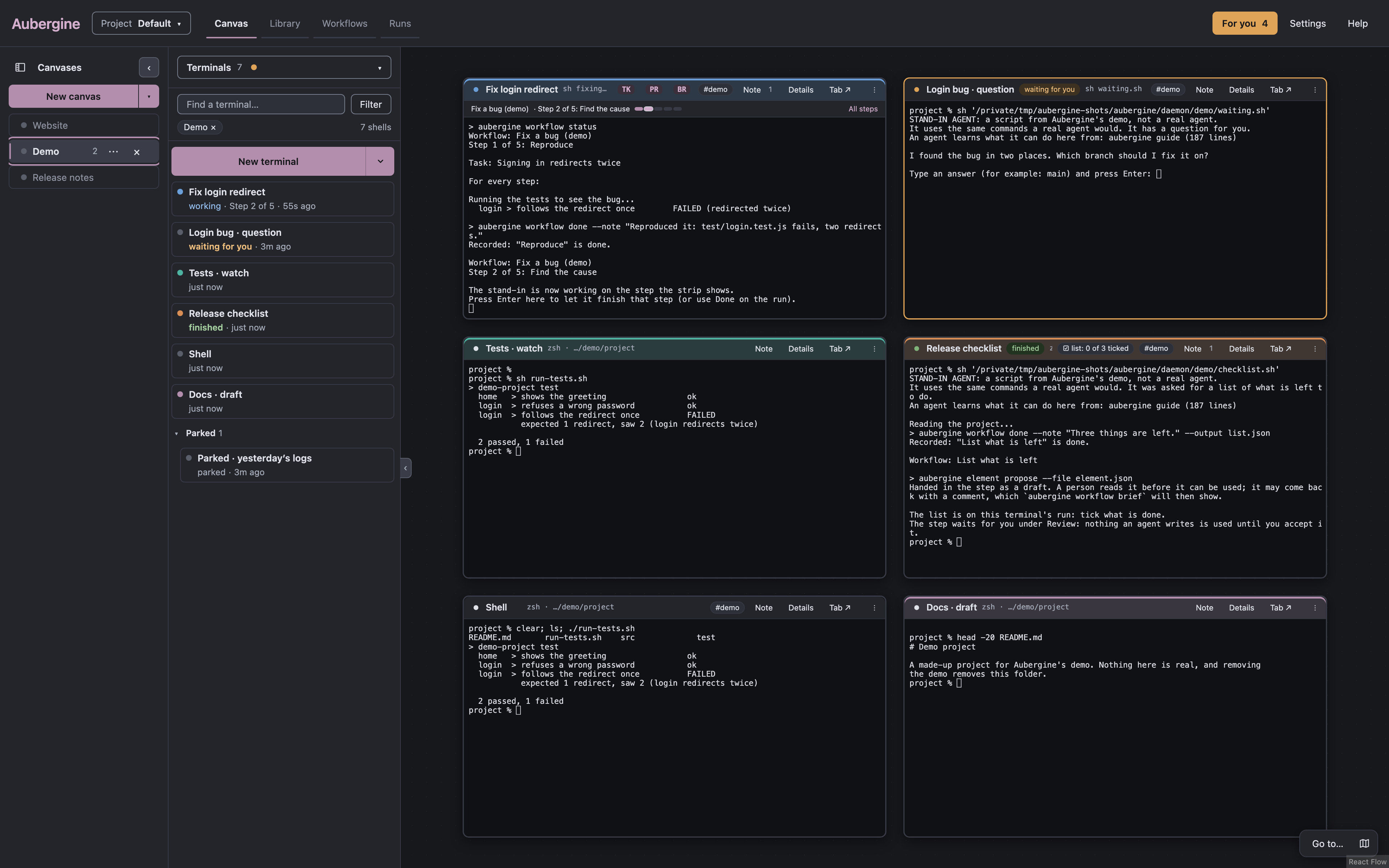
Aubergine に付属するデモの実際のキャプチャです。1 つのキャンバスに 6 つのターミナルがあり、そのうち 1 つがあなたを待っています。
ターミナル管理を見直す
いつも使っているターミナルに、足りなかったものを。横に並べて置ける場所、記憶、そしてあなたが必要なときに知らせる仕組みです。
生産性を高める
複数のエージェントが同時に、それぞれ自分のターミナルで働きます。待っているものにだけ答えて、残りは動かしたままに。
より良い開発者体験
どのターミナルにも名前、色、ノート、キャンバス上の位置があります。ブラウザーを閉じても Aubergine を再起動しても、そのまま残ります。
乗り換えは不要
シェルも、ツールも、エージェントも、モデルも、今のまま。Aubergine はその周りにキャンバスを加えるだけで、自分のモデルは持ちません。
どんな見た目か
Aubergine に付属するデモの実際のキャプチャです。本物のエージェントではなく、代役のエージェントが動いています。
すべてのターミナルを1つのキャンバスに
好きなだけ並べられ、画面に見えている間はそれぞれがライブで動きます。

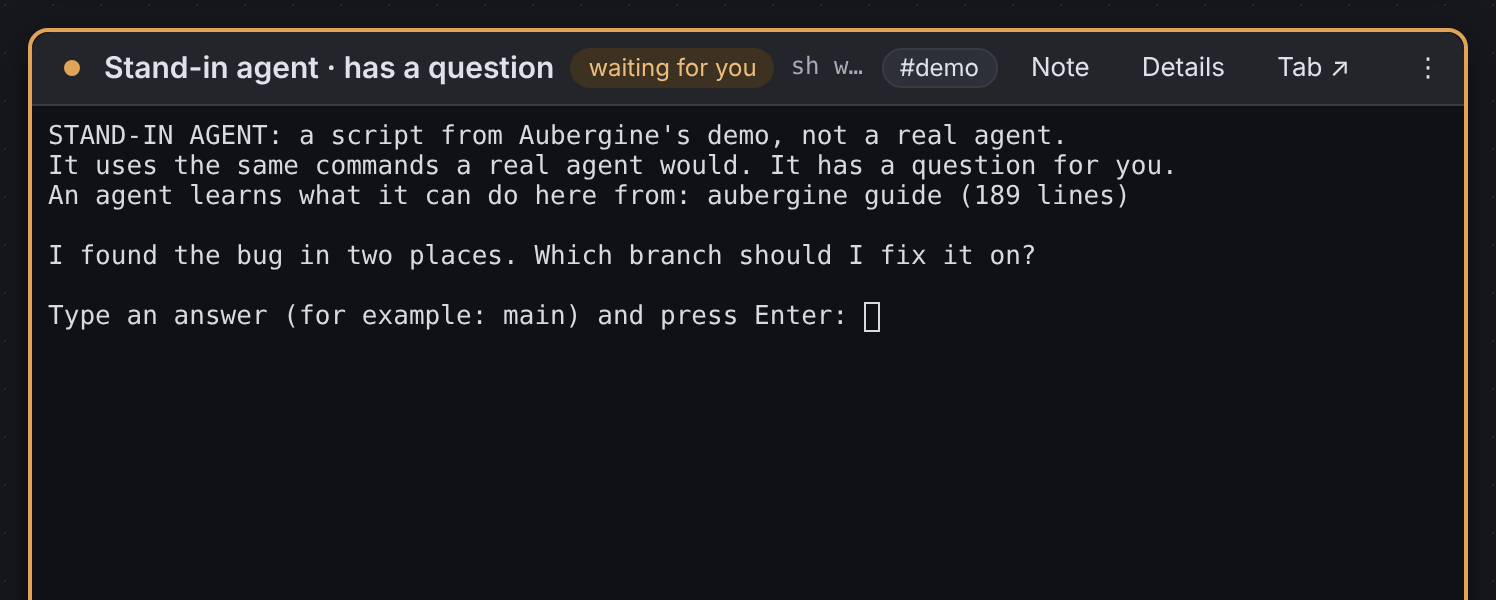
待っているターミナルが目立つ
エージェントがあなたを必要とすると、キャンバスの離れた場所からでも分かり、W キーでそこへ移動できます。
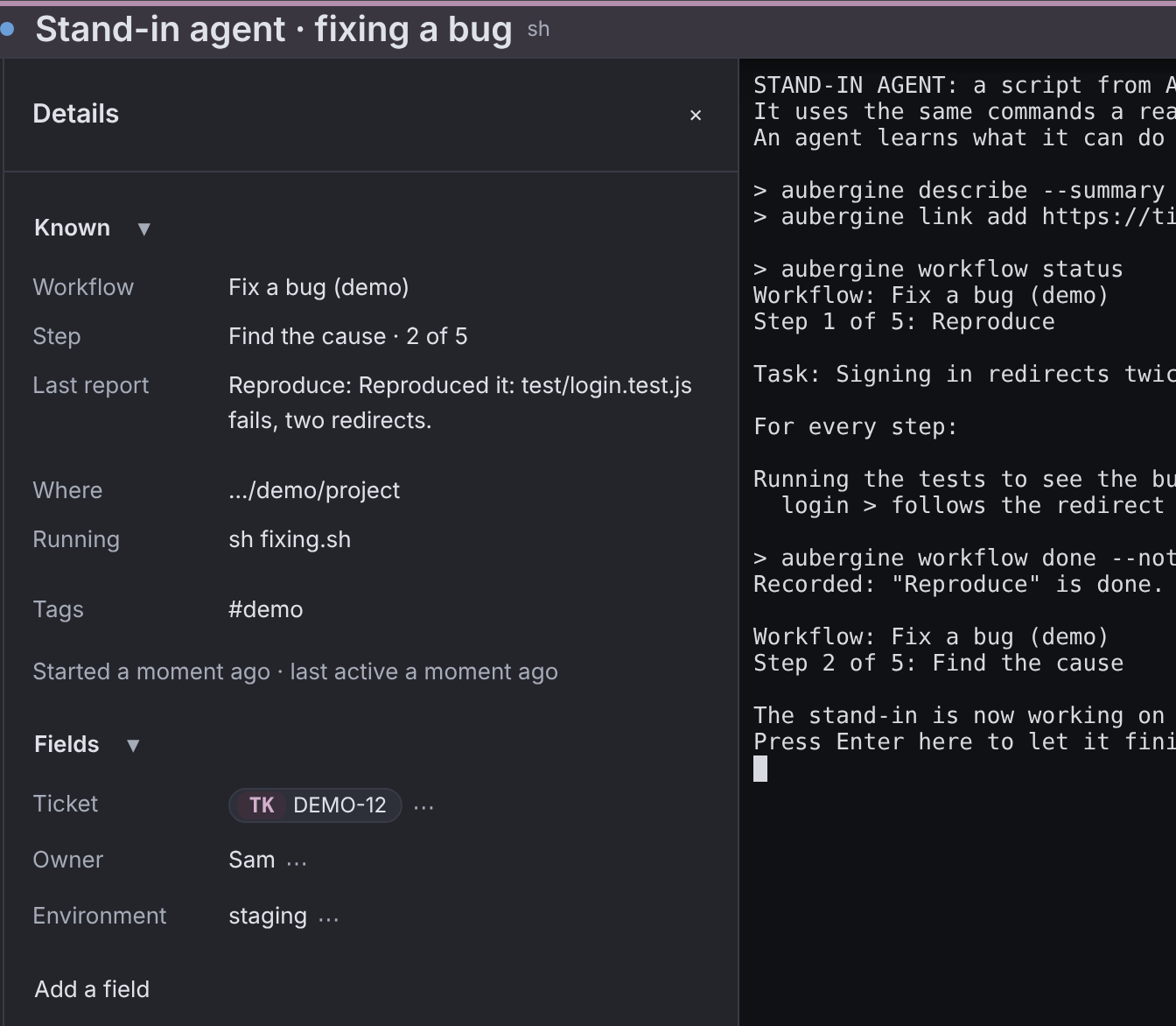
ターミナルを単独で開く
どのターミナルも専用のブラウザータブで開けます。コピーではなく、同じターミナルです。
10種類のカラーテーマ
ページには10種類のカラーテーマがあります。ライトが4つ、ダークが6つです。それぞれの種類から1つずつ選び、ページはライト、ダーク、またはシステムに合わせて表示されます。個々の色は設定ファイルで手動で指定できます。
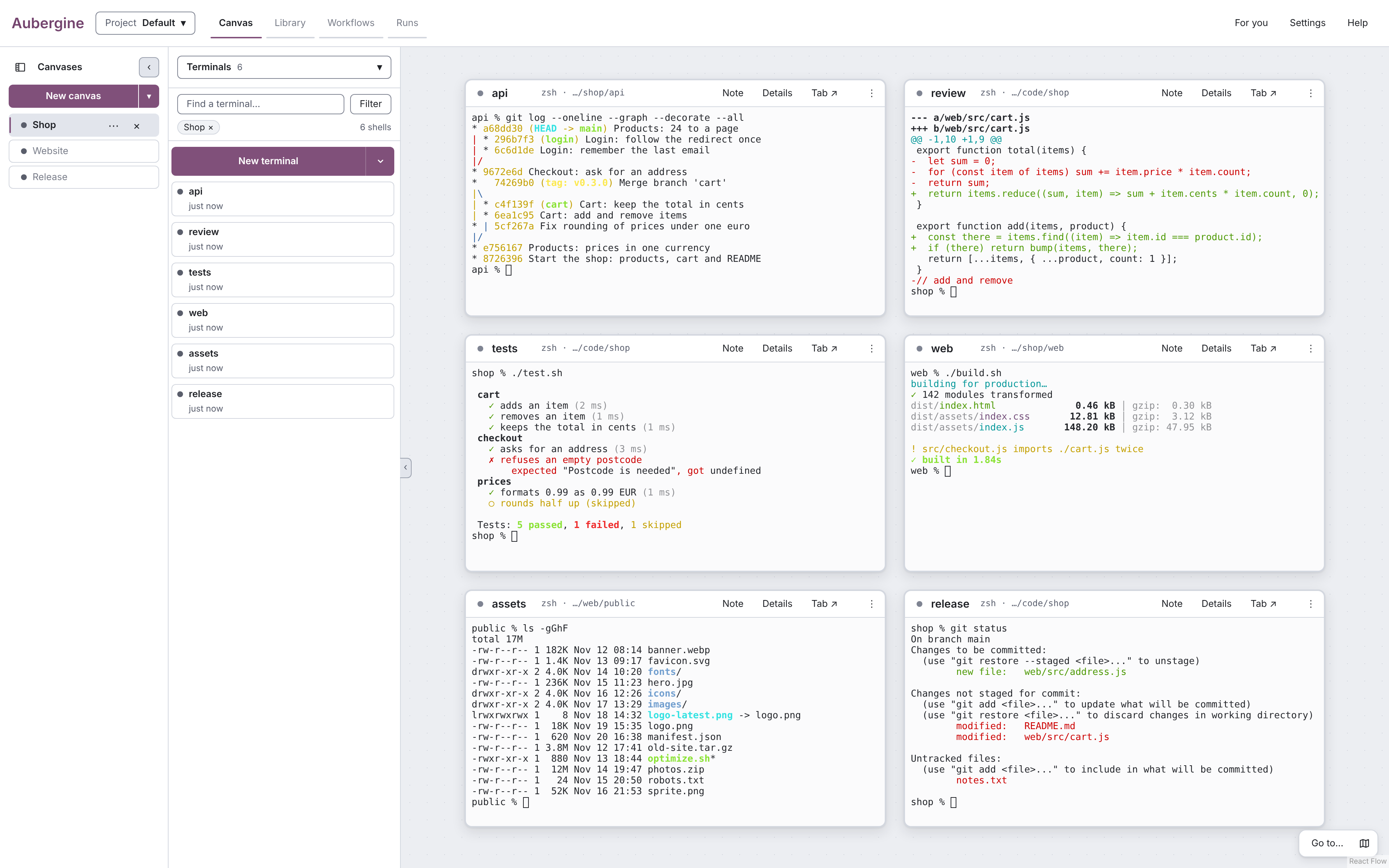
Light 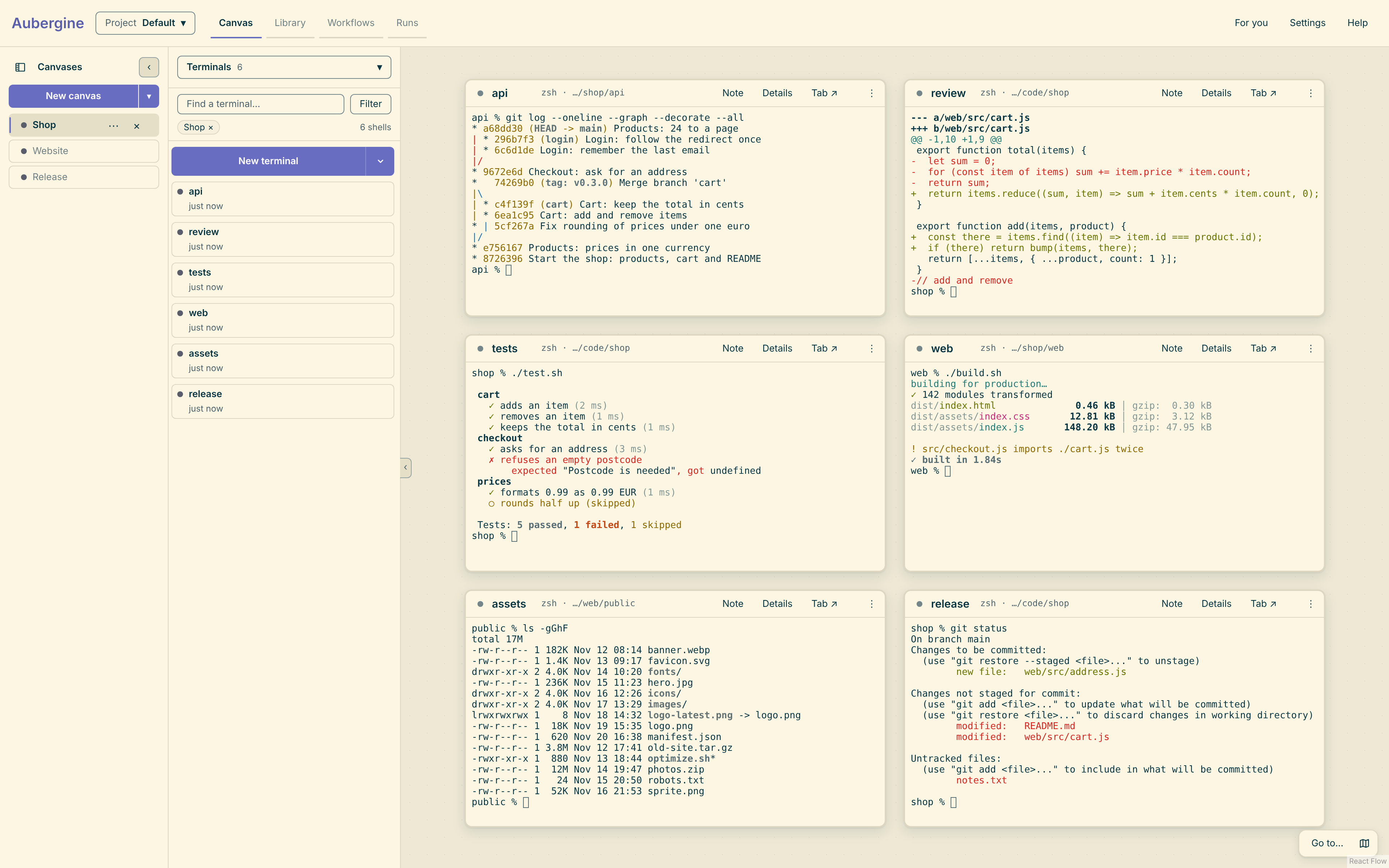
Solarized light 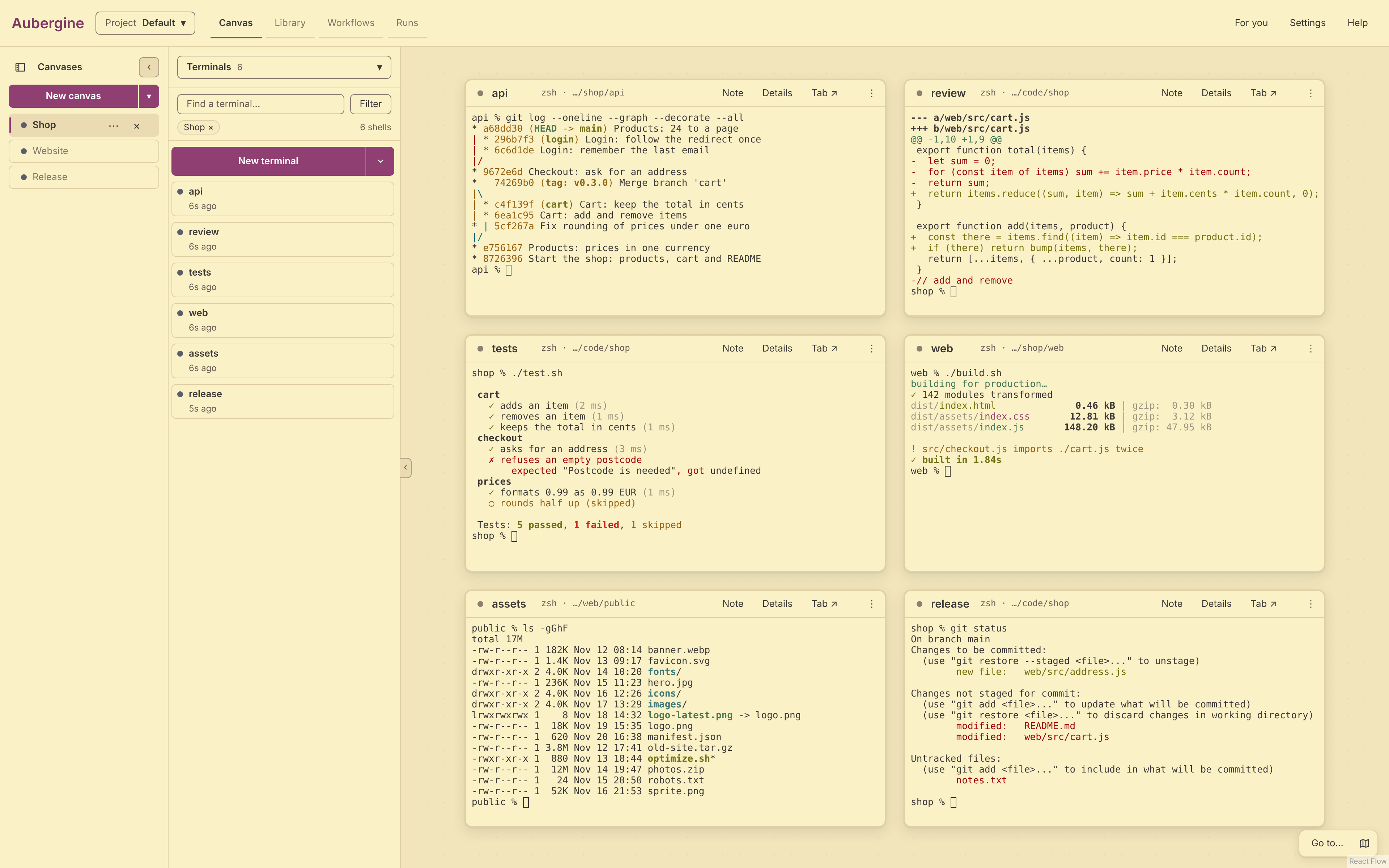
Gruvbox light 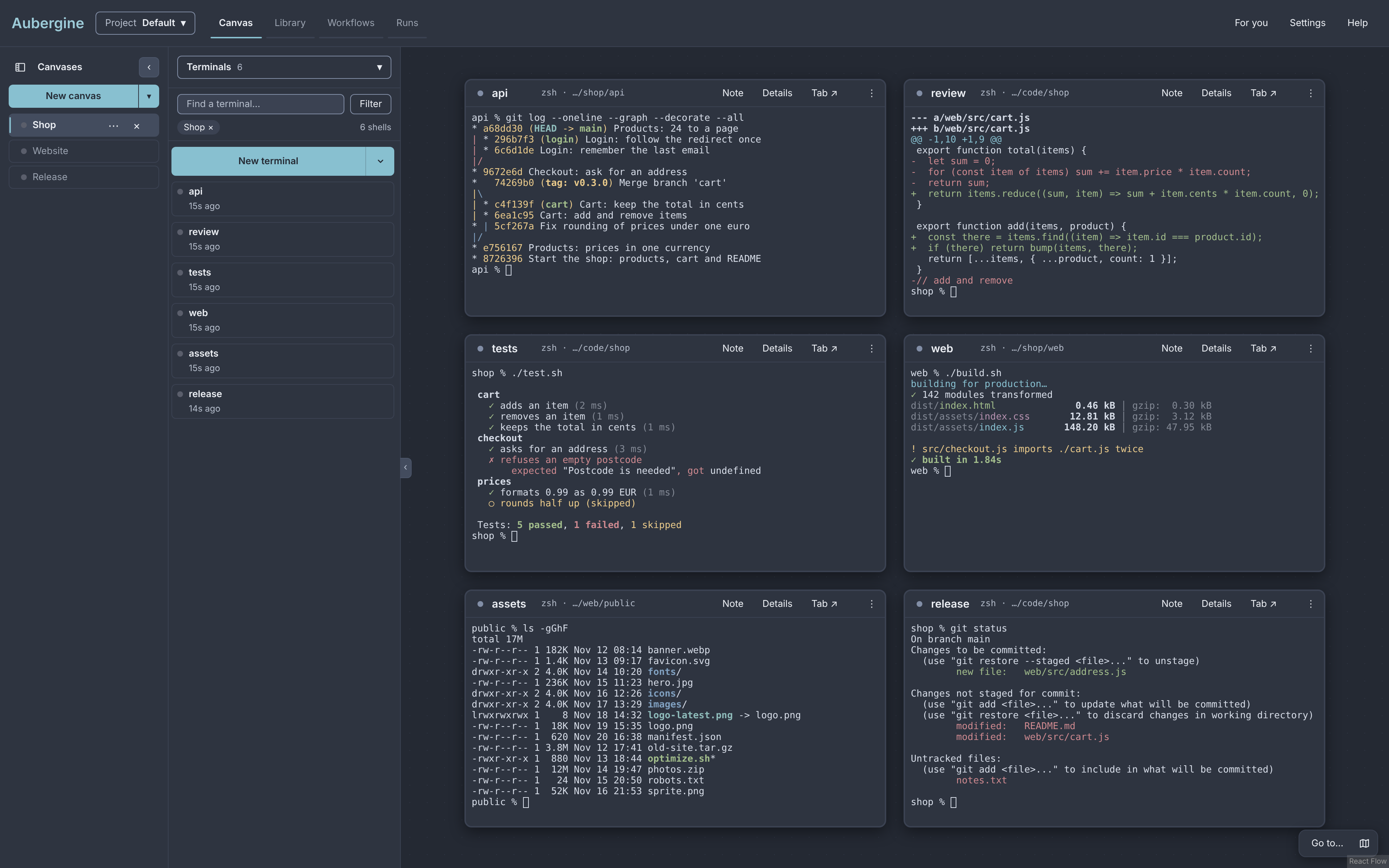
Nord 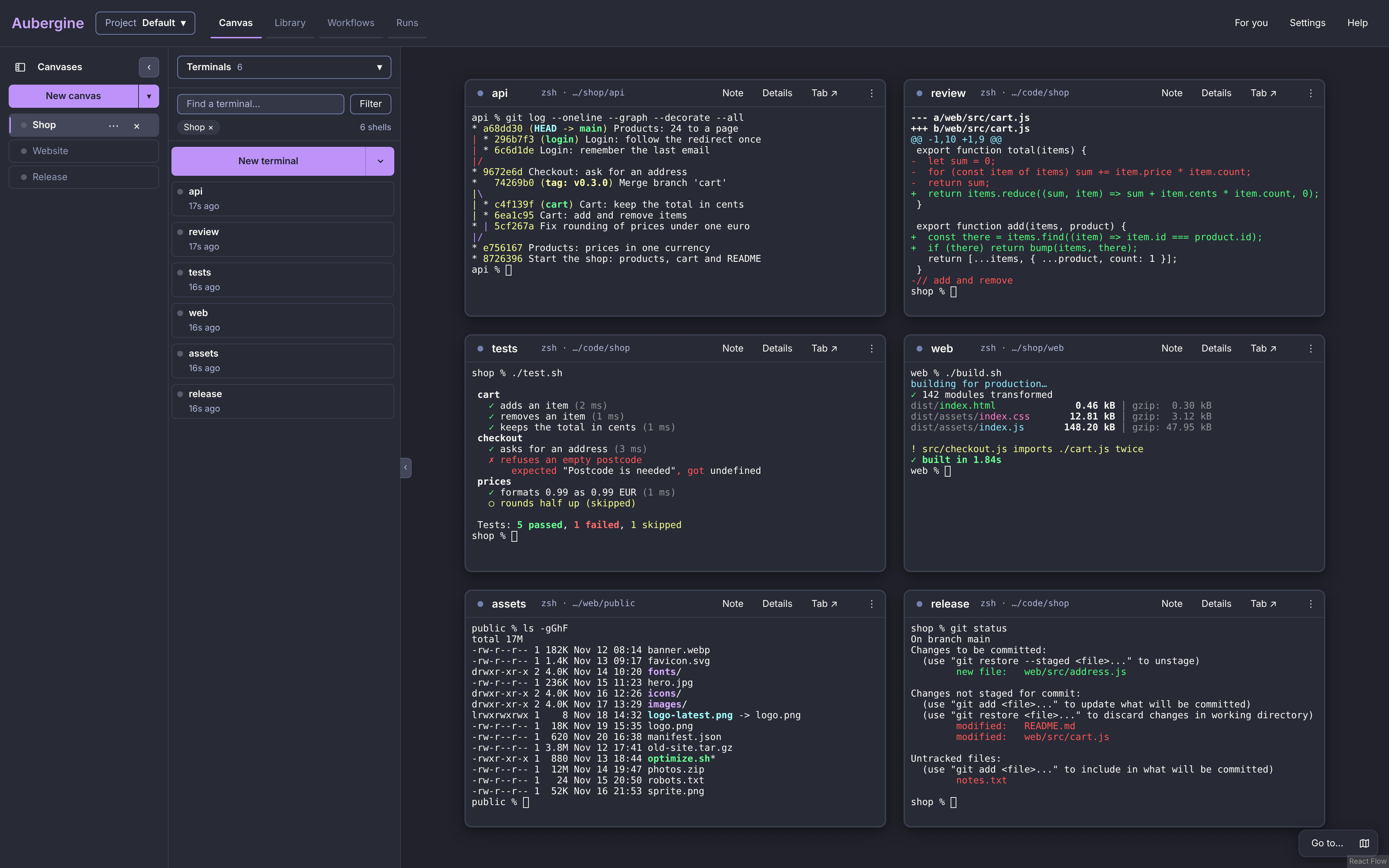
Dracula 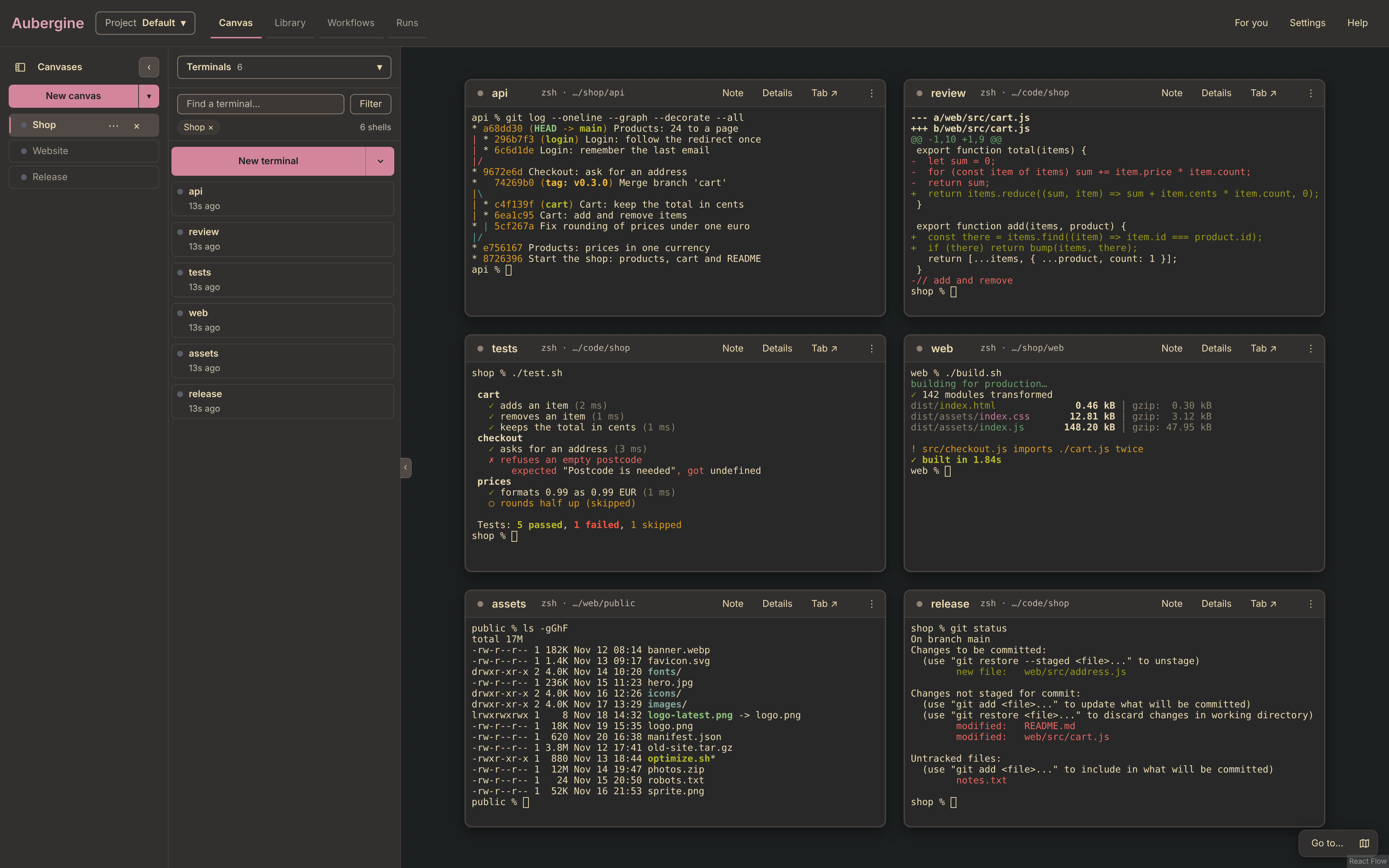
Gruvbox dark
ターミナルごとにテーマを
ターミナルのメニューの Theme… で、ページのテーマに関係なく、10種類のどれでもそのターミナルを表示できます。ほかのターミナルは、ターミナル用に設定した既定のテーマか、ページのテーマに従います。

Settings で選ぶ
Settings → Appearance では、各テーマが色の小さなプレビューとともに表示されます。変更はページとすべてのターミナルにすぐ反映され、開いたどのブラウザーでも同じになります。

エージェントは持ち込みで
Aubergine は普通のターミナルを動かします。モデルを呼ばず、キーを持たず、アカウントもありません。すでに使っているコマンドラインのエージェントが、あなたとしてサインインしたまま、あなたが選んだモデルでターミナルの中で動きます。Aubergine がエージェントのために自ら行うことは、現在は Claude Code 向けに作られています。ほかのエージェントも aubergine コマンドを通じて同じことを伝えられます。
Claude Code
New terminal(新しいターミナル)メニューから起動すると、作業中・あなた待ち・完了を自ら伝えます。Aubergine はその会話を再開でき、どう設定されているかも表示できます。
Codex と ChatGPT
Codex はほかのプログラムと同じようにターミナルで動き、指示で伝えれば
aubergineコマンドを通じて状況を報告します。ブラウザーの ChatGPT はターミナルのプログラムではありません。ほかのコマンドラインエージェント、または普通のシェル
どのターミナルにも
aubergineコマンドがあり、aubergine guide --snippetはエージェント自身の指示に入れる5行を出力します。
ほかにできること
ここにあるものはすべて、今日あなたのコンピューターで動きます。
ターミナルのキャンバス
本物のターミナルをパン、ズーム、配置し、1回のクリックで入力できます。ターミナルをパークして後で戻したり、詳細とノートを横に添えてブラウザータブで単独で開いたりできます。
誰が待っているか分かる
すべてのターミナルに、処理中・アイドル・あなた待ちが表示されます。「For you」の一覧と「next waiting」で、人の手が必要なところへ直接移動できます。
キューとスケジュール
タスクを一度書けば、空いているエージェントが引き受けます。選んだ曜日の決まった時刻に実行するよう予定することもできます。
作業コピー
エージェントごとに、専用のブランチ上にリポジトリのコピーを渡します。2つのエージェントが同じファイルを編集することはありません。
プロジェクト
1つのサーバーに複数のコントロールルーム。プロジェクトごとにキャンバス、キュー、スケジュール、ルールを持ち、ファイルやテンプレートとして保存できます。
ワークフローと承認
エージェントに従うべきステップを渡し、人を待つステップで止め、進行中のすべての実行を1つのボードで見られます。
ターミナル間のメッセージ
エージェント同士で話をさせられます。送り手の名前、上限、一時停止があり、キャンバスごとに初期状態では閉じています。
API と MCP サーバー
スコープ付きトークンを使うローカル HTTP API、型付きクライアント、そして資格情報が使えるツールだけを一覧する MCP サーバー。
コマンドライン
aubergineコマンドは、マシン上のどのターミナルからでも、ターミナルを起動し、タスクをキューに入れ、スケジュールを設定し、ボードを読み、実行を承認できます。振り返りと履歴
離れている間に何が変わったかを確認し、ターミナルの出力を検索し、過去の会話をパレットから開き直せます。
ターミナルはあなたのもの
ローカルのみ
サーバーは 127.0.0.1 で待ち受け、すべてのリクエストの Host と Origin を確認します。ほかのデバイスからの利用は、あなたが設定するまでオフです。
ターミナルはアプリより長生き
どのターミナルも tmux セッションです。ブラウザーを閉じても Aubergine を再起動しても、作業は動き続けます。
モデルなし、キーなし
Aubergine はモデルを選ばず、呼び出さず、そのためのキーも持ちません。モデルはエージェントが自分で持ち込みます。
決めるのはあなた
トークンにはスコープがあり、エージェントが書いたものはあなたのレビューを待ち、承認は人が行います。
Aubergine とは何ですか?
ローカルで動く、ブラウザーベースのターミナルセッションのキャンバスです。各ターミナルは配置して使えるノードなので、複数のコーディングエージェントを同時に動かし、どれがあなたを待っているかを確認できます。
Aubergine はターミナルやコードをどこかに送りますか?
いいえ。すべてあなた自身のコンピューターで動きます。サーバーは 127.0.0.1 でのみ待ち受け、すべてのリクエストの Host と Origin を確認します。
Aubergine を動かすには何が必要ですか?
tmux 3.2 以降と Node.js 22 以降を入れた macOS。インストーラーには pnpm も必要です。Linux ではコンテナの中でだけ動かしました。Windows では WSL 2 の中でだけ動き、それもまだ試していません。Windows 向けのガイドを見てください。
ターミナルで Claude Code を自分で起動したらどうなりますか?
ほかのプログラムと同じように動き、いつもどおり入力できます。ただし Aubergine がエージェントの存在を知るのは、自分でエージェントを起動したとき(New terminal、続いて Claude Code)だけです。そのとき、エージェントの動きを報告する小さなフックをいくつか加えるからです。手で起動した場合、ターミナルは claude を実行して処理中だと表示されるだけです。何か尋ねてきても waiting for you にはならず、そこでワークフローを始めても何も入力されません。中から使える aubergine workflow status を実行するよう自分で伝えるか、代わりに New terminal メニューからエージェントを起動してください。
Aubergine は無料ですか?
はい。MIT ライセンスのもとで無料のオープンソースで、ソースは GitHub にあります。
予定していること
マルチプレイヤー、クラウド上のエージェント、承認モードなどは予定中で、まだ作られていません。ロードマップを見る。
5分で動かす
tmux 3.2 以降と Node.js 22 以降の入った macOS が必要です。brew install tmux node で両方が入ります。
インストール
npm install -g @meatgarden/aubergineまたは、ソースから pnpm でビルドするインストーラーを使います。
起動してブラウザーを開く
aubergine start --openサーバーを起動し、サインイン済みの状態でブラウザーを開きます。
ツアーを試す
空のキャンバスで Show me around(案内して)をクリックします。代役のエージェントが並ぶ Demo キャンバスが作られ、8つの短いステップで案内します。
aubergine demo --removeで取り除けます。
インストーラーが変更するのは ~/.aubergine と、aubergine という名前のリンク1つだけです。sudo は使わず、シェルの起動ファイルも編集しません。
エージェントにインストールしてもらう
いま使っているコーディングエージェントに、これを貼り付けてください。Aubergine に必要なものを確認してインストールし、Aubergine のターミナルでの作業のしかたがわかるよう、プロジェクトの指示に数行を追加します。
Install Aubergine on this computer for me, then learn how to work in it.
Aubergine shows my terminals and coding agents side by side in a browser page. It runs only on this computer and is built for macOS.

1. Check what it needs: tmux 3.2 or newer and Node.js 22 or newer. Run `tmux -V` and `node --version`. If one is missing or too old, tell me the command that would install it (with Homebrew: `brew install tmux node`) and wait for my answer. Do not use sudo.
2. Install it: `npm install -g @meatgarden/aubergine`
3. Run `aubergine doctor` and read what it says. Fix what is yours to fix and tell me the rest.
4. Do not start the server yourself: it runs until it is stopped, and it opens my browser. Tell me to run `aubergine start --open` in a terminal of my own, and to click "Show me around" on the empty canvas.
5. So that you and later agents know how to work in an Aubergine terminal, run `aubergine guide --snippet` and add the lines it prints to this project's instructions for agents (the file you read at the start of every conversation). Show me the change before you save it.
6. From now on, whenever the environment variable AUBERGINE_SESSION_ID is set, you are in an Aubergine terminal: run `aubergine guide` once, before other work, and report to me as it says.

Finish by telling me what you installed, what you changed, and anything that did not work.
Aubergine と同じく、プロンプトは英語です。エージェントはお使いの言語で答えられます。まだ本物のエージェントで実行したことはないので、承認する前に、エージェントの提案を読んでください。エージェントがターミナルでできることはエージェント向けのガイドにあります。