
- Repense seu terminal
- Grátis
- Código aberto
- Roda no seu computador
Central de controle para seus terminais e agentes de código com IA.
Rode Claude Code, Codex e terminais comuns lado a lado em um só painel no seu navegador. O Aubergine não tem modelo próprio e nunca pede uma chave.
npm install -g @meatgarden/aubergine
Depois, aubergine start --open. Para macOS, com tmux 3.2 ou mais recente e Node.js 22 ou mais recente.
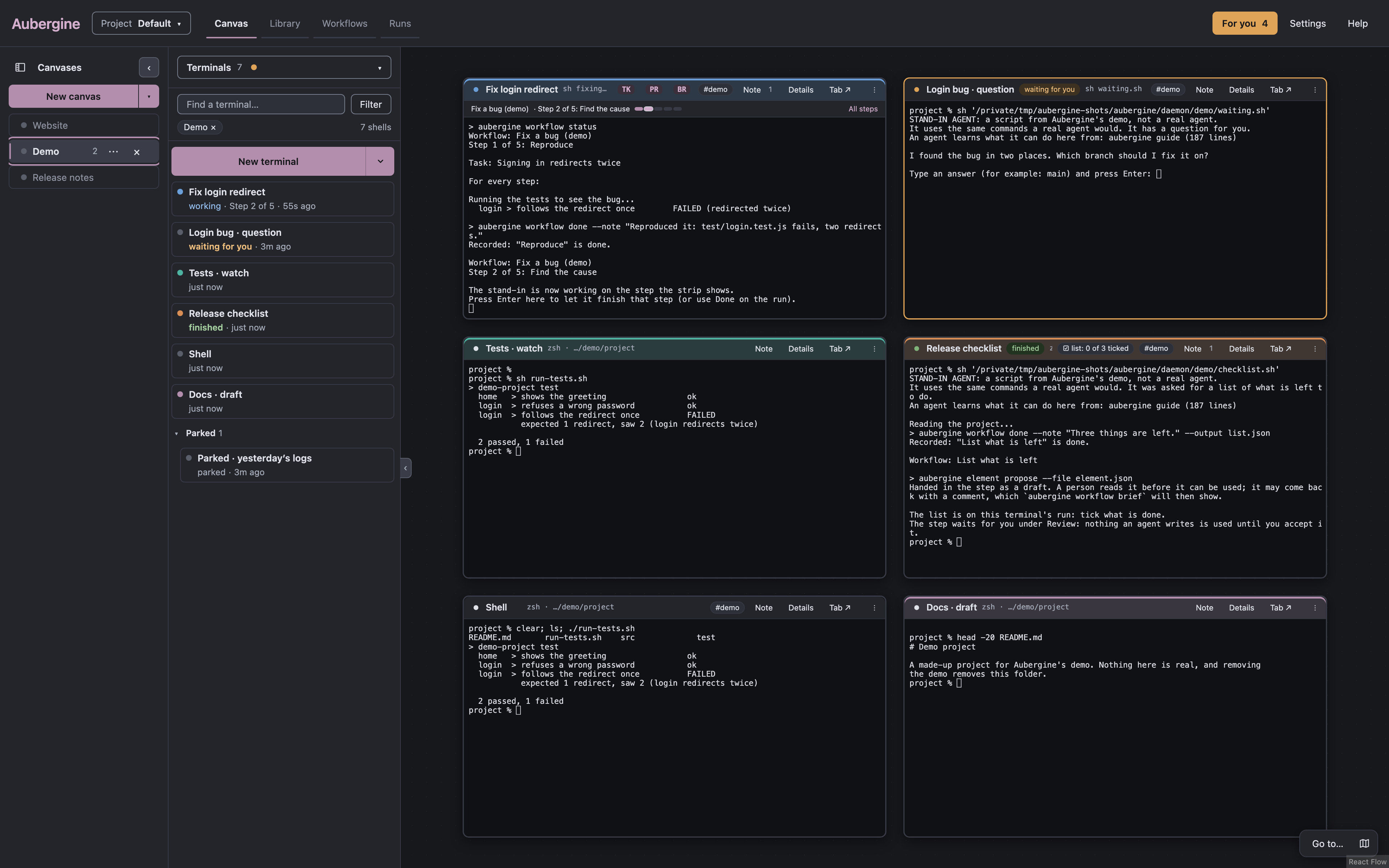
Uma captura real da demo que vem com o Aubergine: seis terminais em um canvas, e o que está esperando por você.
Gerenciamento de terminais, repensado
Os terminais que você já usa, com o que faltava a eles: um lugar para ficarem lado a lado, uma memória e um jeito de avisar quando precisam de você.
Aumente sua produtividade
Vários agentes trabalham ao mesmo tempo, cada um no seu próprio terminal. Você responde ao que espera e deixa os outros rodando.
Uma experiência de desenvolvimento melhor
Cada terminal tem um nome, uma cor, uma nota e seu lugar no canvas. Feche o navegador ou reinicie o Aubergine: eles continuam lá.
Nada para migrar
Seu shell, suas ferramentas, seus agentes e seus modelos, do jeito que estão. O Aubergine põe o canvas em volta deles e não tem modelo próprio.
Como é
Capturas reais da demo que vem com o Aubergine: agentes simulados, nenhum de verdade.
Todos os terminais em um só canvas
Quantos você quiser, lado a lado, cada um ao vivo enquanto está à vista.

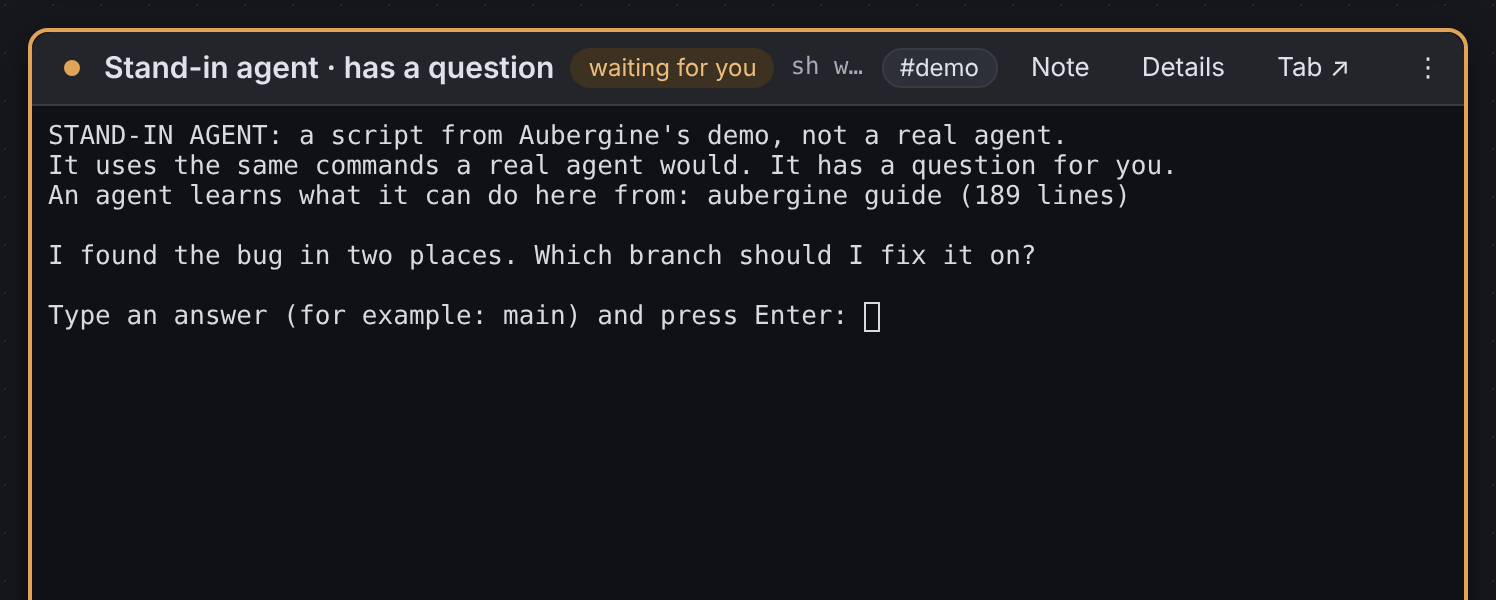
O que espera se destaca
Quando um agente precisa de você, você vê isso do outro lado do canvas, e W leva você até ele.
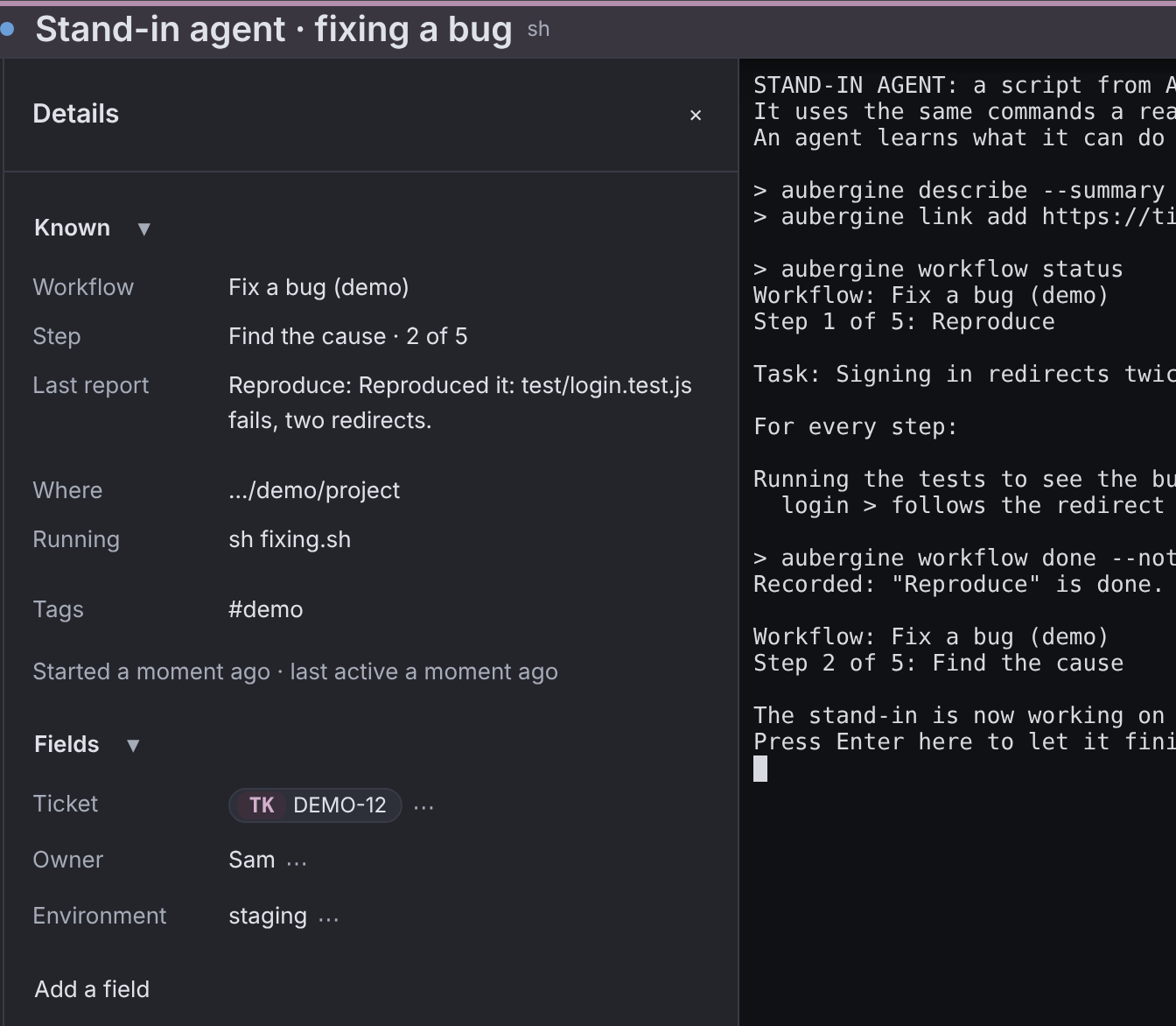
Um terminal sozinho
Abra qualquer terminal em uma aba do navegador só dele: o mesmo terminal, não uma cópia.
Dez temas de cores
A página vem em dez temas de cores, quatro claros e seis escuros. Você escolhe um de cada tipo, e a página fica clara, escura ou como o seu sistema estiver. Cores isoladas podem ser definidas à mão no arquivo de configurações.
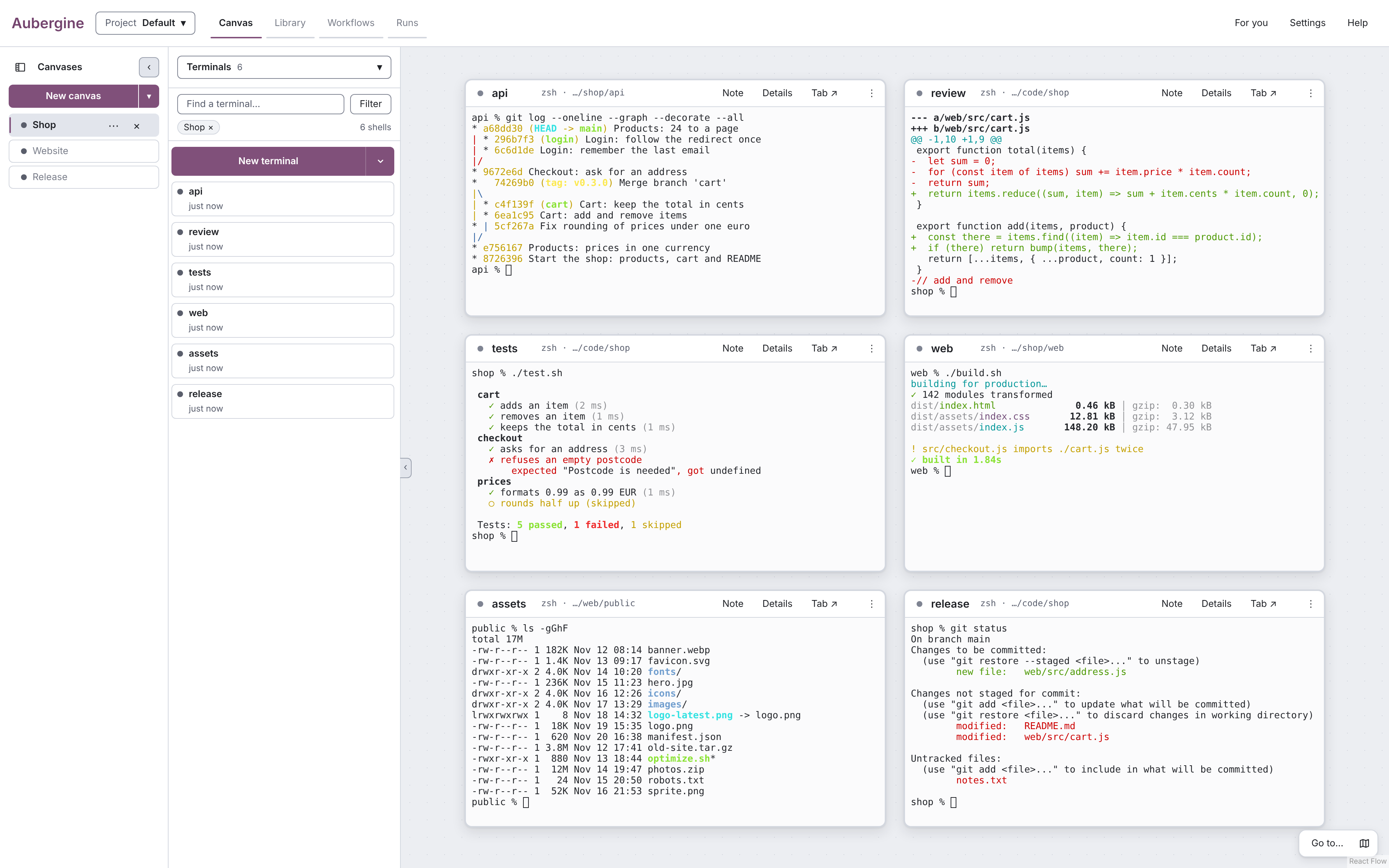
Light 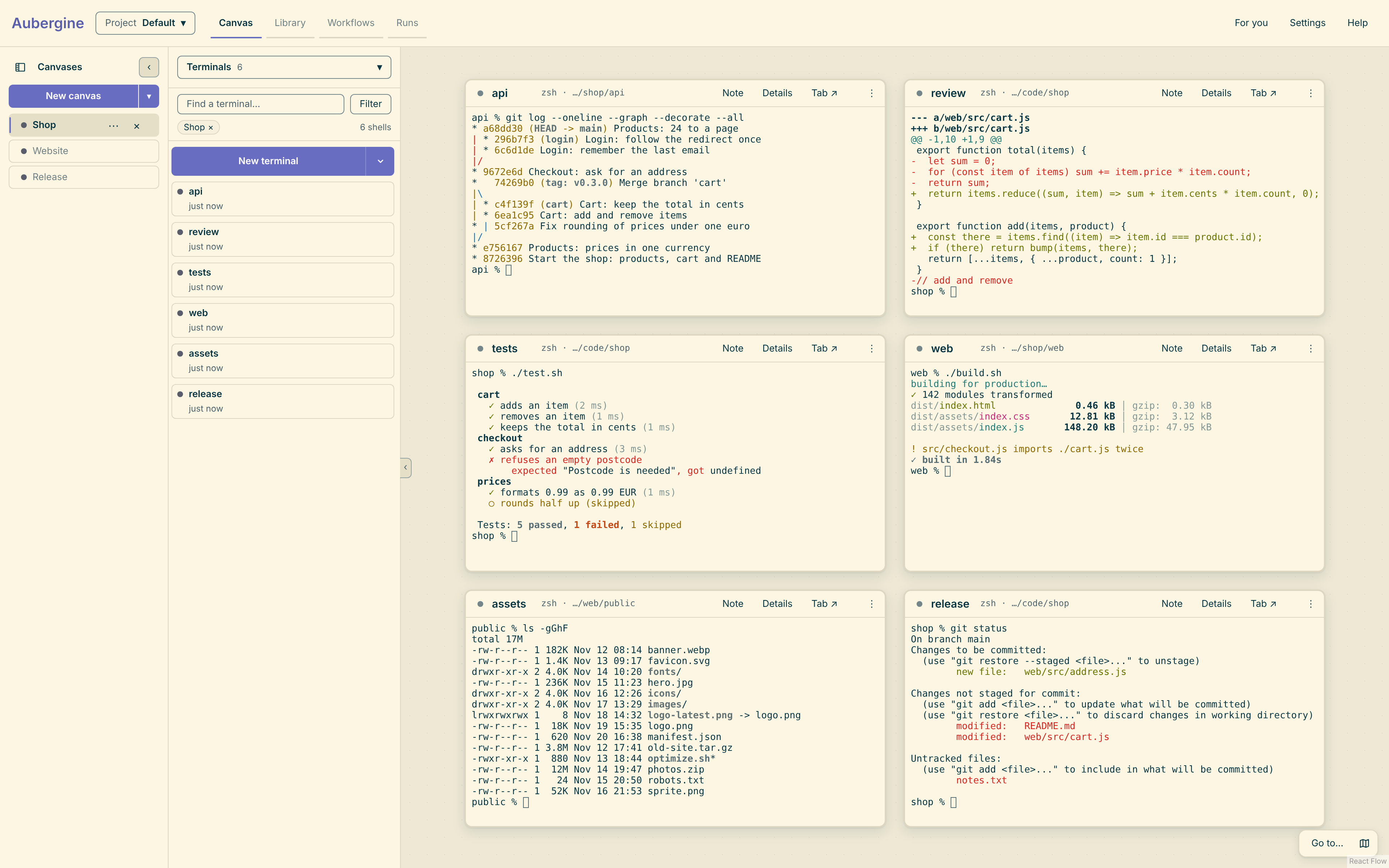
Solarized light 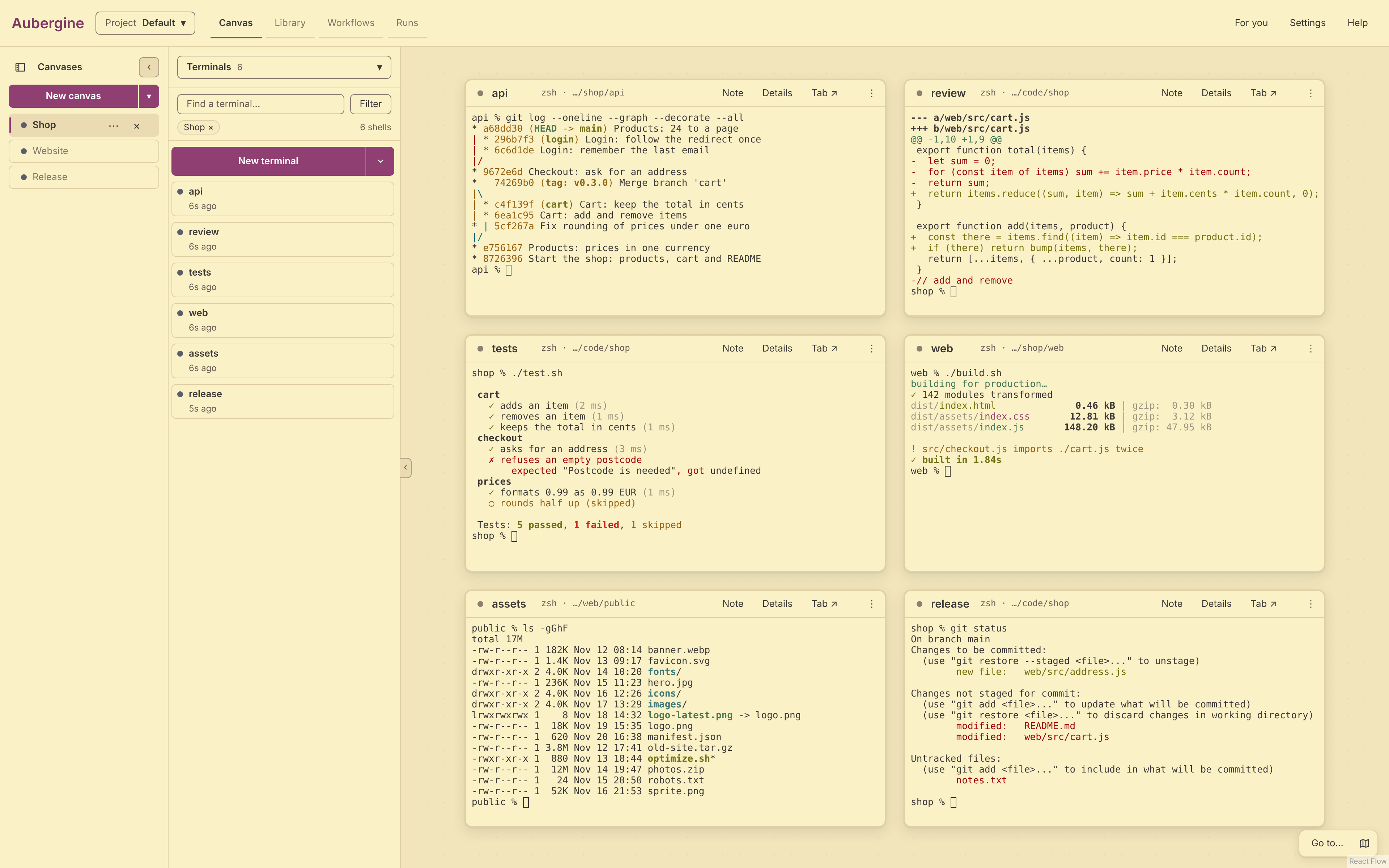
Gruvbox light 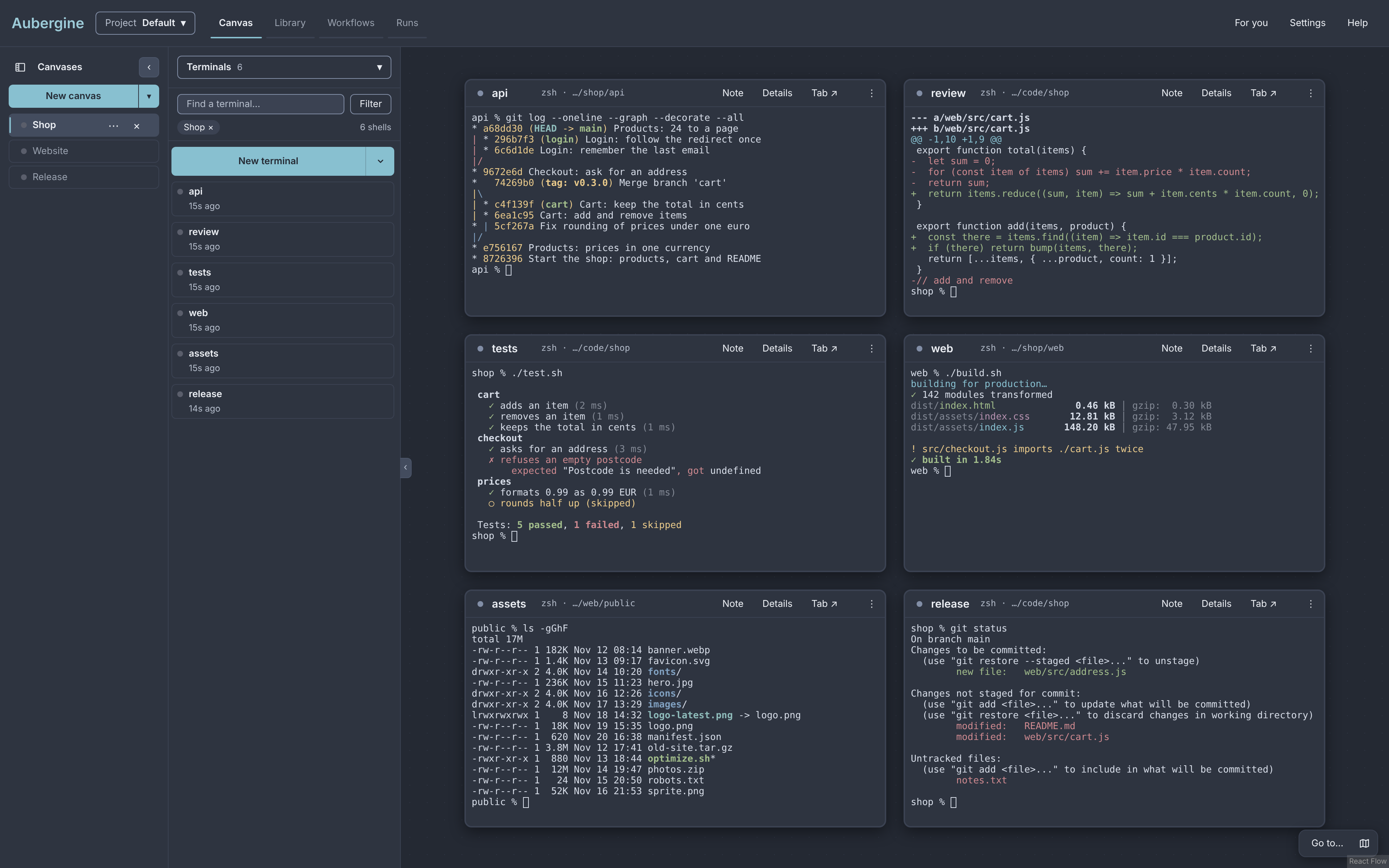
Nord 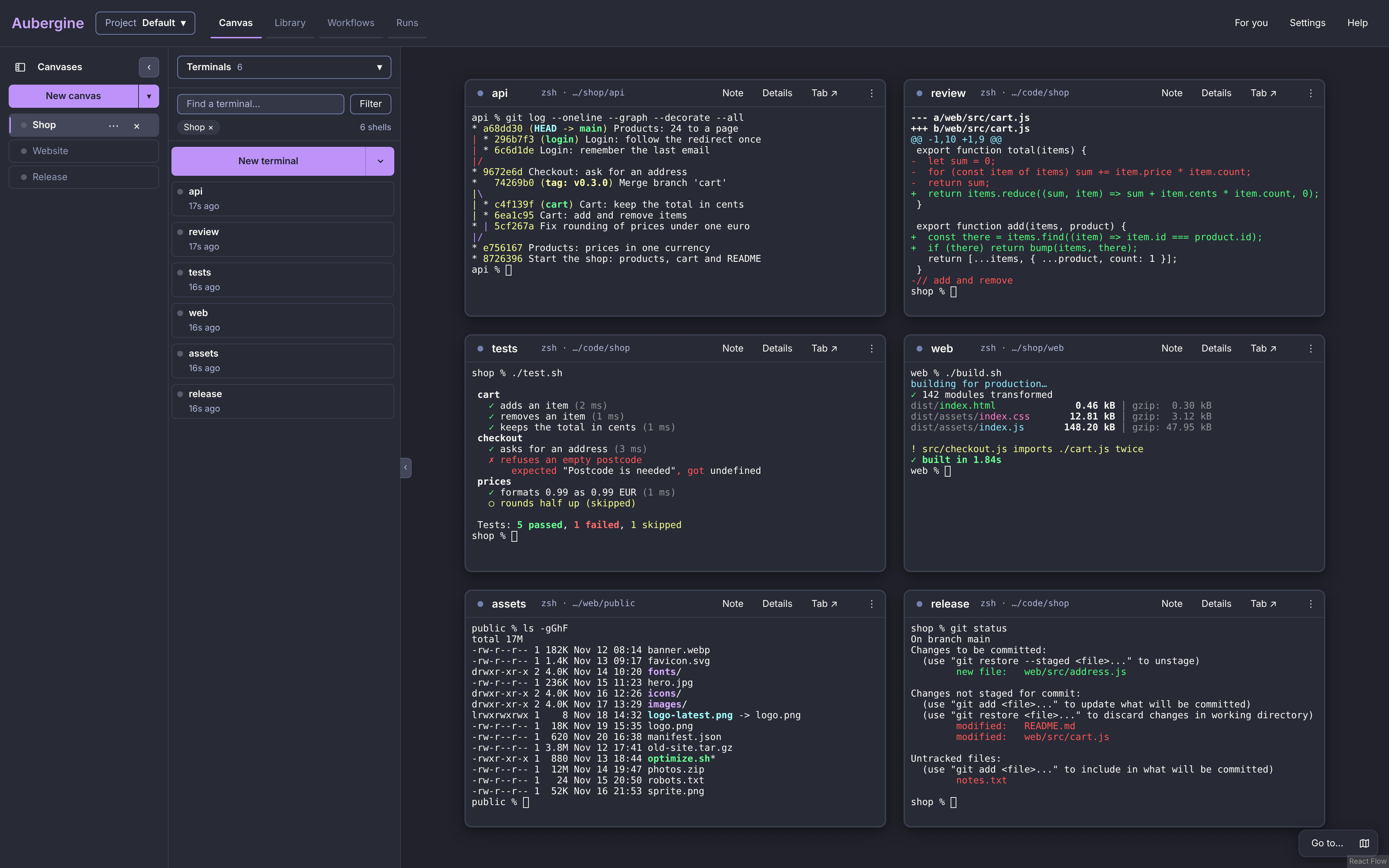
Dracula 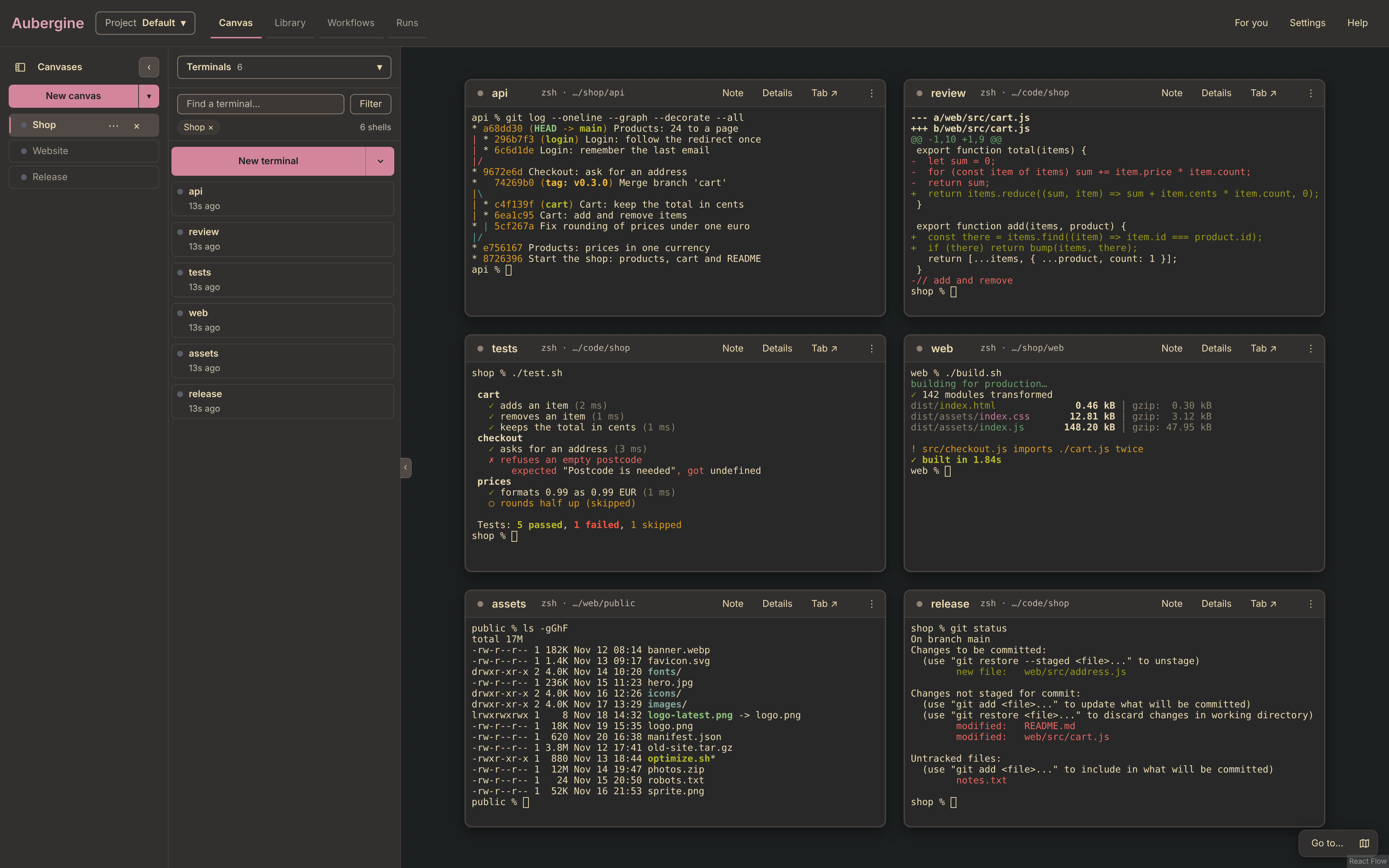
Gruvbox dark
Um tema para cada terminal
Theme… no menu de um terminal o desenha em qualquer um dos dez, seja qual for o tema da página. Os outros seguem o padrão que você define para os terminais, ou a página.

Escolhido em Settings
Settings → Appearance mostra cada tema com uma pequena imagem das suas cores. Uma mudança vale na hora para a página e para todos os terminais, e todo navegador em que você a abrir concorda.

Traga seu próprio agente
O Aubergine roda terminais comuns. Ele não chama nenhum modelo, não guarda nenhuma chave e não tem conta: os agentes de linha de comando que você já usa, logados como você, rodam nos terminais dele com o modelo que você escolheu para eles. O que o Aubergine faz sozinho por um agente é feito hoje para o Claude Code; qualquer outro agente pode dizer as mesmas coisas pelos comandos aubergine.
Claude Code
Inicie-o pelo menu New terminal e ele diz sozinho quando está trabalhando, esperando por você ou quando termina; o Aubergine pode retomar as conversas dele e mostrar como ele está configurado.
Codex e ChatGPT
O Codex roda em um terminal como qualquer programa, e informa pelos comandos
auberginequando as instruções dele mandam. O ChatGPT no navegador não é um programa de terminal.Qualquer outro agente de linha de comando, ou um shell simples
Todo terminal tem o comando
aubergine, eaubergine guide --snippetimprime cinco linhas para as instruções do seu agente.
O que mais está pronto
Tudo isso roda hoje no seu computador.
Um canvas de terminais
Mova, dê zoom e organize terminais de verdade; um clique para digitar; estacione um e traga de volta depois, ou abra um sozinho em uma aba do navegador com os detalhes e a nota ao lado.
Veja quem está esperando
Ocupado, ocioso ou esperando por você, em todo terminal; e a lista “For you” e “next waiting” levam você direto ao que precisa de uma pessoa.
Fila e agendamentos
Escreva uma tarefa uma vez e deixe um agente livre pegá-la, ou agende-a para um horário do dia nos dias que você escolher.
Cópias de trabalho
Dê a cada agente sua própria cópia de um repositório, em seu próprio branch, para que dois agentes nunca editem os mesmos arquivos.
Projetos
Um servidor, várias salas de controle: cada projeto tem seus próprios canvases, fila, agendamentos e regras, e pode ser salvo como arquivo ou como template.
Fluxos de trabalho e aprovações
Dê a um agente etapas para seguir, pare em uma etapa que espera por uma pessoa e acompanhe cada execução em andamento em um só quadro.
Mensagens entre terminais
Deixe os agentes conversarem entre si com remetentes identificados, limites e pausas, fechado por padrão em cada canvas.
API e servidor MCP
Uma API HTTP local com tokens com escopos, um cliente tipado e um servidor MCP que lista apenas as ferramentas que uma credencial pode usar.
Uma linha de comando
O comando
aubergineinicia terminais, coloca tarefas na fila, define agendamentos, lê o quadro e aprova execuções, de qualquer terminal da máquina.Resumos e histórico
Veja o que mudou enquanto você estava fora, pesquise na saída dos terminais e reabra conversas antigas pela paleta.
Seus terminais continuam seus
Só local
O servidor escuta em 127.0.0.1 e verifica o Host e o Origin de cada requisição; o uso a partir de outro dispositivo fica desligado até você configurá-lo.
Os terminais sobrevivem ao app
Cada terminal é uma sessão do tmux: feche o navegador ou reinicie o Aubergine e seu trabalho continua rodando.
Sem modelo, sem chave
O Aubergine não escolhe nem chama nenhum modelo, e não guarda nenhuma chave para um; seus agentes trazem os deles.
Você decide
Os tokens têm escopos, o que os agentes escrevem espera a sua revisão, e as aprovações são feitas por uma pessoa.
O que é o Aubergine?
Um canvas local, no navegador, de sessões de terminal. Cada terminal é um nó que você pode organizar e usar, então dá para rodar vários agentes de programação ao mesmo tempo e ver qual está esperando por você.
O Aubergine envia meus terminais ou meu código para algum lugar?
Não. Tudo roda no seu próprio computador. O servidor escuta apenas em 127.0.0.1 e verifica o Host e o Origin de cada requisição.
Do que eu preciso para rodar o Aubergine?
macOS com tmux 3.2 ou mais recente e Node.js 22 ou mais recente; o instalador também precisa do pnpm. No Linux foi executado só em contêineres. No Windows ele roda só dentro do WSL 2, o que ainda não foi testado: veja o guia para Windows.
E se eu mesmo iniciar o Claude Code em um terminal?
Funciona como qualquer programa: você digita para ele como sempre. Mas o Aubergine só sabe que há um agente ali quando foi ele quem iniciou o agente (New terminal e depois Claude Code), porque adiciona alguns pequenos hooks que informam o que o agente está fazendo. Iniciado à mão, o terminal só aparece como ocupado rodando claude: ele não é marcado como esperando por você quando pergunta algo, e quando você inicia um fluxo de trabalho ali, nada é digitado para ele. Peça você mesmo para ele rodar aubergine workflow status, que continua funcionando de dentro, ou inicie o agente pelo menu New terminal.
O Aubergine é grátis?
Sim. Ele é livre e de código aberto sob a licença MIT, e o código está no GitHub.
O que está planejado
Multiplayer, agentes na nuvem, modos de aprovação e mais estão planejados e não estão prontos. Veja o roadmap.
Funcionando em cinco minutos
Você precisa de macOS com tmux 3.2 ou mais recente e Node.js 22 ou mais recente. brew install tmux node instala os dois.
Instale
npm install -g @meatgarden/aubergineOu use o instalador, que compila a partir do código-fonte com pnpm.
Inicie e abra o navegador
aubergine start --openEle inicia o servidor e abre o seu navegador já logado.
Faça o tour
Clique em Show me around (me mostre como funciona) no canvas vazio. Ele cria um canvas Demo com agentes simulados e guia você por oito etapas curtas;
aubergine demo --removeo remove.
O instalador muda apenas ~/.aubergine e um link chamado aubergine. Ele nunca usa sudo e nunca edita os arquivos de inicialização do seu shell.
Ou peça para o seu agente instalar
Cole isto no agente de programação que você já usa. Ele verifica do que o Aubergine precisa, instala e adiciona algumas linhas às instruções do seu projeto para saber como trabalhar em um terminal do Aubergine.
Install Aubergine on this computer for me, then learn how to work in it.
Aubergine shows my terminals and coding agents side by side in a browser page. It runs only on this computer and is built for macOS.

1. Check what it needs: tmux 3.2 or newer and Node.js 22 or newer. Run `tmux -V` and `node --version`. If one is missing or too old, tell me the command that would install it (with Homebrew: `brew install tmux node`) and wait for my answer. Do not use sudo.
2. Install it: `npm install -g @meatgarden/aubergine`
3. Run `aubergine doctor` and read what it says. Fix what is yours to fix and tell me the rest.
4. Do not start the server yourself: it runs until it is stopped, and it opens my browser. Tell me to run `aubergine start --open` in a terminal of my own, and to click "Show me around" on the empty canvas.
5. So that you and later agents know how to work in an Aubergine terminal, run `aubergine guide --snippet` and add the lines it prints to this project's instructions for agents (the file you read at the start of every conversation). Show me the change before you save it.
6. From now on, whenever the environment variable AUBERGINE_SESSION_ID is set, you are in an Aubergine terminal: run `aubergine guide` once, before other work, and report to me as it says.

Finish by telling me what you installed, what you changed, and anything that did not work.
O prompt está em inglês, como o Aubergine; seu agente pode responder no seu idioma. Ele ainda não foi rodado com um agente real, então leia o que o seu propõe antes de dizer sim. O que um agente pode fazer em um terminal está no guia para agentes.