
- Pikirkan ulang terminal
- Gratis
- Open source
- Berjalan di komputer Anda
Pusat kendali untuk terminal dan agen coding AI Anda.
Jalankan Claude Code, Codex, dan terminal biasa berdampingan di satu dasbor di browser. Aubergine tidak punya model sendiri dan tidak pernah meminta kunci.
npm install -g @meatgarden/aubergine
Lalu aubergine start --open. Untuk macOS, dengan tmux 3.2 atau lebih baru dan Node.js 22 atau lebih baru.
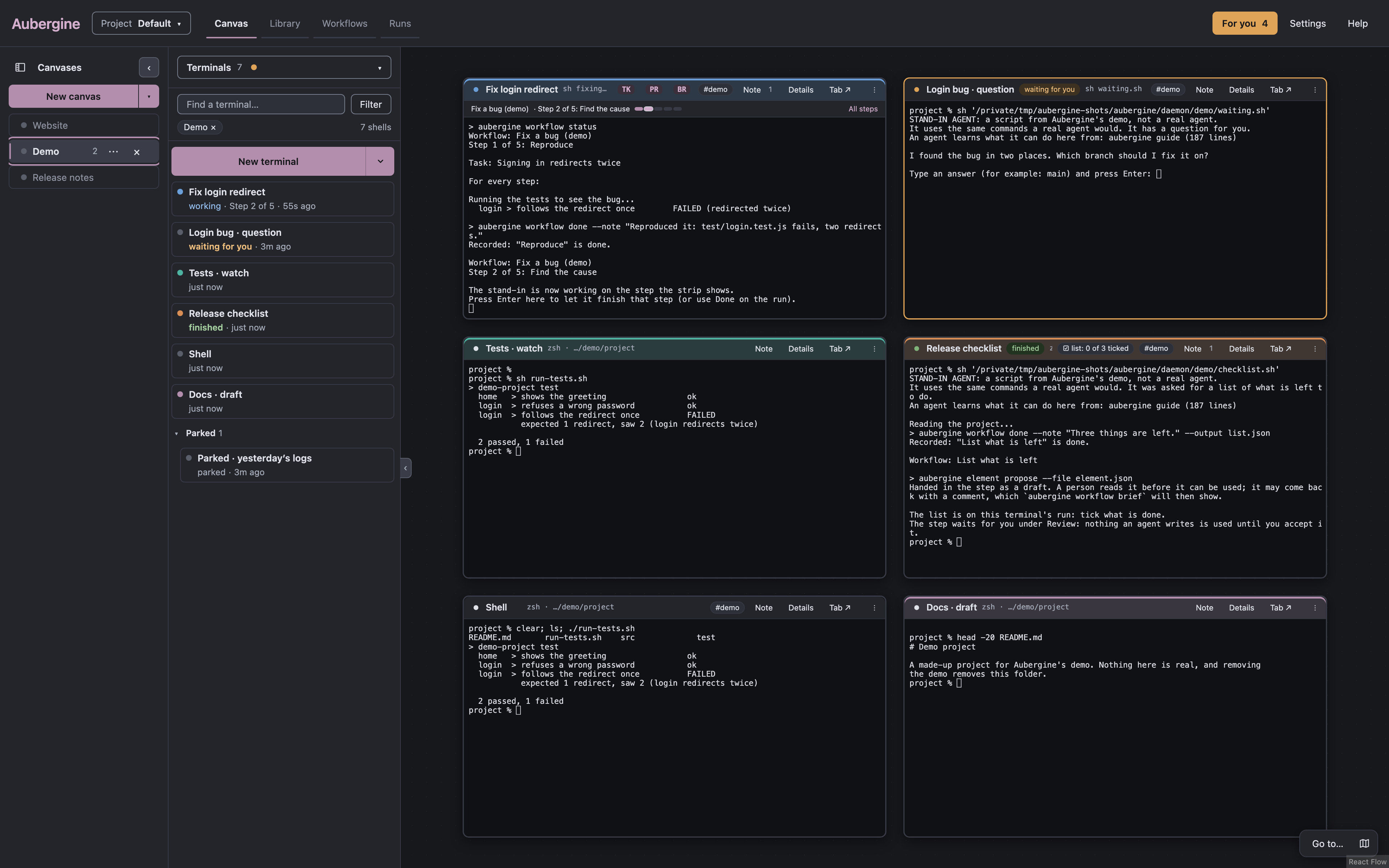
Tangkapan layar asli dari demo yang disertakan Aubergine: enam terminal di satu kanvas, dan satu yang menunggu Anda.
Manajemen terminal, dipikirkan ulang
Terminal yang sudah Anda pakai, dengan yang selama ini kurang: tempat untuk berdampingan, ingatan, dan cara memberi tahu Anda saat mereka membutuhkan Anda.
Tingkatkan produktivitas Anda
Beberapa agen bekerja sekaligus, masing-masing di terminalnya sendiri. Anda menjawab yang menunggu dan membiarkan sisanya berjalan.
Pengalaman developer yang lebih baik
Setiap terminal punya nama, warna, catatan, dan tempatnya di kanvas. Tutup browser atau mulai ulang Aubergine: semuanya masih ada.
Tidak perlu pindah alat
Shell, alat, agen, dan model Anda, apa adanya. Aubergine menambahkan kanvas di sekelilingnya dan tidak punya model sendiri.
Seperti apa tampilannya
Tangkapan layar asli dari demo yang disertakan dengan Aubergine: agen pengganti, bukan agen sungguhan.
Semua terminal di satu kanvas
Sebanyak yang Anda mau, berdampingan, masing-masing hidup selama terlihat.

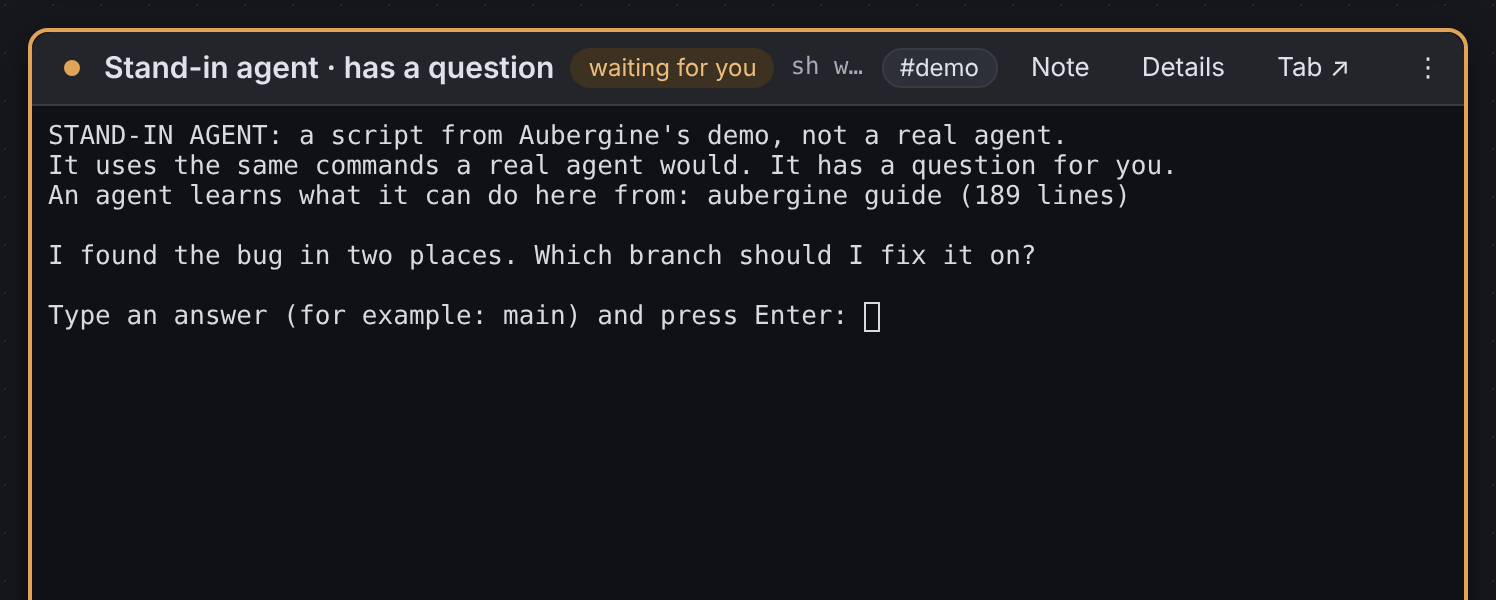
Yang menunggu langsung terlihat
Saat sebuah agen membutuhkan Anda, Anda melihatnya dari seberang kanvas, dan W membawa Anda ke sana.
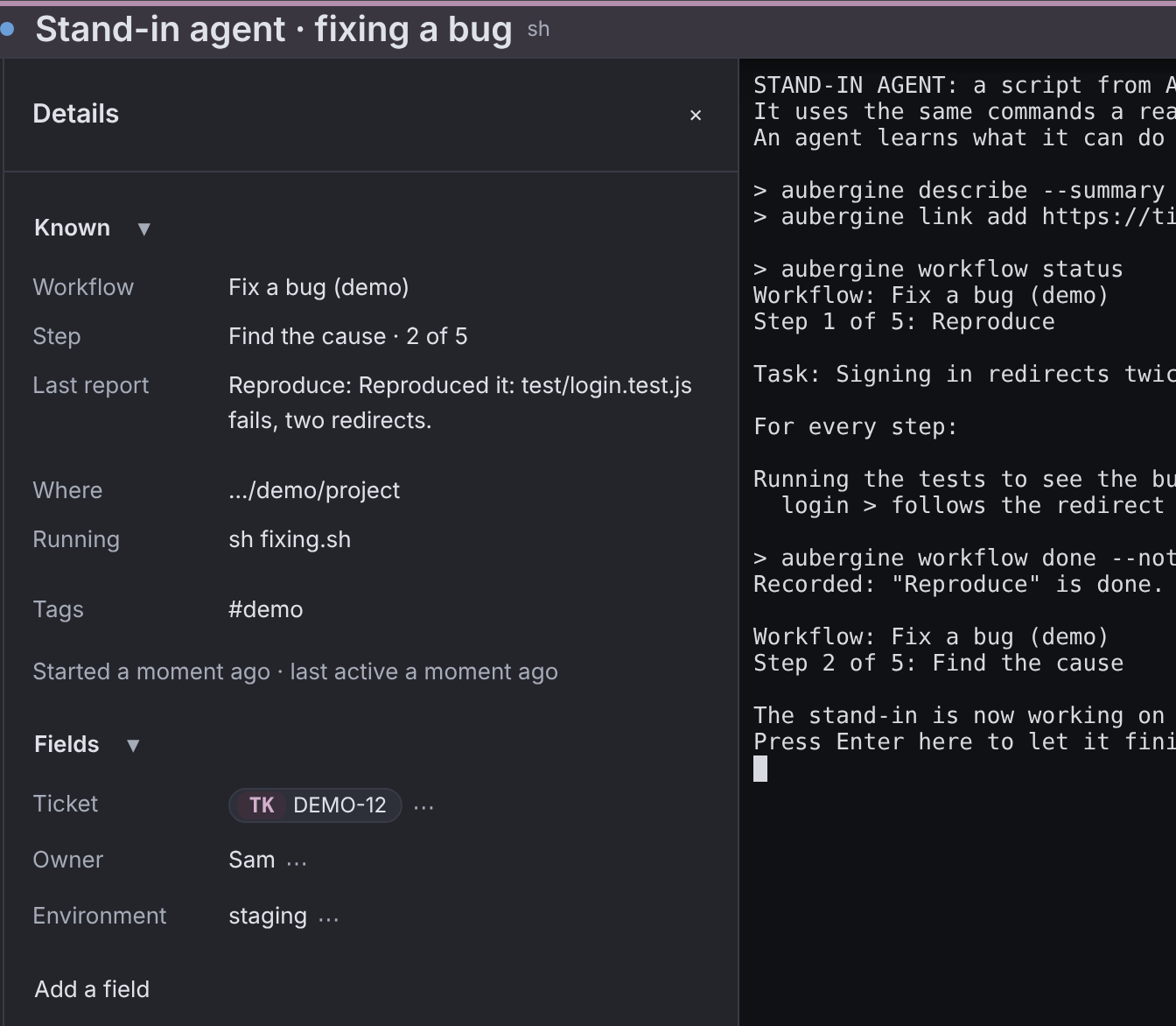
Satu terminal tersendiri
Buka terminal mana pun di tab browser tersendiri: terminal yang sama, bukan salinan.
Sepuluh tema warna
Halaman ini hadir dalam sepuluh tema warna, empat terang dan enam gelap. Anda memilih satu dari tiap jenis, dan halaman tampil terang, gelap, atau mengikuti sistem Anda. Warna satu per satu bisa diatur sendiri di berkas pengaturan.
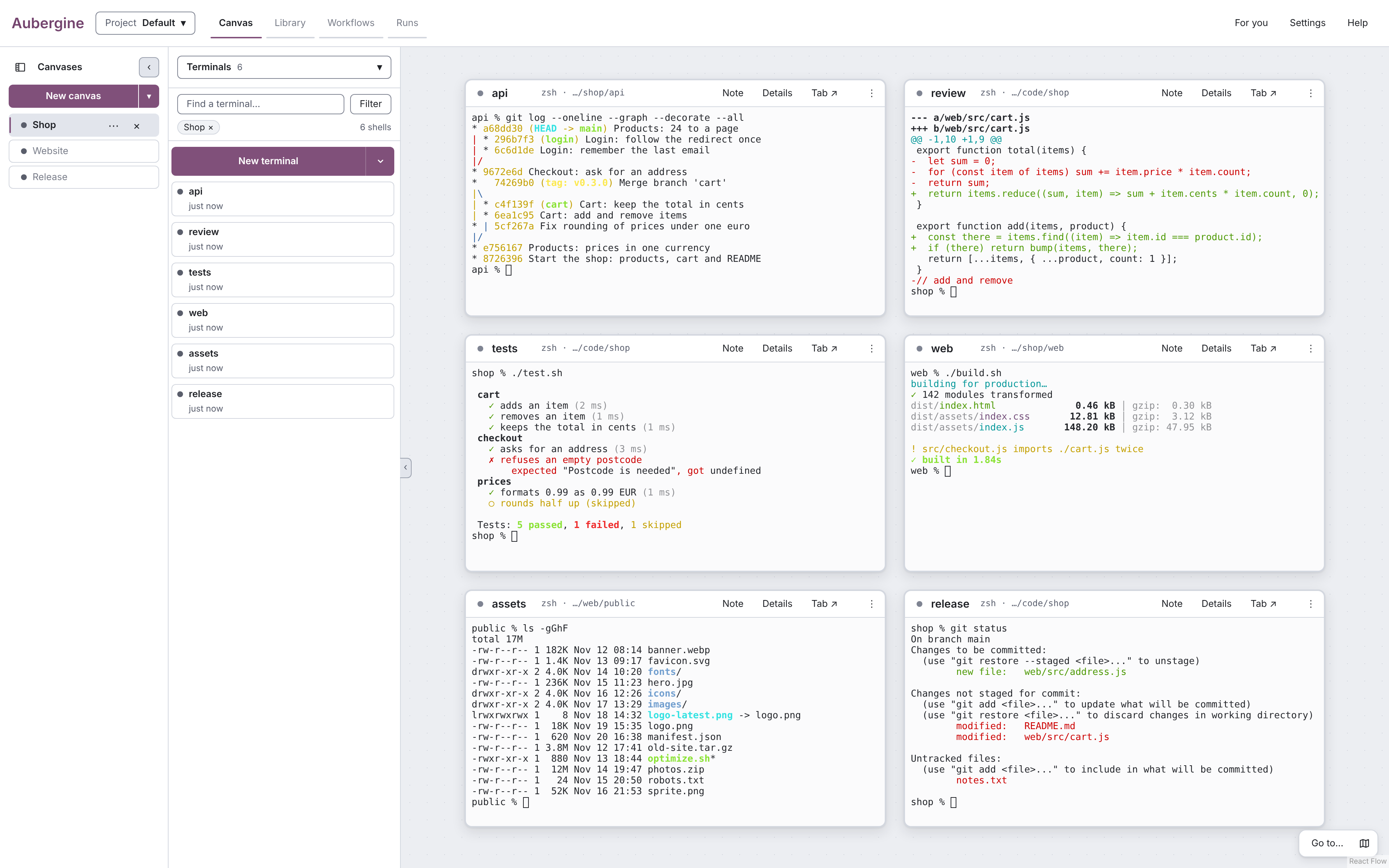
Light 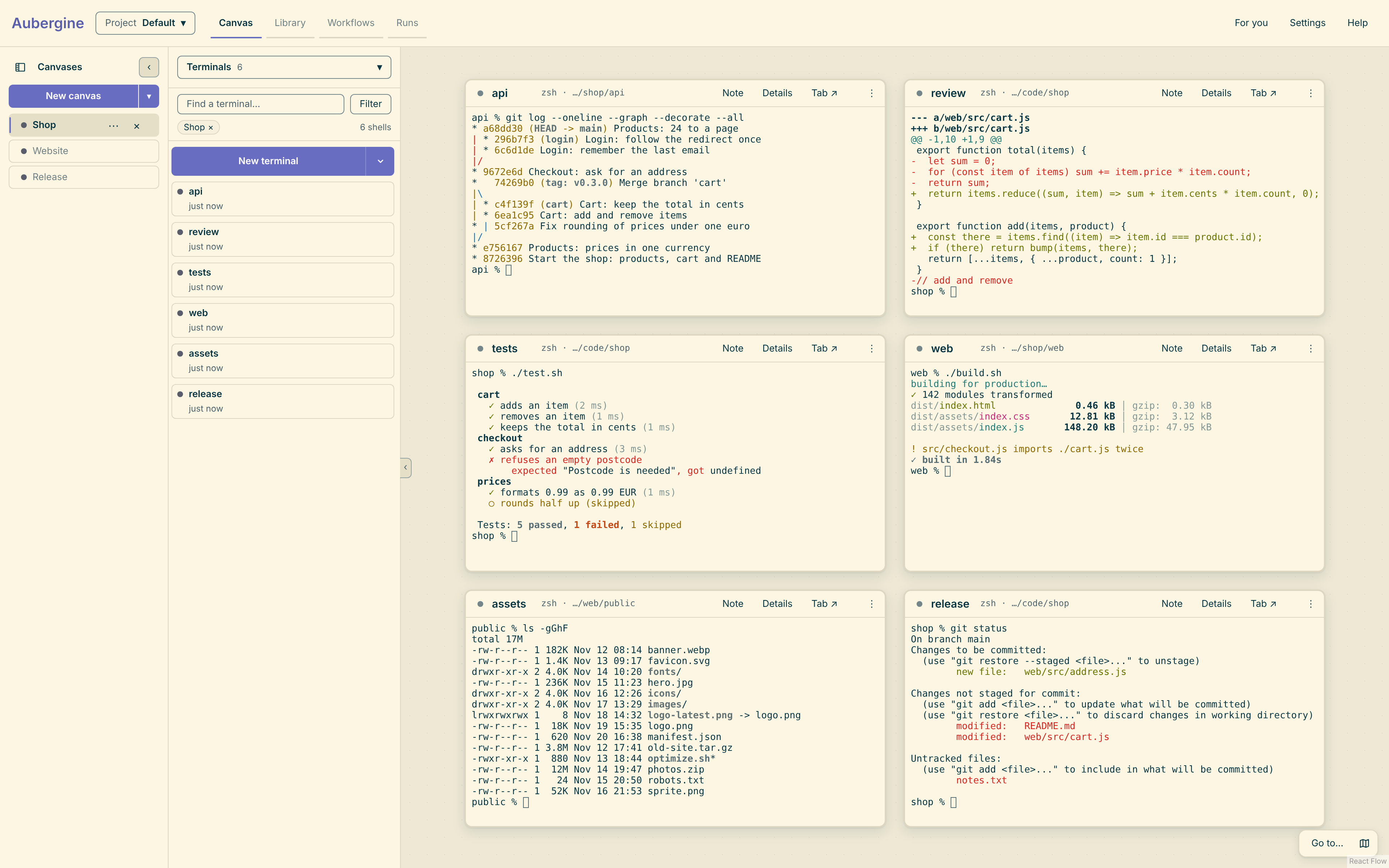
Solarized light 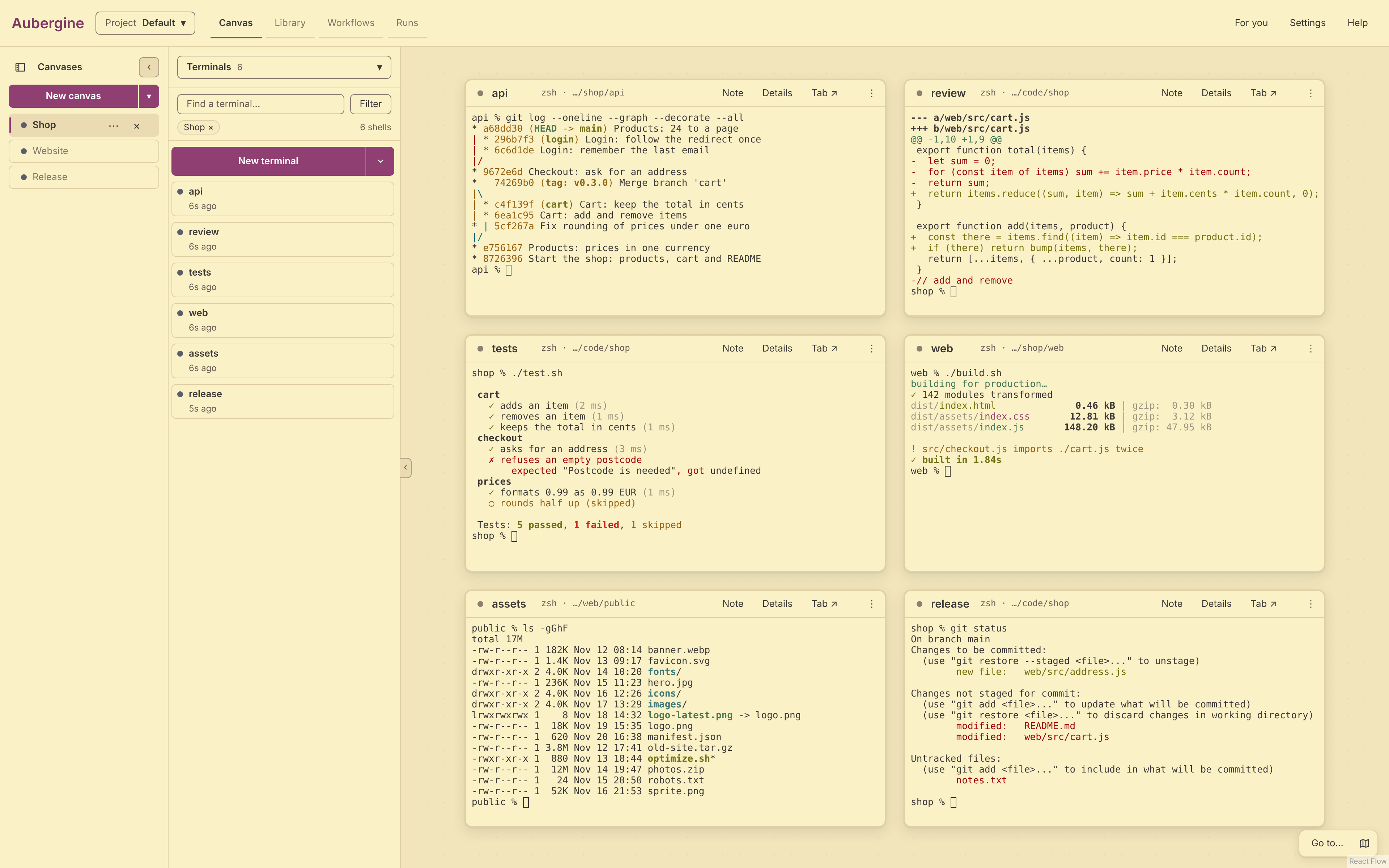
Gruvbox light 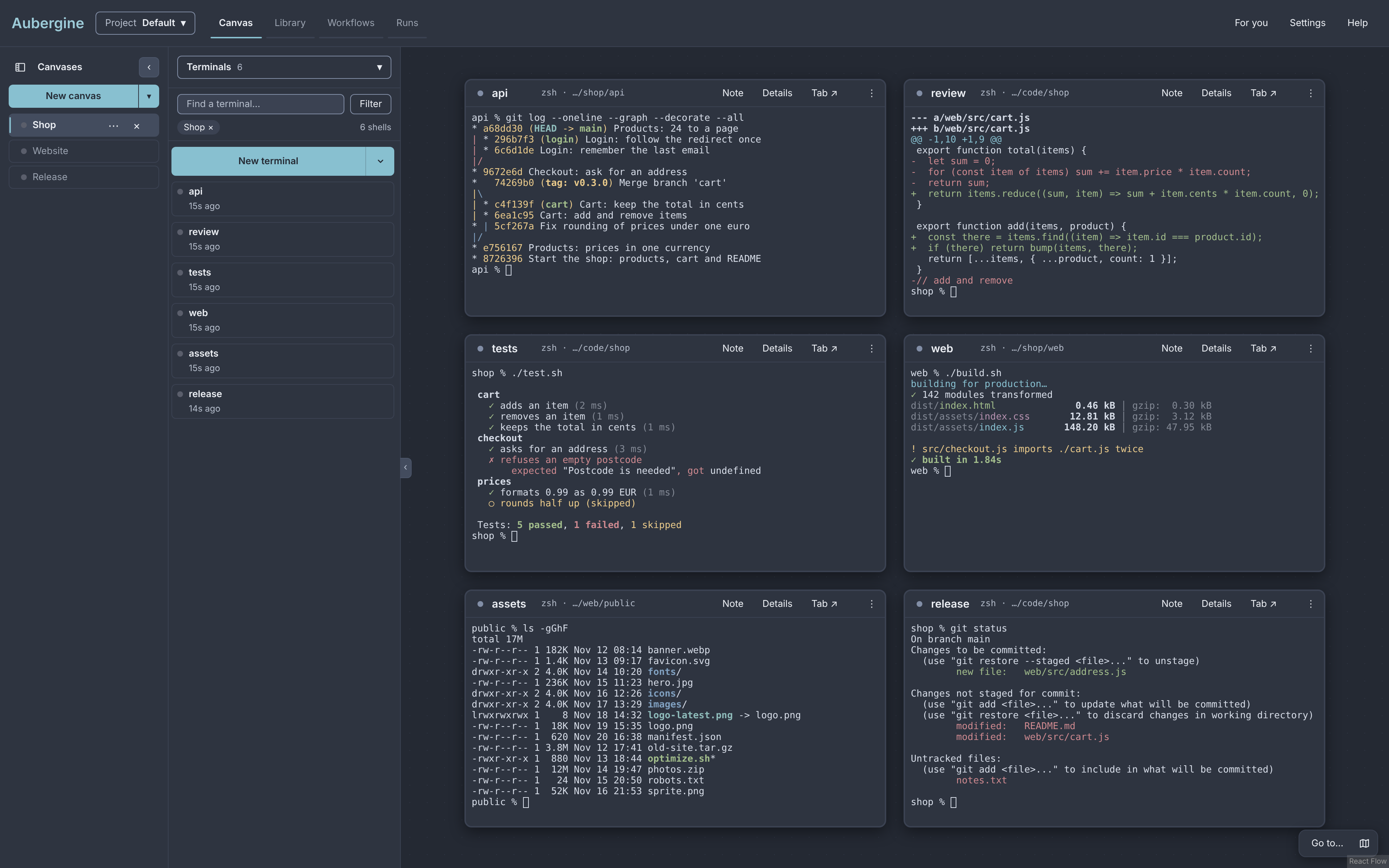
Nord 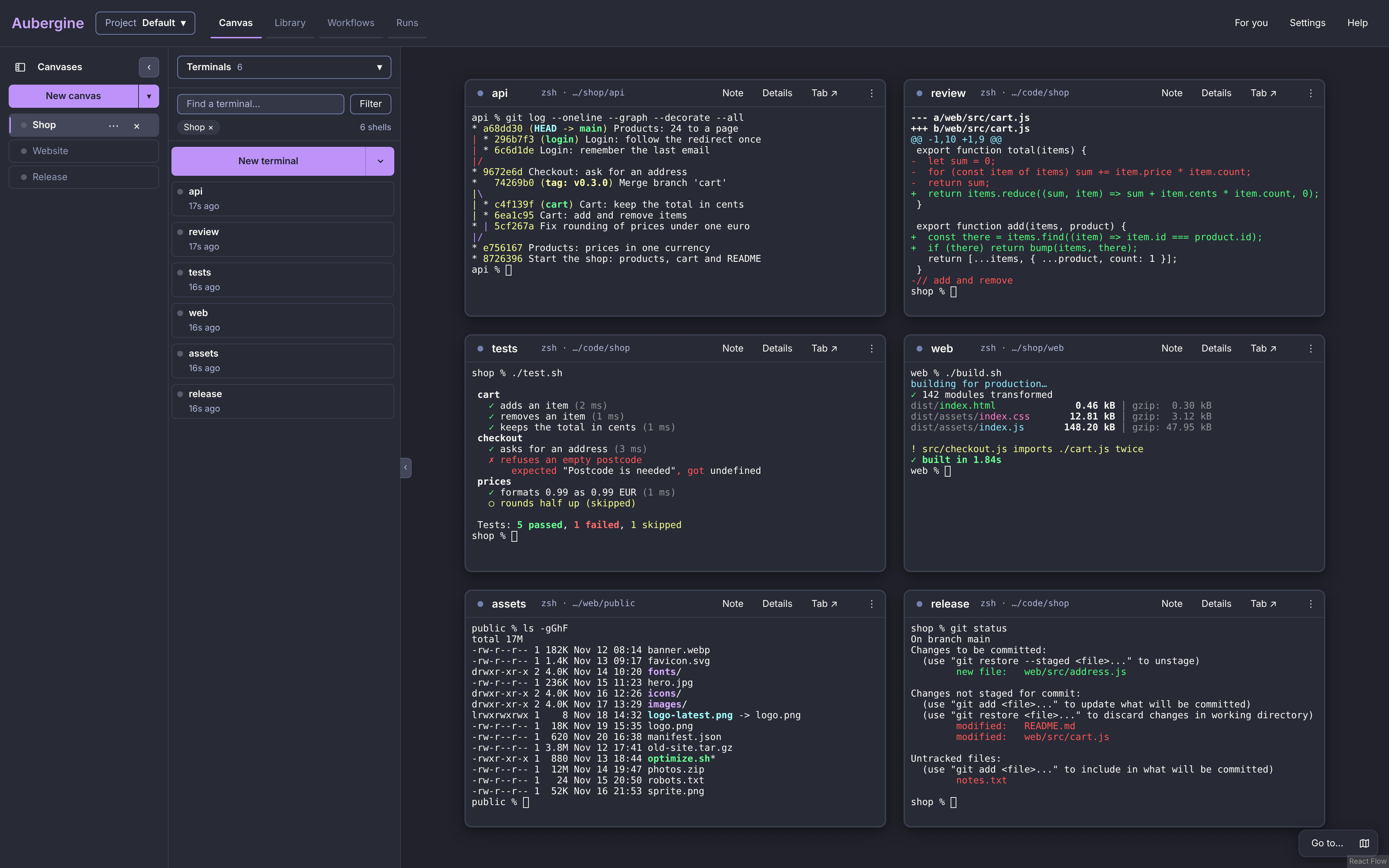
Dracula 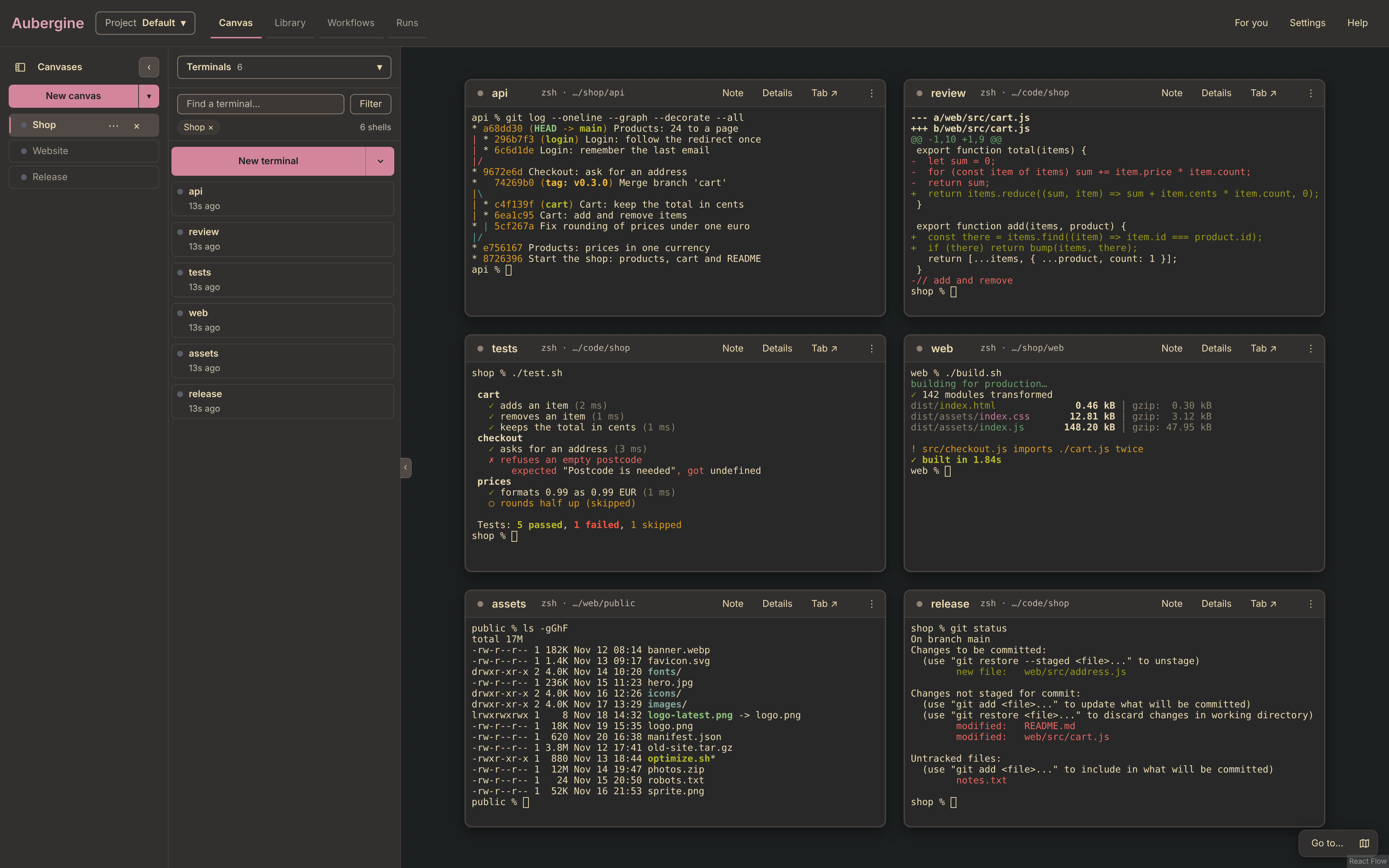
Gruvbox dark
Tema untuk tiap terminal
Theme… di menu sebuah terminal menampilkannya dalam salah satu dari sepuluh tema, apa pun tema halamannya. Terminal lain mengikuti tema bawaan yang Anda atur untuk terminal, atau halaman.

Dipilih di Settings
Settings → Appearance menampilkan tiap tema dengan gambar kecil warnanya. Perubahan langsung berlaku untuk halaman dan semua terminal, dan setiap peramban tempat Anda membukanya akan sama.

Bawa agen Anda sendiri
Aubergine menjalankan terminal biasa. Aubergine tidak memanggil model, tidak menyimpan kunci, dan tidak punya akun: agen command-line yang sudah Anda pakai, masuk dengan akun Anda, berjalan di terminalnya dengan model apa pun yang Anda pilih. Hal-hal yang dilakukan Aubergine sendiri untuk sebuah agen saat ini dibuat untuk Claude Code; agen lain mana pun bisa menyampaikan hal yang sama lewat perintah aubergine.
Claude Code
Jalankan dari menu New terminal, dan ia memberi tahu sendiri saat bekerja, menunggu Anda, atau selesai; Aubergine bisa melanjutkan percakapannya dan menunjukkan bagaimana ia disiapkan.
Codex dan ChatGPT
Codex berjalan di terminal seperti program lain, dan melapor lewat perintah
auberginesetelah instruksinya menyuruhnya begitu. ChatGPT di browser bukan program terminal.Agen command-line lain, atau shell biasa
Setiap terminal punya perintah
aubergine, danaubergine guide --snippetmencetak lima baris untuk instruksi agen Anda sendiri.
Apa lagi yang sudah dibuat
Semua ini sudah berjalan di komputer Anda hari ini.
Kanvas berisi terminal
Geser, zoom, dan atur terminal sungguhan, klik sekali untuk mengetik, simpan satu terminal (park) lalu kembalikan nanti, atau buka satu terminal tersendiri di tab browser dengan detail dan catatannya di sebelahnya.
Lihat siapa yang menunggu
Sibuk, diam, atau menunggu Anda, di setiap terminal, dan daftar “For you” serta “next waiting” membawa Anda langsung ke yang membutuhkan orang.
Antrean dan jadwal
Tulis tugas sekali dan biarkan agen yang sedang bebas mengambilnya, atau jadwalkan pada jam tertentu di hari-hari yang Anda pilih.
Salinan kerja
Beri setiap agen salinan repositori sendiri di branch sendiri, sehingga dua agen tidak pernah mengedit file yang sama.
Proyek
Satu server, beberapa ruang kendali: setiap proyek punya kanvas, antrean, jadwal, dan aturan sendiri, dan bisa disimpan sebagai file atau template.
Workflow dan persetujuan
Beri agen langkah-langkah untuk diikuti, berhenti di langkah yang menunggu seseorang, dan pantau setiap run yang berjalan di satu papan.
Pesan antarterminal
Biarkan agen saling berbicara dengan pengirim yang bernama, batas, dan jeda, tertutup secara bawaan untuk setiap kanvas.
API dan server MCP
API HTTP lokal dengan token berlingkup, klien bertipe, dan server MCP yang hanya mendaftar alat yang boleh dipakai sebuah kredensial.
Command line
Perintah
auberginemenjalankan terminal, mengantrekan tugas, mengatur jadwal, membaca papan, dan menyetujui run, dari terminal mana pun di mesin itu.Rekap dan riwayat
Lihat apa yang berubah selama Anda pergi, cari output terminal, dan buka lagi percakapan lama dari palet.
Terminal Anda tetap milik Anda
Hanya lokal
Server mendengarkan di 127.0.0.1 dan memeriksa Host dan Origin setiap permintaan; pemakaian dari perangkat lain tetap mati sampai Anda menyiapkannya.
Terminal bertahan lebih lama dari aplikasinya
Setiap terminal adalah sesi tmux: tutup browser atau mulai ulang Aubergine, dan pekerjaan Anda tetap berjalan.
Tanpa model, tanpa kunci
Aubergine tidak memilih atau memanggil model, dan tidak menyimpan kunci untuk model; agen Anda membawa sendiri.
Anda yang memutuskan
Token punya lingkup, apa yang ditulis agen menunggu tinjauan Anda, dan persetujuan diberikan oleh orang.
Apa itu Aubergine?
Kanvas lokal berbasis browser berisi sesi terminal. Setiap terminal adalah node yang bisa Anda atur dan pakai, sehingga Anda bisa menjalankan beberapa agen coding sekaligus dan melihat mana yang sedang menunggu Anda.
Apakah Aubergine mengirim terminal atau kode saya ke suatu tempat?
Tidak. Semuanya berjalan di komputer Anda sendiri. Server hanya mendengarkan di 127.0.0.1 dan memeriksa Host dan Origin setiap permintaan.
Apa yang saya perlukan untuk menjalankan Aubergine?
macOS dengan tmux 3.2 atau lebih baru dan Node.js 22 atau lebih baru; installer juga membutuhkan pnpm. Di Linux baru dijalankan di dalam kontainer. Di Windows hanya berjalan di dalam WSL 2, dan itu belum dicoba: lihat panduan untuk Windows.
Bagaimana jika saya menjalankan Claude Code sendiri di terminal?
Ia bekerja seperti program lain: Anda mengetik kepadanya seperti biasa. Tetapi Aubergine hanya tahu ada agen di sana jika Aubergine sendiri yang menjalankannya (New terminal, lalu Claude Code), karena ia menambahkan beberapa hook kecil yang melaporkan apa yang dikerjakan agen. Jika dijalankan manual, terminal hanya tampak sibuk menjalankan claude: ia tidak ditandai waiting for you saat bertanya, dan saat Anda memulai workflow di sana, tidak ada yang diketikkan untuknya. Suruh ia sendiri menjalankan aubergine workflow status, yang tetap berfungsi dari dalam, atau jalankan agen dari menu New terminal saja.
Apakah Aubergine gratis?
Ya. Aubergine gratis dan open source di bawah lisensi MIT, dan kode sumbernya ada di GitHub.
Apa yang direncanakan
Multiplayer, agen di cloud, mode persetujuan, dan lainnya direncanakan dan belum dibuat. Lihat peta jalan.
Siap dipakai dalam lima menit
Anda memerlukan macOS dengan tmux 3.2 atau lebih baru dan Node.js 22 atau lebih baru. brew install tmux node memasang keduanya.
Instal
npm install -g @meatgarden/aubergineAtau pakai installer, yang membangun dari kode sumber dengan pnpm.
Jalankan dan buka browser
aubergine start --openPerintah ini menjalankan server dan membuka browser Anda dalam keadaan sudah masuk.
Ikuti tur
Klik Show me around (Tunjukkan sekeliling) di kanvas kosong. Ia membuat kanvas Demo berisi agen pengganti dan memandu Anda melalui delapan langkah singkat;
aubergine demo --removemenghapusnya.
Installer hanya mengubah ~/.aubergine dan satu link bernama aubergine. Ia tidak pernah memakai sudo dan tidak pernah mengedit file startup shell Anda.
Atau minta agen Anda menginstalnya
Tempelkan ini ke agen coding yang sudah Anda pakai. Ia memeriksa apa yang dibutuhkan Aubergine, menginstalnya, dan menambahkan beberapa baris ke instruksi proyek Anda agar ia tahu cara bekerja di terminal Aubergine.
Install Aubergine on this computer for me, then learn how to work in it.
Aubergine shows my terminals and coding agents side by side in a browser page. It runs only on this computer and is built for macOS.

1. Check what it needs: tmux 3.2 or newer and Node.js 22 or newer. Run `tmux -V` and `node --version`. If one is missing or too old, tell me the command that would install it (with Homebrew: `brew install tmux node`) and wait for my answer. Do not use sudo.
2. Install it: `npm install -g @meatgarden/aubergine`
3. Run `aubergine doctor` and read what it says. Fix what is yours to fix and tell me the rest.
4. Do not start the server yourself: it runs until it is stopped, and it opens my browser. Tell me to run `aubergine start --open` in a terminal of my own, and to click "Show me around" on the empty canvas.
5. So that you and later agents know how to work in an Aubergine terminal, run `aubergine guide --snippet` and add the lines it prints to this project's instructions for agents (the file you read at the start of every conversation). Show me the change before you save it.
6. From now on, whenever the environment variable AUBERGINE_SESSION_ID is set, you are in an Aubergine terminal: run `aubergine guide` once, before other work, and report to me as it says.

Finish by telling me what you installed, what you changed, and anything that did not work.
Prompt ini berbahasa Inggris, seperti Aubergine; agen Anda bisa menjawab dalam bahasa Anda. Prompt ini belum pernah dijalankan dengan agen sungguhan, jadi baca apa yang diusulkan agen Anda sebelum Anda setuju. Apa yang bisa dilakukan agen di terminal ada di panduan untuk agen.