
- टर्मिनल को नए सिरे से सोचें
- मुफ़्त
- ओपन सोर्स
- आपके कंप्यूटर पर चलता है
मिशन कंट्रोल, आपके टर्मिनलों और AI कोडिंग एजेंटों के लिए।
Claude Code, Codex और सादे टर्मिनल अपने ब्राउज़र में एक ही डैशबोर्ड पर साथ-साथ चलाएँ। Aubergine का अपना कोई मॉडल नहीं है और यह कभी कोई key नहीं माँगता।
npm install -g @meatgarden/aubergine
फिर aubergine start --open। macOS के लिए, tmux 3.2 या नए और Node.js 22 या नए के साथ।
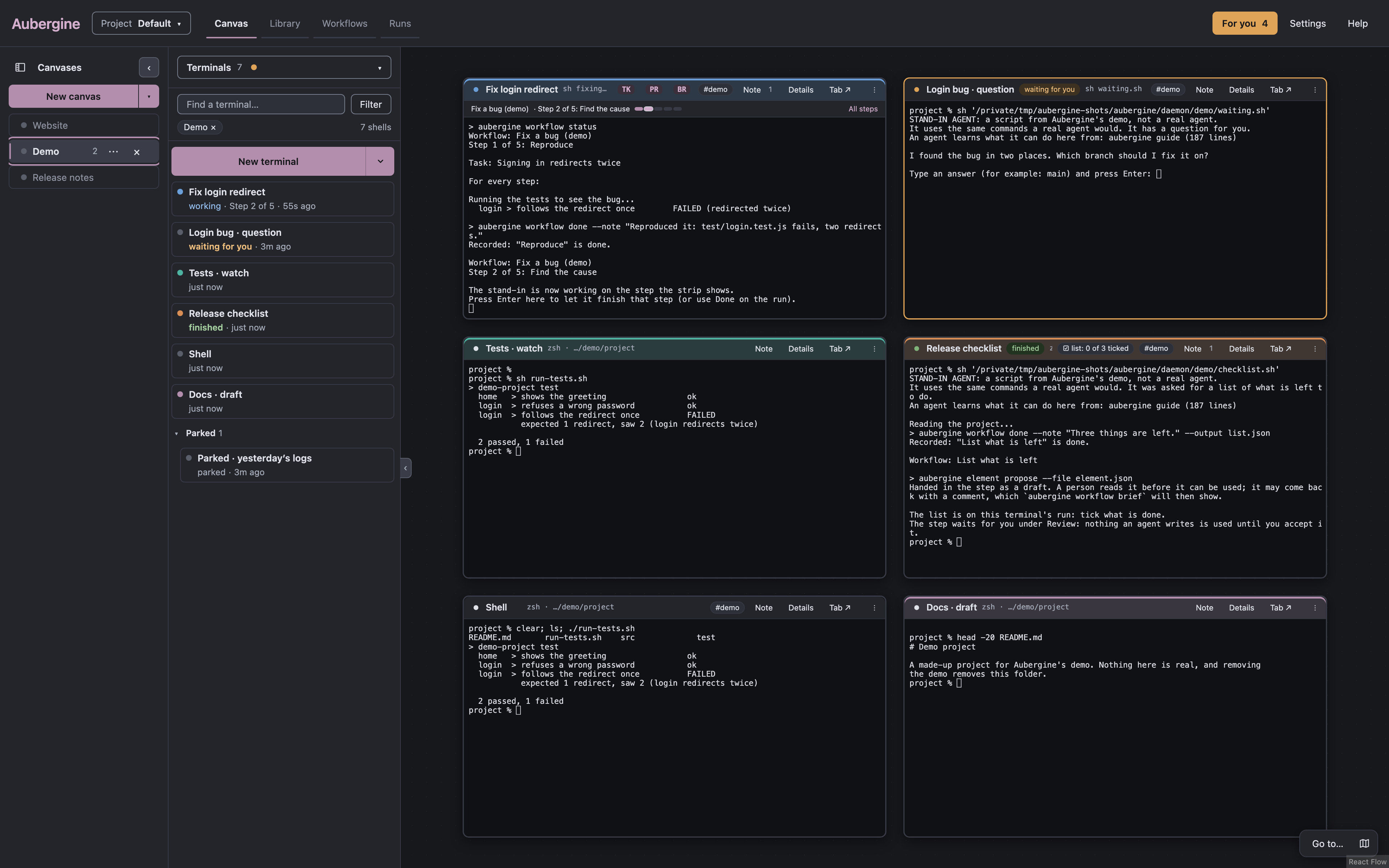
Aubergine के साथ आने वाले डेमो का असली कैप्चर: एक कैनवस पर छह टर्मिनल, और वह एक जो आपका इंतज़ार कर रहा है।
टर्मिनल मैनेजमेंट पर नई सोच
वही टर्मिनल जो आप पहले से इस्तेमाल करते हैं, उसके साथ जो उनमें अब तक नहीं था: साथ-साथ रहने की जगह, एक याददाश्त, और यह बताने का तरीका कि कब उन्हें आपकी ज़रूरत है।
अपनी प्रोडक्टिविटी बढ़ाएँ
कई एजेंट एक साथ काम करते हैं, हर एक अपने टर्मिनल में। आप उसे जवाब दें जो इंतज़ार कर रहा है, बाकी चलते रहें।
बेहतर डेवलपर एक्सपीरियंस
हर टर्मिनल का एक नाम, एक रंग, एक नोट और कैनवस पर उसकी जगह होती है। ब्राउज़र बंद करें या Aubergine को रीस्टार्ट करें: सब वहीं रहता है।
कुछ बदलने की ज़रूरत नहीं
आपका शेल, आपके टूल, आपके एजेंट और आपके मॉडल, जैसे हैं वैसे ही। Aubergine उनके चारों ओर कैनवस जोड़ता है और इसका अपना कोई मॉडल नहीं है।
यह दिखता कैसा है
Aubergine के साथ आने वाले डेमो के असली कैप्चर: नकली एजेंट, असली नहीं।
हर टर्मिनल एक कैनवस पर
जितने चाहें उतने, साथ-साथ, और हर एक तब तक लाइव जब तक वह दिख रहा है।

जो इंतज़ार कर रहा है, वह अलग दिखता है
जब किसी एजेंट को आपकी ज़रूरत होती है, तो आप उसे कैनवस के दूसरे छोर से भी देख लेते हैं, और W आपको वहाँ ले जाता है।
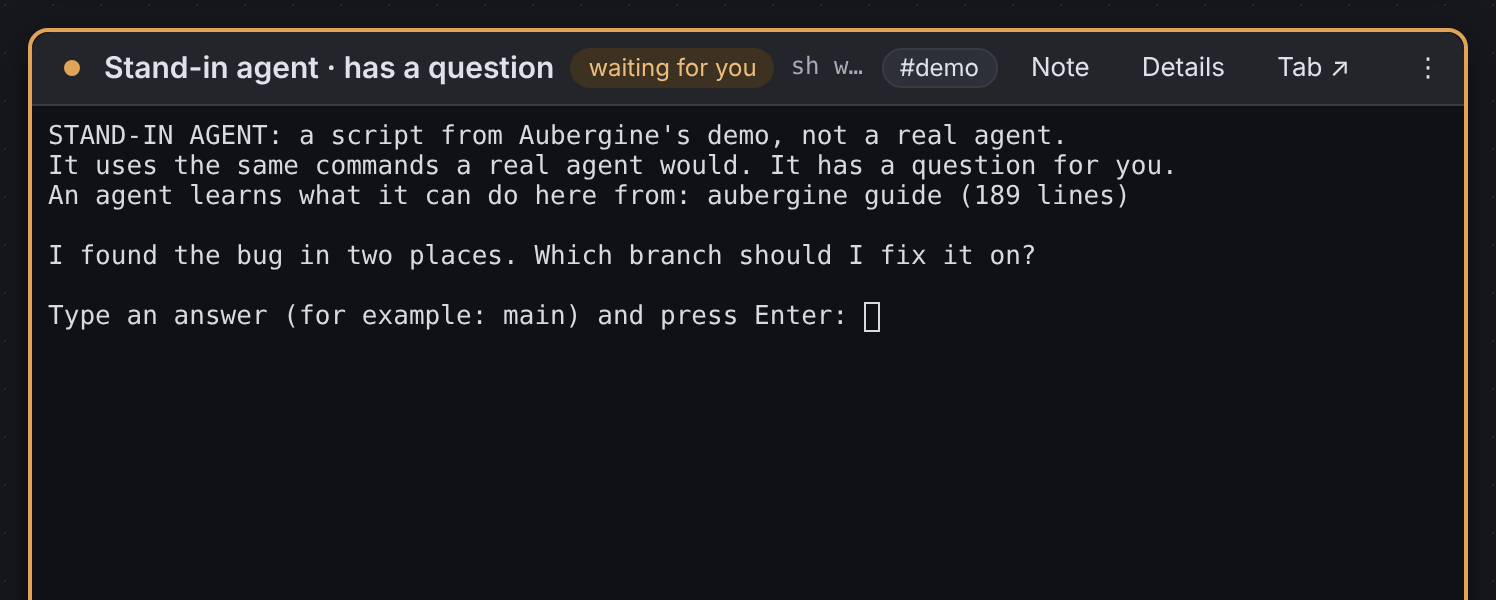
एक टर्मिनल अकेले
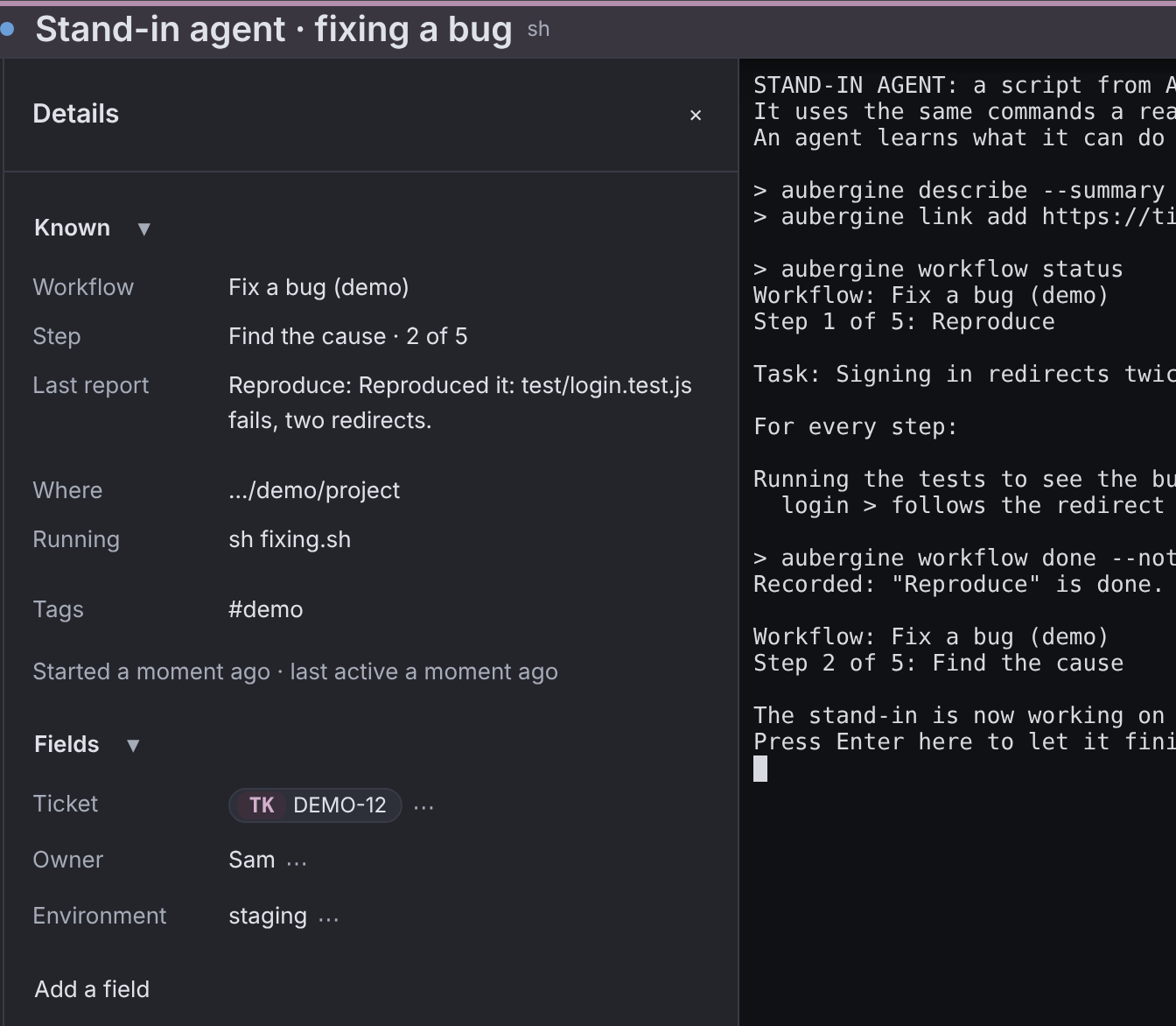
किसी भी टर्मिनल को उसके अपने ब्राउज़र टैब में खोलें, वही टर्मिनल, कॉपी नहीं।
दस कलर थीम
पेज दस कलर थीम में आता है, चार लाइट और छह डार्क। आप हर तरह से एक चुनते हैं, और पेज लाइट, डार्क या आपके सिस्टम के हिसाब से दिखता है। अलग-अलग रंग सेटिंग्स फ़ाइल में हाथ से सेट किए जा सकते हैं।
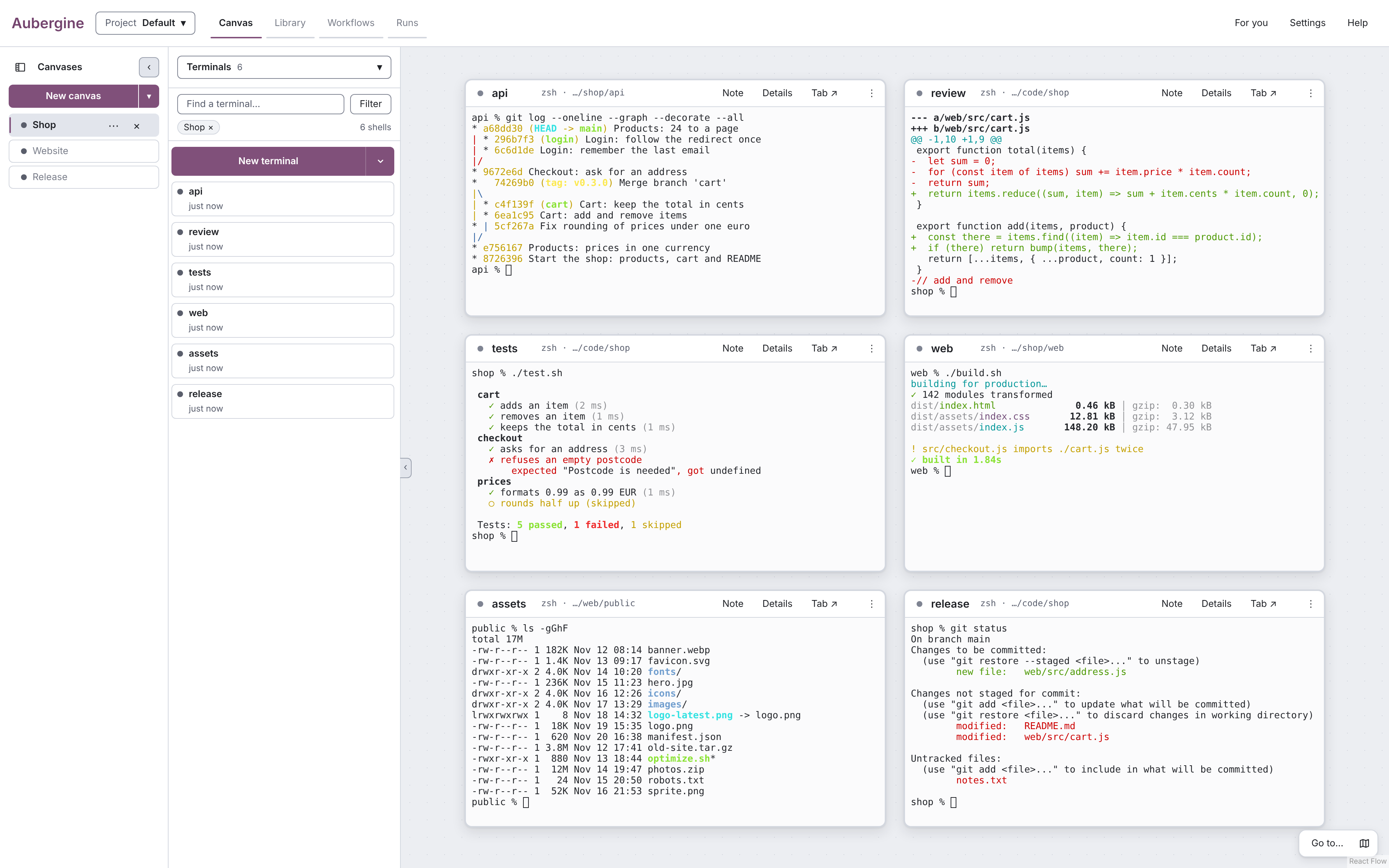
Light 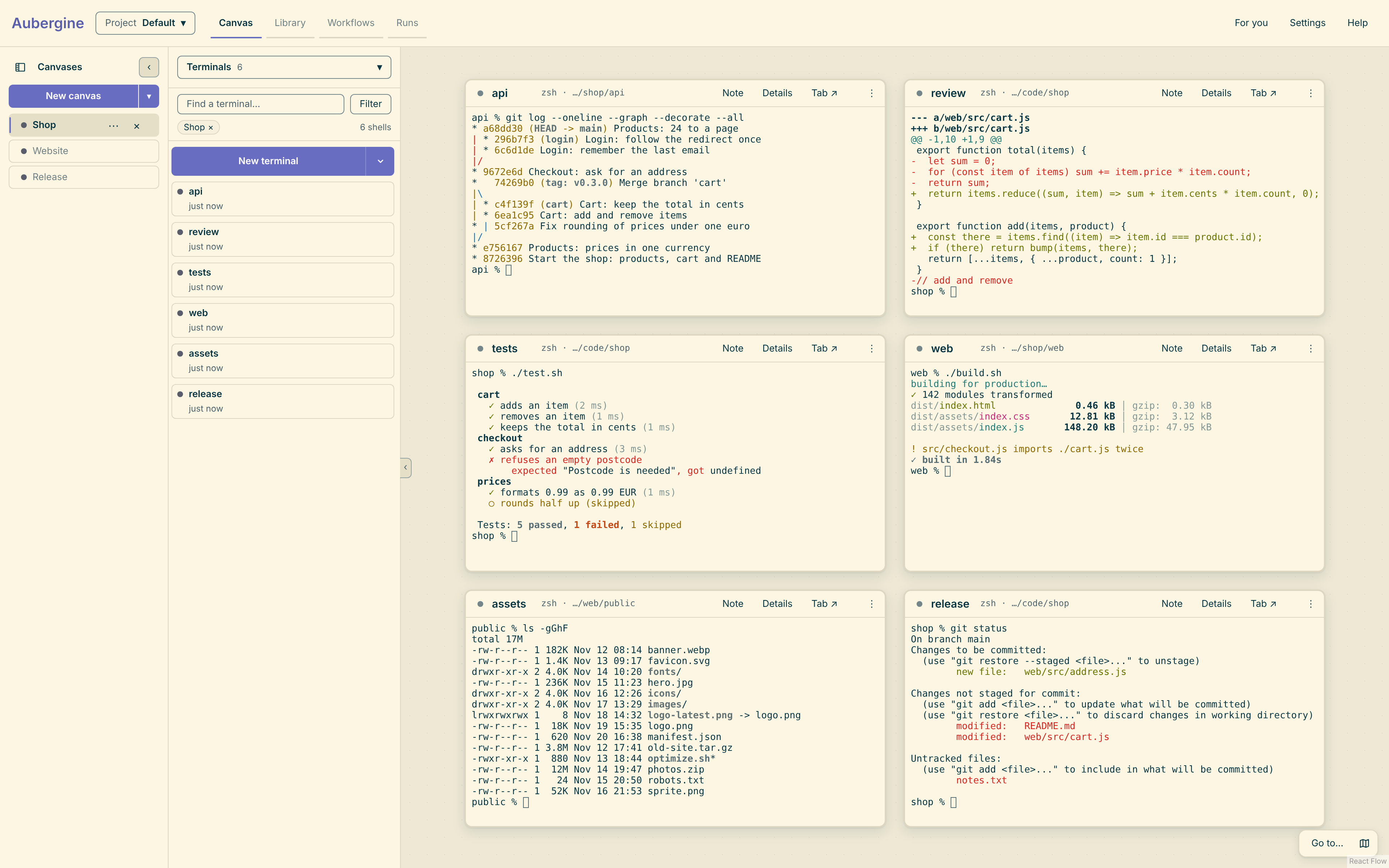
Solarized light 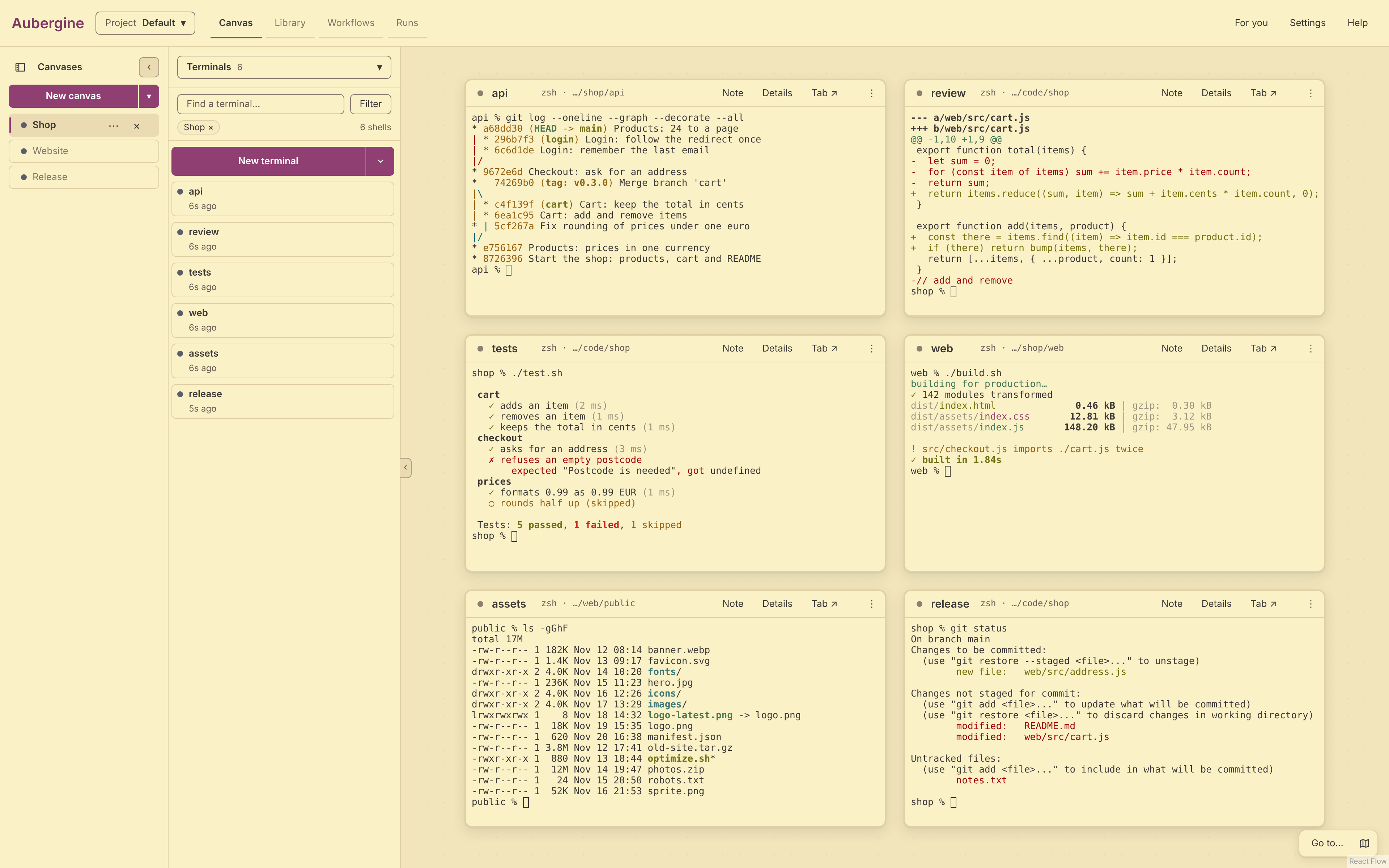
Gruvbox light 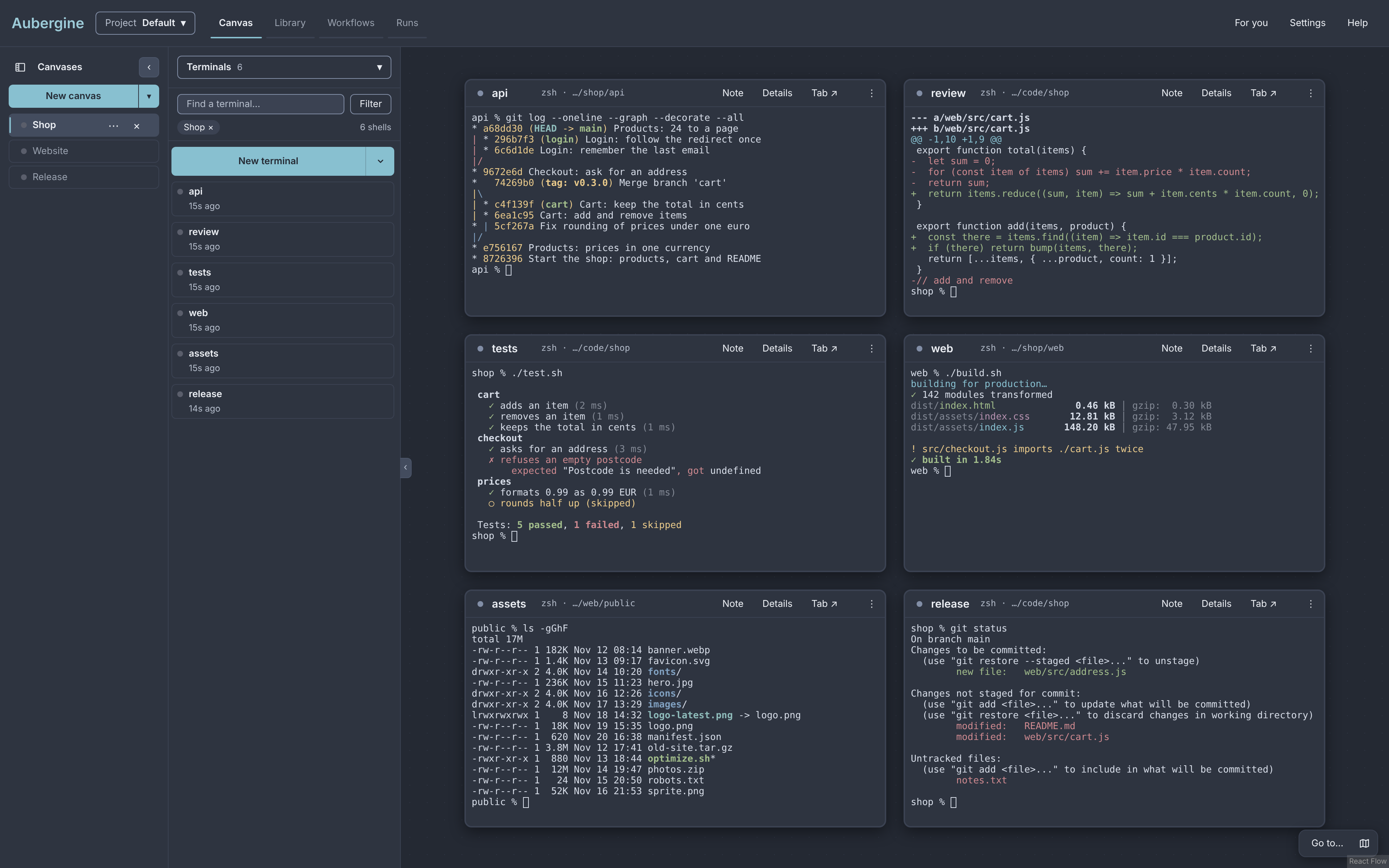
Nord 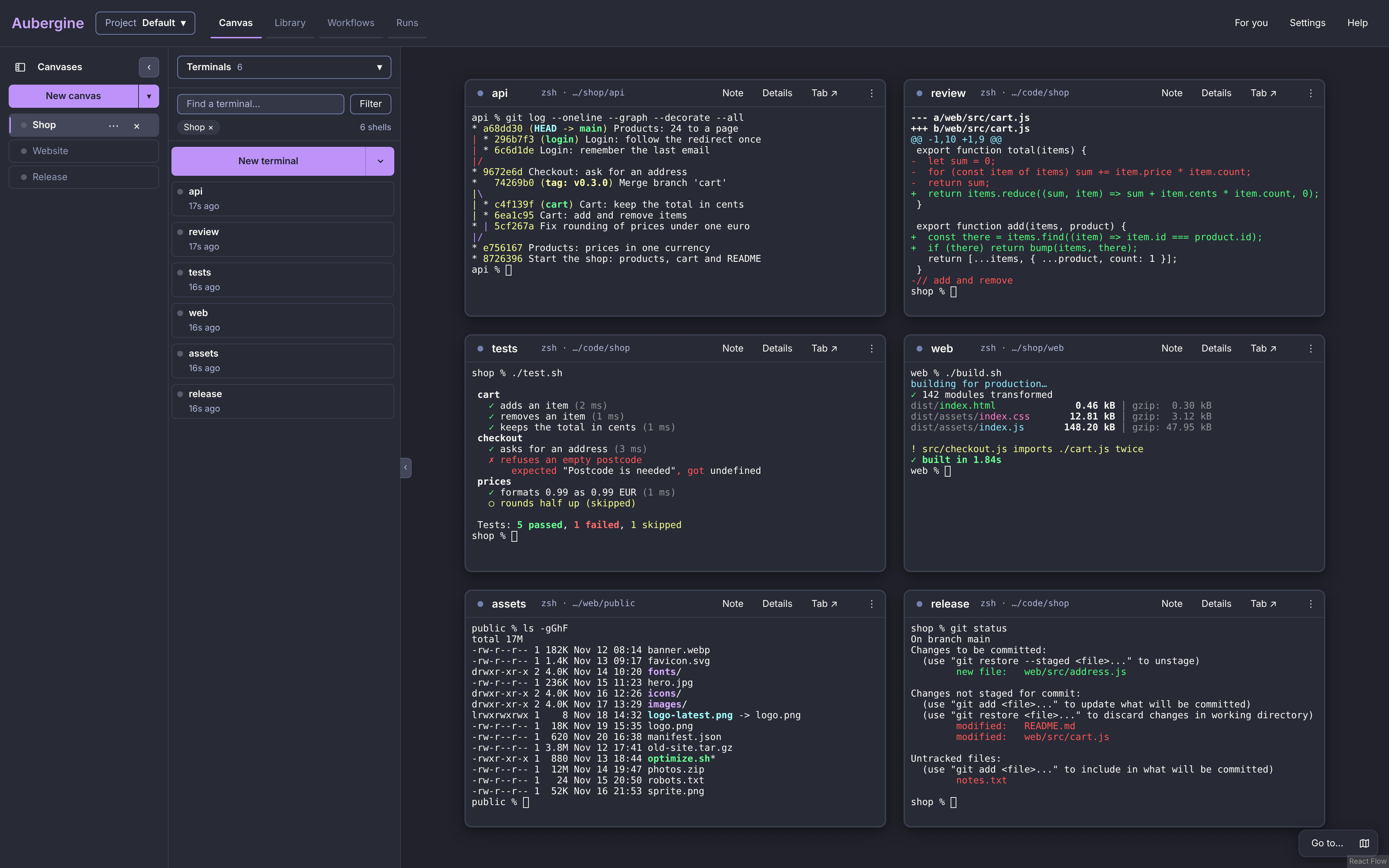
Dracula 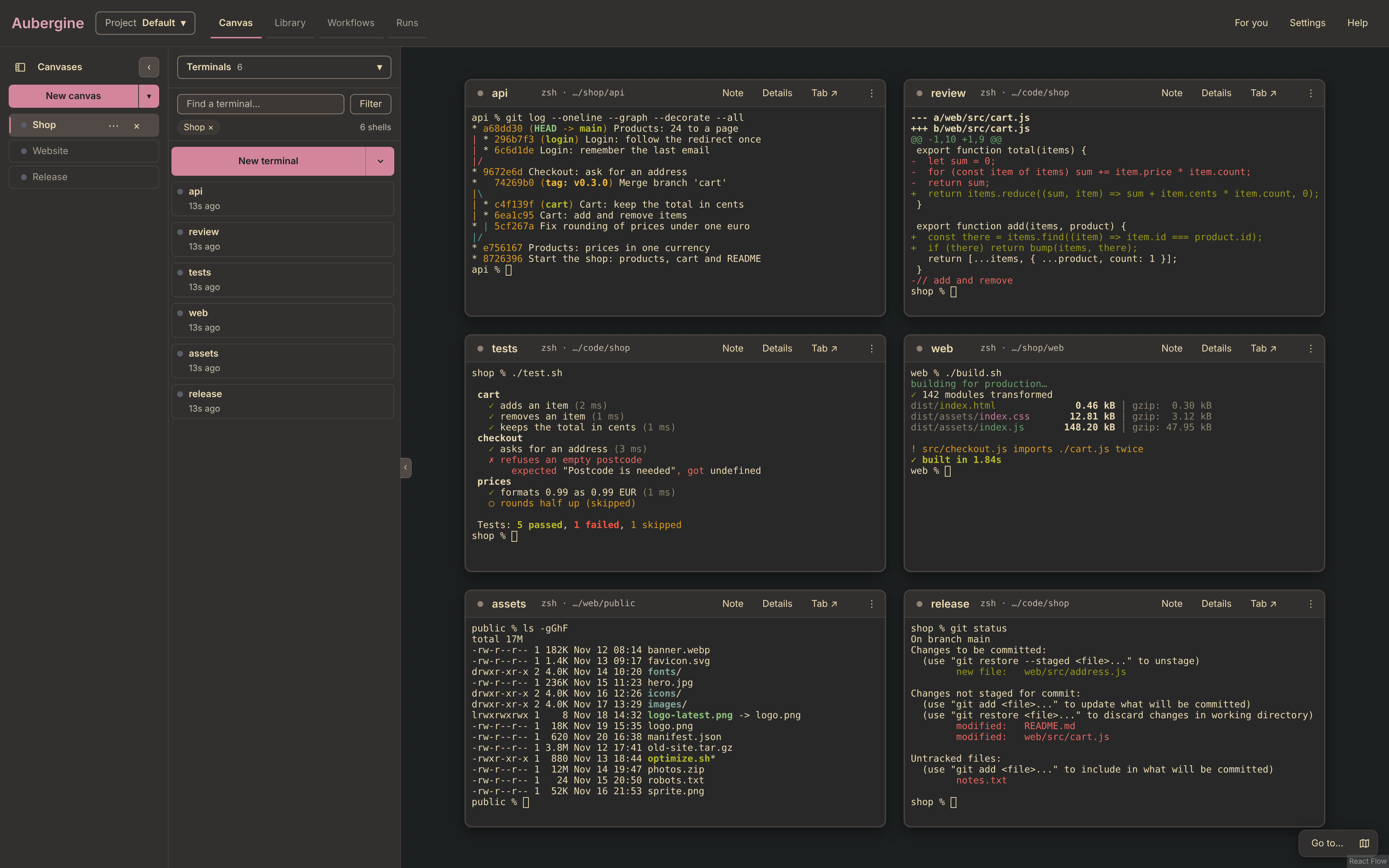
Gruvbox dark
हर टर्मिनल की अपनी थीम
टर्मिनल के मेन्यू में Theme… उसे दस में से किसी भी थीम में दिखाता है, पेज चाहे जिस थीम में हो। बाकी टर्मिनल उस डिफ़ॉल्ट थीम पर चलते हैं जो आप टर्मिनलों के लिए सेट करते हैं, या पेज पर।

Settings में चुना जाता है
Settings → Appearance हर थीम को उसके रंगों की छोटी तस्वीर के साथ दिखाता है। बदलाव तुरंत पेज और हर टर्मिनल पर लागू होता है, और जिस भी ब्राउज़र में आप इसे खोलें, सब एक जैसे रहते हैं।

अपना एजेंट खुद लाएँ
Aubergine साधारण टर्मिनल चलाता है। यह किसी मॉडल को कॉल नहीं करता, कोई key नहीं रखता और इसमें कोई अकाउंट नहीं है: कमांड-लाइन एजेंट जो आप पहले से इस्तेमाल करते हैं, आपके नाम से साइन इन किए हुए, इसके टर्मिनलों में उसी मॉडल के साथ चलते हैं जो आपने उनके लिए चुना है। Aubergine किसी एजेंट के लिए खुद से जो करता है, वह आज Claude Code के लिए बना है; कोई भी दूसरा एजेंट वही बातें aubergine कमांड से बता सकता है।
Claude Code
इसे New terminal मेन्यू से शुरू करें, और यह खुद बताता है कि कब काम कर रहा है, कब आपका इंतज़ार कर रहा है या कब पूरा हुआ; Aubergine इसकी बातचीत फिर से शुरू कर सकता है और दिखा सकता है कि यह कैसे सेट अप है।
Codex और ChatGPT
Codex किसी भी प्रोग्राम की तरह टर्मिनल में चलता है, और जब उसके निर्देश उसे कहें, तब
aubergineकमांड से रिपोर्ट करता है। ब्राउज़र में ChatGPT कोई टर्मिनल प्रोग्राम नहीं है।कोई भी दूसरा कमांड-लाइन एजेंट, या सादा शेल
हर टर्मिनल में
aubergineकमांड है, औरaubergine guide --snippetआपके एजेंट के अपने निर्देशों के लिए पाँच लाइनें प्रिंट करता है।
और क्या बना हुआ है
यह सब आज आपके कंप्यूटर पर चलता है।
टर्मिनलों का एक कैनवस
असली टर्मिनलों को खिसकाएँ, ज़ूम करें और सजाएँ, टाइप करने के लिए एक बार क्लिक करें, किसी को पार्क करके बाद में वापस लाएँ, या किसी को उसकी जानकारी और नोट के साथ अकेले ब्राउज़र टैब में खोलें।
देखें कौन इंतज़ार कर रहा है
हर टर्मिनल पर busy, idle या waiting for you, और “For you” सूची और “next waiting” आपको सीधे वहाँ ले जाते हैं जहाँ किसी इंसान की ज़रूरत है।
क्यू और शेड्यूल
एक टास्क एक बार लिखें और किसी खाली एजेंट को उसे लेने दें, या उसे दिन के किसी समय पर, अपने चुने हुए दिनों में, शेड्यूल करें।
वर्किंग कॉपी
हर एजेंट को रिपॉज़िटरी की उसकी अपनी कॉपी, उसकी अपनी ब्रांच पर दें, ताकि दो एजेंट कभी एक ही फ़ाइलें न बदलें।
प्रोजेक्ट
एक सर्वर, कई कंट्रोल रूम: हर प्रोजेक्ट के अपने कैनवस, क्यू, शेड्यूल और नियम होते हैं, और उसे फ़ाइल या टेम्पलेट के रूप में सेव किया जा सकता है।
वर्कफ़्लो और मंज़ूरी
एजेंट को पालन करने के लिए स्टेप दें, ऐसे स्टेप पर रुकें जो किसी इंसान का इंतज़ार करता है, और हर चल रहे रन को एक बोर्ड पर देखें।
टर्मिनलों के बीच संदेश
एजेंटों को आपस में बात करने दें, नाम वाले भेजने वालों, सीमाओं और विरामों के साथ; हर कैनवस के लिए यह डिफ़ॉल्ट रूप से बंद है।
API और MCP सर्वर
स्कोप वाले टोकन के साथ एक लोकल HTTP API, एक टाइप्ड क्लाइंट, और एक MCP सर्वर जो सिर्फ़ वही टूल दिखाता है जिन्हें कोई क्रेडेंशियल इस्तेमाल कर सकता है।
एक कमांड लाइन
aubergineकमांड मशीन के किसी भी टर्मिनल से टर्मिनल शुरू करता है, टास्क क्यू में डालता है, शेड्यूल सेट करता है, बोर्ड पढ़ता है और रन को मंज़ूरी देता है।रीकैप और इतिहास
देखें कि आपके न रहते क्या बदला, टर्मिनल के आउटपुट में खोजें, और पैलेट से पुरानी बातचीत फिर खोलें।
आपके टर्मिनल आपके ही रहते हैं
सिर्फ़ लोकल
सर्वर 127.0.0.1 पर सुनता है और हर अनुरोध का Host और Origin जाँचता है; किसी दूसरे डिवाइस से इस्तेमाल तब तक बंद रहता है जब तक आप उसे सेट अप न करें।
ऐप बंद हो, टर्मिनल चलते रहें
हर टर्मिनल एक tmux सेशन है: ब्राउज़र बंद करें या Aubergine को रीस्टार्ट करें, आपका काम चलता रहता है।
न मॉडल, न key
Aubergine न कोई मॉडल चुनता है, न उसे कॉल करता है, और न उसके लिए कोई key रखता है; आपके एजेंट अपना लाते हैं।
फ़ैसला आपका
टोकन स्कोप वाले होते हैं, एजेंट जो लिखते हैं वह आपकी समीक्षा का इंतज़ार करता है, और मंज़ूरी कोई इंसान देता है।
Aubergine क्या है?
टर्मिनल सेशनों का एक लोकल, ब्राउज़र में चलने वाला कैनवस। हर टर्मिनल एक नोड है जिसे आप सजा और इस्तेमाल कर सकते हैं, ताकि आप एक साथ कई कोडिंग एजेंट चला सकें और देख सकें कि कौन-सा आपका इंतज़ार कर रहा है।
क्या Aubergine मेरे टर्मिनल या कोड कहीं भेजता है?
नहीं। सब कुछ आपके अपने कंप्यूटर पर चलता है। सर्वर सिर्फ़ 127.0.0.1 पर सुनता है और हर अनुरोध का Host और Origin जाँचता है।
Aubergine चलाने के लिए मुझे क्या चाहिए?
tmux 3.2 या नया और Node.js 22 या नया वाला macOS; इंस्टॉलर को pnpm भी चाहिए। Linux पर इसे अभी तक सिर्फ़ कंटेनर में चलाया गया है। Windows पर यह सिर्फ़ WSL 2 के अंदर चलता है, जिसे अभी आज़माया नहीं गया है: देखें Windows की गाइड।
अगर मैं Claude Code खुद किसी टर्मिनल में शुरू करूँ तो?
यह किसी भी प्रोग्राम की तरह काम करता है: आप उसमें हमेशा की तरह टाइप करते हैं। पर Aubergine को किसी एजेंट के होने का पता तभी चलता है जब उसने एजेंट खुद शुरू किया हो (New terminal, फिर Claude Code), क्योंकि वह कुछ छोटे हुक जोड़ता है जो बताते हैं कि एजेंट क्या कर रहा है। हाथ से शुरू करने पर टर्मिनल बस claude चलाने में busy दिखता है: जब वह कुछ पूछता है तो उसे waiting for you नहीं दिखाया जाता, और जब आप वहाँ कोई वर्कफ़्लो शुरू करते हैं, तो उसके लिए कुछ टाइप नहीं होता। उसे खुद aubergine workflow status चलाने को कहें, जो अंदर से अब भी काम करता है, या एजेंट को New terminal मेन्यू से शुरू करें।
क्या Aubergine मुफ़्त है?
हाँ। यह MIT लाइसेंस के तहत मुफ़्त और ओपन सोर्स है, और इसका सोर्स GitHub पर है।
क्या योजना में है
मल्टीप्लेयर, क्लाउड में एजेंट, मंज़ूरी के मोड और भी बहुत कुछ योजना में हैं और बने नहीं हैं। रोडमैप देखें।
पाँच मिनट में तैयार
आपको macOS चाहिए, tmux 3.2 या नए और Node.js 22 या नए के साथ। brew install tmux node दोनों ले आता है।
इंस्टॉल करें
npm install -g @meatgarden/aubergineया इंस्टॉलर इस्तेमाल करें, जो pnpm से सोर्स से बिल्ड करता है।
इसे शुरू करें और अपना ब्राउज़र खोलें
aubergine start --openयह सर्वर शुरू करता है और आपका ब्राउज़र साइन इन किया हुआ खोलता है।
टूर लें
खाली कैनवस पर Show me around पर क्लिक करें। यह नकली एजेंटों वाला एक Demo कैनवस बनाता है और आपको आठ छोटे स्टेप में घुमाता है;
aubergine demo --removeउसे हटा देता है।
इंस्टॉलर सिर्फ़ ~/.aubergine और aubergine नाम का एक लिंक बदलता है। यह कभी sudo इस्तेमाल नहीं करता और कभी आपकी शेल स्टार्टअप फ़ाइलें नहीं बदलता।
या अपने एजेंट से इंस्टॉल करवाएँ
इसे उस कोडिंग एजेंट में पेस्ट करें जिसे आप पहले से इस्तेमाल करते हैं। यह जाँचता है कि Aubergine को क्या चाहिए, उसे इंस्टॉल करता है, और आपके प्रोजेक्ट के निर्देशों में कुछ लाइनें जोड़ता है ताकि उसे पता रहे कि Aubergine टर्मिनल में कैसे काम करना है।
Install Aubergine on this computer for me, then learn how to work in it.
Aubergine shows my terminals and coding agents side by side in a browser page. It runs only on this computer and is built for macOS.

1. Check what it needs: tmux 3.2 or newer and Node.js 22 or newer. Run `tmux -V` and `node --version`. If one is missing or too old, tell me the command that would install it (with Homebrew: `brew install tmux node`) and wait for my answer. Do not use sudo.
2. Install it: `npm install -g @meatgarden/aubergine`
3. Run `aubergine doctor` and read what it says. Fix what is yours to fix and tell me the rest.
4. Do not start the server yourself: it runs until it is stopped, and it opens my browser. Tell me to run `aubergine start --open` in a terminal of my own, and to click "Show me around" on the empty canvas.
5. So that you and later agents know how to work in an Aubergine terminal, run `aubergine guide --snippet` and add the lines it prints to this project's instructions for agents (the file you read at the start of every conversation). Show me the change before you save it.
6. From now on, whenever the environment variable AUBERGINE_SESSION_ID is set, you are in an Aubergine terminal: run `aubergine guide` once, before other work, and report to me as it says.

Finish by telling me what you installed, what you changed, and anything that did not work.
Aubergine की तरह यह प्रॉम्प्ट भी अंग्रेज़ी में है; आपका एजेंट आपकी भाषा में जवाब दे सकता है। इसे अभी तक किसी असली एजेंट के साथ नहीं चलाया गया है, इसलिए हाँ कहने से पहले पढ़ें कि आपका एजेंट क्या प्रस्ताव देता है। एजेंट टर्मिनल में क्या कर सकता है, यह एजेंटों के लिए गाइड में है।