
Aubergine Claude Code के लिए क्या करता है
Claude Code किसी भी प्रोग्राम की तरह Aubergine टर्मिनल में चलता है। Aubergine से शुरू करने पर वह कैनवस को यह भी बताता है कि वह क्या कर रहा है, और Aubergine उसे जानकारी दे सकता है, उसे फिर से शुरू कर सकता है और दिखा सकता है कि वह कैसे सेट अप है। यह सब कुछ है, उसी क्रम में जिसमें आप इससे मिलते हैं।
Claude Code आप खुद इंस्टॉल करते हैं और उसमें खुद साइन इन करते हैं। Aubergine किसी मॉडल को कॉल नहीं करता और कोई key नहीं रखता: यह वही claude कमांड शुरू करता है जो आपके पास पहले से है।
इसे मेन्यू से शुरू करें
New terminal ▾ → Claude Code, या जब किसी टर्मिनल के पास कीबोर्ड न हो तब
C, एक नए टर्मिनल मेंclaudeशुरू करता है, एक सेटिंग्स फ़ाइल के साथ जो Aubergine अपने डेटा फ़ोल्डर में लिखता है। आपकी अपनी Claude Code कॉन्फ़िगरेशन को छुआ नहीं जाता।यह जो कमांड शुरू करता है वह सेटिंग्स में
agents.claudeCommandहै, जब तक आप उसे न बदलें तब तकclaude; Aubergine अपने फ़्लैग अंत में जोड़ता है।कहाँ: New terminal के बगल वाला मेन्यू, टर्मिनलों की सूची में सबसे ऊपर।
-
देखें कब यह काम करता है, इंतज़ार करता है और पूरा होता है
उस सेटिंग्स फ़ाइल के हुक कैनवस को बताते हैं कि एजेंट क्या कर रहा है। जब आप कोई प्रॉम्प्ट भेजते हैं, तो वह प्रॉम्प्ट टर्मिनल के नोट लॉग में जुड़ जाता है और टर्मिनल working दिखाता है। जब एजेंट को आपकी ज़रूरत होती है, किसी अनुमति के सवाल के साथ या क्योंकि वह इनपुट के इंतज़ार में idle है, तो उसकी लाइन इंतज़ार के रंग की हो जाती है और उसके टाइटल और उसकी पंक्ति में waiting for you (आपका इंतज़ार) लिखा आता है। जब वह रुकता है, तो finished दिखाता है।
Wअगले इंतज़ार कर रहे टर्मिनल पर ले जाता है, और Notify उन टर्मिनलों के लिए डेस्कटॉप नोटिफ़िकेशन चालू करता है जो इंतज़ार करने लगते हैं। प्रॉम्प्ट में राज़ की बातें हो सकती हैं:"agents": { "logPrompts": false },config.jsonमें, उन्हें नोट लॉग से बाहर रखता है।कहाँ: टर्मिनल का टाइटल, सूची में उसकी पंक्ति, और ऊपर For you के बगल वाली गिनती।
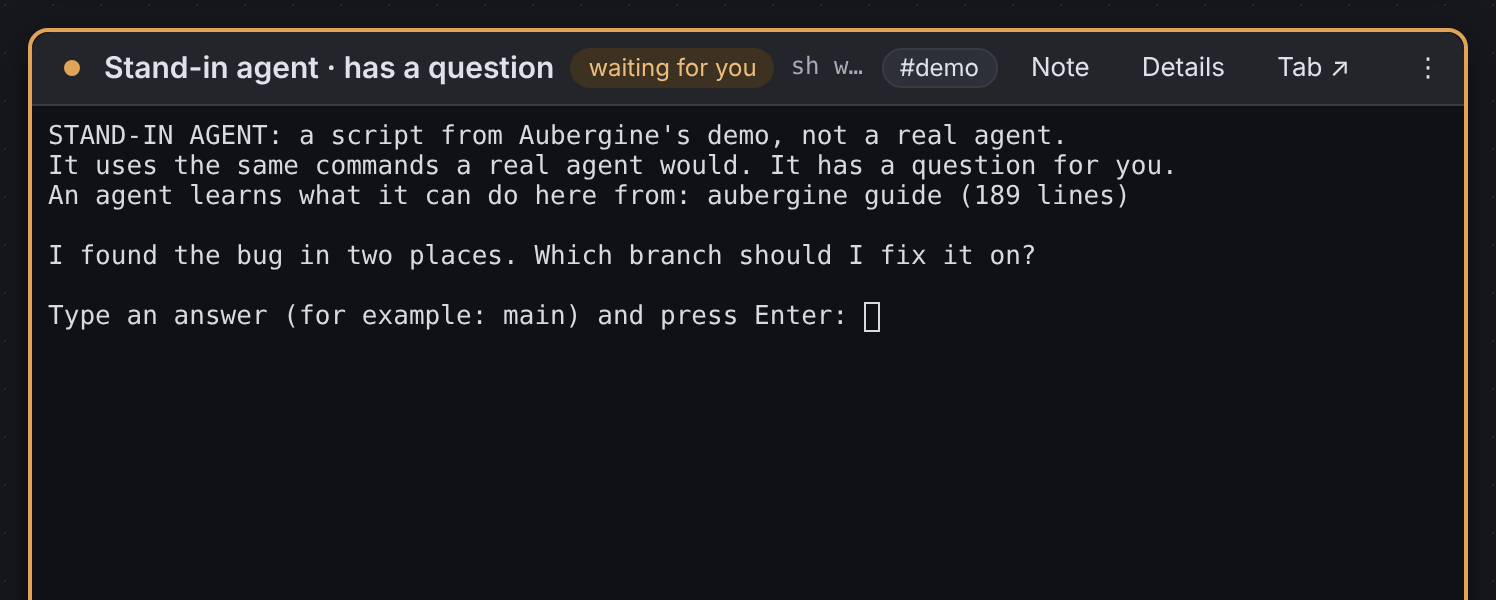
उसकी लाइन इंतज़ार के रंग की हो जाती है, और उसके टाइटल में waiting for you लिखा आता है। Claude Code जो आपने खुद शुरू किया
सादे टर्मिनल में हाथ से टाइप करने पर
claudeकिसी भी प्रोग्राम की तरह काम करता है, पर Aubergine को बस एक शेल दिखता है जो उसे चलाने में busy है: कोई waiting for you नहीं, और जब आप वहाँ वर्कफ़्लो शुरू करते हैं तो उसके लिए कुछ टाइप नहीं होता। इसे बदलने के लिए हुक प्रिंट करें और उन्हें हाथ से अपनी Claude Code सेटिंग्स में जोड़ें। Aubergine टर्मिनल के बाहर वे कुछ नहीं करते।aubergine hooks print-
यह खुद को नाम देता है और सारांश रखता है
Aubergine जिस एजेंट को शुरू करता है, उसे शुरुआत में कहा जाता है कि वह
aubergine describe,aubergine link addऔरaubergine field setसे अपने टर्मिनल को काम के नाम पर रखे और एक सारांश रखे, और जब वह अपने नाम या सारांश के बिना रुकता है तो उसे एक बार याद दिलाया जाता है। जो आप खुद लिखते हैं वही चलता है; उसी चीज़ के बारे में एजेंट जो कहता है, वह उसके बगल में Use this के साथ इंतज़ार करता है। याद दिलाना Settings में बंद किया जा सकता है।कहाँ: टर्मिनल की जानकारी, उसके नाम, सारांश, फ़ील्ड और लिंक के साथ।
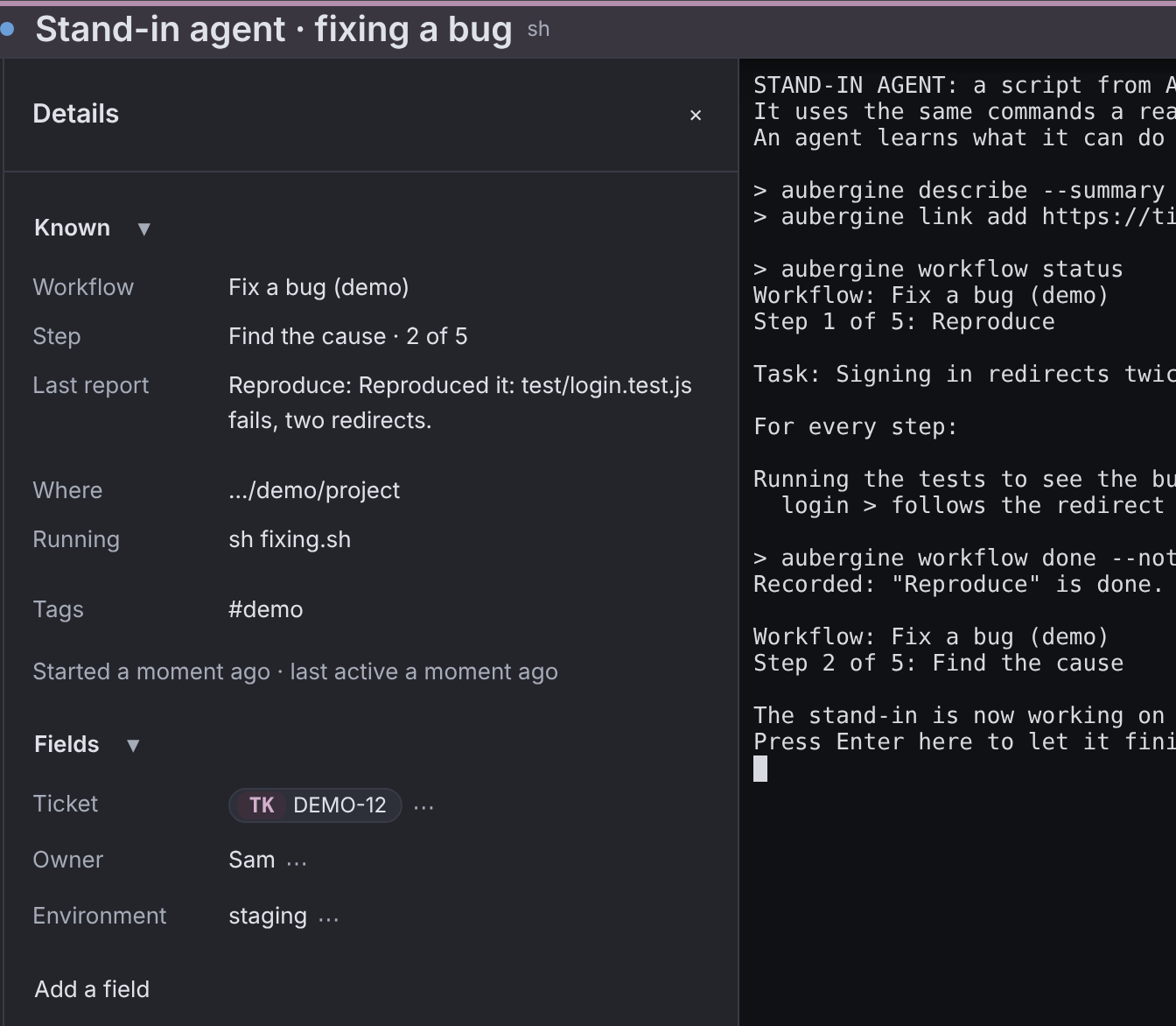
आप माँगें तो उसकी जानकारी और उसका नोट उसके बगल में खुलते हैं, और अपने बटनों से फिर बंद हो जाते हैं। वर्कफ़्लो, टास्क, रीकैप और संदेश उस तक पहुँचते हैं
Aubergine किसी टर्मिनल में चार तय वाक्य टाइप करता है, और सिर्फ़ यही: कि एक वर्कफ़्लो शुरू हुआ, कि एजेंट से कुछ लिखने को कहा गया, कि आपने रीकैप माँगा, और कि एक संदेश इंतज़ार कर रहा है। हर वाक्य एजेंट के चलाने के लिए एक कमांड बताता है। वाक्य सिर्फ़ वहीं टाइप होता है जहाँ कीबोर्ड किसी एजेंट के पास दिखता है: ऐसा एजेंट जिसे Aubergine ने शुरू किया, या जिसकी सेटिंग्स में
aubergine hooks printवाले हुक हैं।इसी तरह, क्यू का टास्क सिर्फ़ ऐसे टर्मिनल पर जाता है जहाँ ऐसा एजेंट सामने हो और खाली हो, और Claude Code on a workflow… एक नया टर्मिनल शुरू करता है जिसके एजेंट को उसके पहले प्रॉम्प्ट में रन के बारे में बताया जाता है।
कहाँ: टर्मिनल के टाइटल के मेन्यू में Run a workflow…, और पेज के ऊपर Runs।
Resume agent
Aubergine याद रखता है कि कोई एजेंट टर्मिनल किस बातचीत में था। जब उसका शेल फिर प्रॉम्प्ट पर हो, क्योंकि आपने एजेंट से बाहर निकले या कंप्यूटर रीस्टार्ट हुआ, तो टर्मिनल Resume agent (एजेंट फिर शुरू करें) देता है, जो एजेंट को उसी बातचीत में फिर शुरू करता है। किसी रन पर लगे टर्मिनल में, यह एजेंट को रन के बारे में फिर से बताता भी है।
कहाँ: टर्मिनल का टाइटल बार।
पुरानी बातचीत
Past conversations… किसी फ़ोल्डर में एजेंट की पिछली बातचीत की सूची दिखाता है: कोई पढ़ें, उसे कैनवस पर खोलें, या उसकी एक कॉपी खोलें जो असली को वैसा ही छोड़ देती है। उन्हें खोजने के लिए पैलेट में
@और कुछ शब्द टाइप करें;aubergine historyउन्हें कमांड लाइन पर दिखाता है। जो पढ़ा जाता है वह रखा नहीं जाता, और कोई टोकन या एजेंट Aubergine के ज़रिए बातचीत नहीं पढ़ सकता।यह वे फ़ाइलें पढ़ता है जो Claude Code रखता है। उनका फ़ॉर्मैट Claude Code का आंतरिक है और वर्ज़न के बीच बदलता है। एजेंट के अपडेट के बाद नाम और ट्रांसक्रिप्ट कम हो सकते हैं, और जिस रिकॉर्ड को Aubergine नहीं पढ़ पाता, उसके बारे में यही कहा जाता है, उसे कभी खाली नहीं दिखाया जाता।
कहाँ: पैलेट (
⌘K), और टर्मिनल की जानकारी में “Past conversations in this folder…”।यह कैसे सेट अप है
एजेंट की कॉन्फ़िगरेशन फ़ाइलों के अनुसार उसे क्या-क्या दिया गया है, उसकी सूची: MCP सर्वर, प्लगइन, हुक, स्किल, अनुमति के नियम और सेटिंग्स फ़ाइलें, हर एक के साथ कि वह कहाँ से आता है, और Aubergine ने क्या जोड़ा। सिर्फ़ नाम, कभी कोई वैल्यू या राज़ नहीं। यह बताती है कि एजेंट कैसे सेट अप है, यह नहीं कि चल रहे एजेंट ने क्या लोड किया है, और साफ़ कहती है कि वह क्या नहीं जान सकती, जैसे आपके अकाउंट के साथ आने वाले कनेक्टर।
कहाँ: टर्मिनल पर ⚙ on, पैलेट में “What is switched on for this agent…”, और टर्मिनल की जानकारी।
इसके लिए Aubergine के टूल
Claude Code with Aubergine tools… पहले पूछता है कि एजेंट क्या कर सकता है: None (कुछ नहीं); Its own work only (सिर्फ़ अपना काम), टर्मिनल के अपने क्रेडेंशियल के साथ; या More…, आपके चुने स्कोप, जिनके लिए उसी एक टर्मिनल के लिए टोकन बनता है और टर्मिनल के हमेशा के लिए बंद होने पर रद्द हो जाता है। टूल
aubergine mcpहैं, जो एजेंट को उसकी लॉन्च लाइन पर दिए जाते हैं; उसकी अपनी कॉन्फ़िगरेशन लिखी नहीं जाती।कहाँ: New terminal के बगल वाला मेन्यू।
पहले से खुले Claude Code को ले आएँ
चलते हुए एजेंट को हटाया नहीं जा सकता, पर उसकी बातचीत को लाया जा सकता है। Open elsewhere आपके Claude Code टैब दिखाता है, Fork to canvas के साथ और, idle एजेंट के लिए, Stop and resume here के साथ, जो पहले आपसे पूछता है। किसी टर्मिनल से
aubergine moveयही करता है, औरaubergine here --claudeकैनवस पर Claude Code शुरू करता है जो उस फ़ोल्डर की पिछली बातचीत को आगे बढ़ाता है।कहाँ: कैनवस के ऊपर वाले बार में Open elsewhere, या
O।उसकी अपनी वर्किंग कॉपी में
aubergine here --copy --claudeClaude Code को रिपॉज़िटरी के उसके अपने चेकआउट में, उसकी अपनी ब्रांच पर शुरू करता है, ताकि दो एजेंट कभी एक ही फ़ाइलें न बदलें। टूल वाले Claude Code टर्मिनल के डायलॉग में भी यही विकल्प है।
क्या आज़माया गया है
Aubergine के साथ आने वाला डेमो नकली एजेंट इस्तेमाल करता है, छोटी स्क्रिप्ट जो वही कमांड और हुक चलाती हैं जो असली एजेंट चलाता है, असली Claude Code नहीं। असली एजेंट के साथ मंज़ूरी, वर्किंग कॉपी, क्यू का टास्क और शेड्यूल अभी आज़माए नहीं गए हैं।
कोई दूसरा एजेंट इसमें से ज़्यादातर बातें aubergine कमांड से बता सकता है: देखें Codex और ChatGPT।
Aubergine का Anthropic से कोई संबंध नहीं है। Claude और Claude Code, Anthropic के ट्रेडमार्क हैं।
पाँच मिनट में तैयार
आपको macOS चाहिए, tmux 3.2 या नए और Node.js 22 या नए के साथ। brew install tmux node दोनों ले आता है।
npm install -g @meatgarden/aubergine