
टर्मिनल थीम, रंग, फ़ॉन्ट और कुंजियाँ अनुकूलित करें
पेज के रंग दस थीम में से चुनें, हर टर्मिनल को उसकी अपनी थीम दें, और अलग-अलग रंग, टर्मिनल का फ़ॉन्ट और कर्सर, और हर कुंजी Settings में या एक ऐसी सेटिंग फ़ाइल में तय करें जो ख़ुद अपना वर्णन करती है।
दस रंग थीम, हल्की और गहरी
Settings → Appearance तीन विकल्पों से शुरू होता है: Light, Dark और Match the system; नया इंस्टॉल इसी से शुरू होता है और सिस्टम बदलने पर यह उसके साथ चलता है। उनके नीचे आप हर प्रकार की एक थीम चुनते हैं: Light, High contrast light, Solarized light या Gruvbox light; Dark, High contrast dark, Solarized dark, Gruvbox dark, Nord या Dracula। हर थीम उसके रंगों की एक छोटी तस्वीर के साथ दिखती है।
बदलाव बिना रीलोड के तुरंत पेज और हर टर्मिनल पर लागू होता है, और सेटिंग फ़ाइल में रखा जाता है, इसलिए जिस भी ब्राउज़र में आप Aubergine खोलें, सब एक जैसे रहते हैं। पैलेट में यही कमांड के रूप में भी है, जैसे Color theme: Nord।

हर टर्मिनल के लिए अलग रंग थीम
टर्मिनल के मेनू में Theme… उस टर्मिनल को दस में से किसी भी थीम में बनाता है, पेज चाहे किसी भी थीम में हो। सिर्फ़ उसका भीतरी हिस्सा बदलता है: उसका शीर्षक, नोट और विवरण पेज जैसे ही रहते हैं। जिस टर्मिनल की अपनी थीम नहीं है, वह Settings में Terminal theme यानी टर्मिनलों के डिफ़ॉल्ट का पालन करता है, और वह भी न हो तो पेज का।
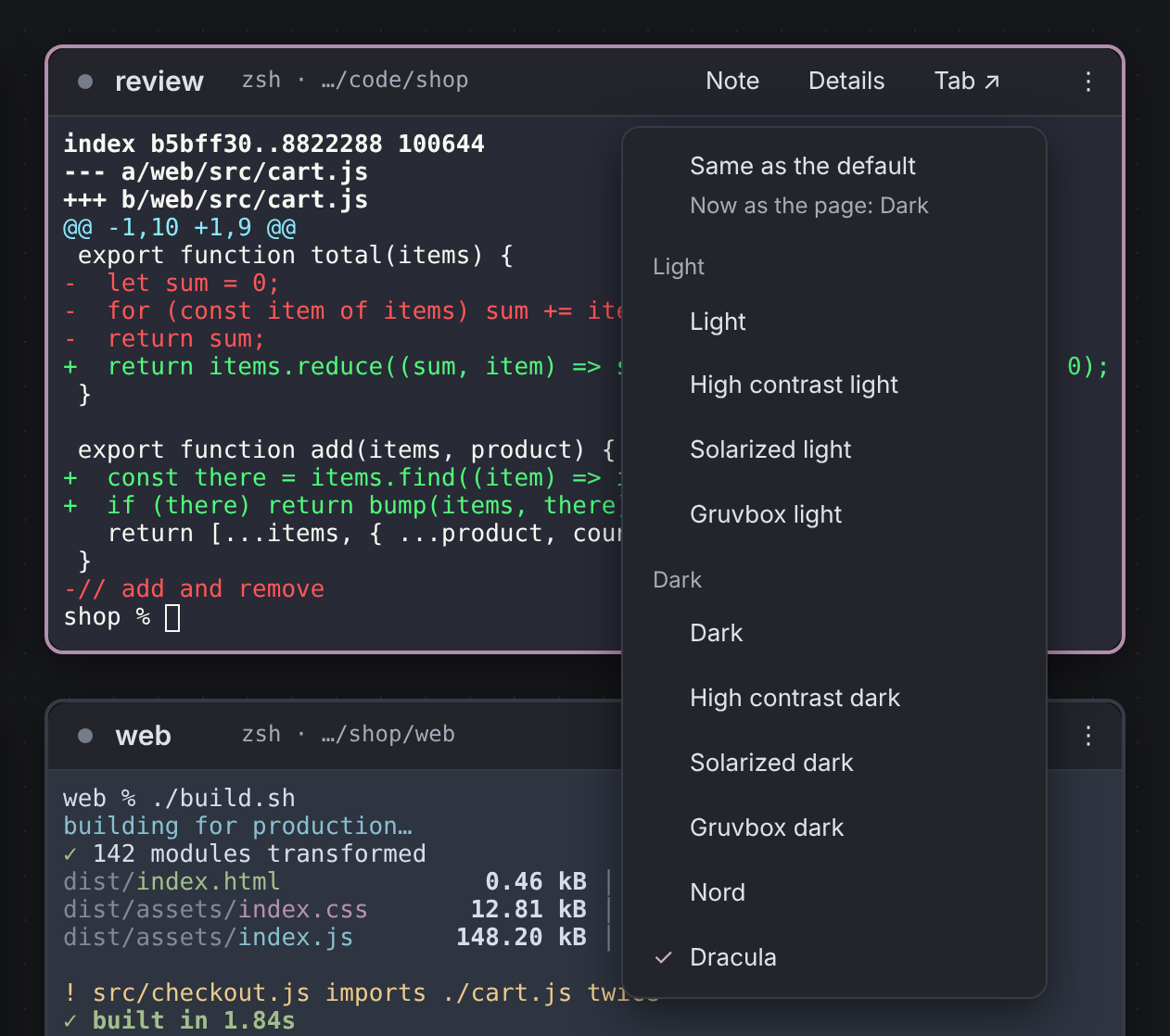
यही विकल्प सूची में टर्मिनल की पंक्ति के मेनू, उसके विवरण और पैलेट में भी है। टर्मिनल और फ़्रेम का अपना रंग भी हो सकता है, तेरह में से एक या किसी भी रंग के लिए Your own…, और कैनवस के टैब का भी; टर्मिनल का रंग सूची में उसकी पंक्ति का रंग भी होता है।

अलग-अलग रंग हाथ से तय करें
थीम के अलावा, पेज के 35 रंग सेटिंग फ़ाइल config.json में appearance.colors के नीचे तय किए जा सकते हैं: रंग का नाम और #rrggbb के रूप में लिखा मान। ऊपर लिखा रंग हर थीम पर लागू होता है; कोष्ठक में थीम की ID के नीचे लिखा, जैसे "[nord]", सिर्फ़ उसी थीम पर लागू होता है, और वही मान्य रहता है।
{
  "$schema": "./config.schema.json",
  "appearance": {
    "colors": {
      "accent": "#c678dd",
      "[nord]": { "terminal-bg": "#242933" }
    }
  }
}
नाम पेज के रंग टोकन हैं, जैसे bg, text, accent और terminal-bg; docs/design.md में इनकी सूची है। गलत प्रविष्टि छोड़ दी जाती है, और फ़ाइल का बाकी हिस्सा मान्य रहता है; Settings → Appearance बताता है कौन-सी छोड़ी गई। आपके तय किए रंग आपकी ज़िम्मेदारी हैं: कोई जाँच नहीं करता कि आपका लिखा पढ़ा जा सकता है या नहीं।
आपके अपने थीम, फ़ाइलों के रूप में
आपका अपना थीम डेटा फ़ोल्डर के themes/ में एक JSON फ़ाइल है: दस में से उसी तरह का एक थीम आधार के रूप में, उसके ऊपर 35 में से कोई भी रंग, और टर्मिनल के अपने रंग: उसके अक्षर, कर्सर, चुना हुआ हिस्सा, और वे सोलह रंग जो कोई प्रोग्राम माँगता है। यह अपनी तरह के दस थीम के बाद, आपके अपने के रूप में चिह्नित, सूची में आता है, और जहाँ वे चुने जा सकते हैं वहाँ चुना जा सकता है: पेज के लिए, टर्मिनलों के डिफ़ॉल्ट के रूप में, या एक टर्मिनल के लिए। छायाएँ और फ़ोकस रिंग आधार की ही रहती हैं, और फ़ाइल में कुछ भी चलाया नहीं जाता।
{
  "$schema": "../theme.schema.json",
  "name": "Harbor",
  "kind": "dark",
  "base": "nord",
  "colors": { "bg": "#0e1a24", "accent": "#5fb3b3" },
  "terminal": { "foreground": "#d8dee9", "cursor": "#5fb3b3" }
}
aubergine theme new harbor --from nord शुरुआत के लिए एक फ़ाइल लिखता है, जिसमें मूल थीम का हर रंग होता है; aubergine theme check बताता है कि किसी फ़ाइल में क्या ग़लत है; Settings में Read themes again बदलाव को पढ़ लेता है। आपके रंग पढ़ने लायक हैं या नहीं, यह आप तय करते हैं: Settings सिर्फ़ तब बताता है जब अक्षर पढ़ने में कठिन हो सकते हैं। प्रारूप docs/themes.md में है।
किसी प्रोजेक्ट के लिए थीम, और टैग के हिसाब से टर्मिनलों के लिए
कोई प्रोजेक्ट, जब तक आप उसे देख रहे हों, पेज को अपनी थीम में दिखा सकता है, ताकि एक नज़र में पता चले कि आप कहाँ हैं। Projects… में, प्रोजेक्ट के पास When light और When dark हर तरह की एक थीम चुनते हैं; As the page इसे Settings पर छोड़ता है। बाकी हर प्रोजेक्ट में पेज वैसा ही रहता है जैसा आपने चुना, और उस प्रोजेक्ट के पते पर रीलोड करने पर वह पहली बार से ही उसकी थीम में दिखता है।
Settings में Terminal theme के नीचे By tag किसी टैग वाले टर्मिनलों को अपनी थीम देता है: उदाहरण के लिए prod टैग वाला हर टर्मिनल Dracula में, तुरंत, पेज की थीम चाहे जो हो। टर्मिनल के पास जिस टैग की पहली पंक्ति है, वही लागू होती है, और टर्मिनल की अपनी थीम इन सबसे पहले आती है। सेटिंग्स फ़ाइल में यह appearance.byTag है:
{
  "appearance": {
    "byTag": [
      { "tag": "prod", "theme": "dracula" },
      { "tag": "docs", "theme": "solarized-light" }
    ]
  }
}
अक्सर एक अलग एक्सेंट रंग काफ़ी होता है। aubergine theme new teal --from nord --accent "#2f9e8f" एक थीम फ़ाइल लिखता है जो सिर्फ़ Nord का एक्सेंट और उसके साथ के पाँच रंग बदलती है, इस तरह गिनकर कि वे पढ़े जा सकें। इसे किसी प्रोजेक्ट या टैग के लिए किसी भी दूसरी थीम की तरह चुनें।
फ़ॉन्ट, कर्सर और कीबोर्ड शॉर्टकट
Settings → Appearance में Terminal text टर्मिनल के अक्षरों का आकार, 8 से 32 पिक्सेल, और उसका फ़ॉन्ट तय करता है; फ़ॉन्ट एक सूची है जिसमें से पहला मिला फ़ॉन्ट इस्तेमाल होता है। Cursor उसका आकार, ब्लॉक, बार या अंडरलाइन, और वह झपकता है या नहीं, तय करता है।
हर कुंजी बदली जा सकती है। सेटिंग फ़ाइल में shortcuts जोड़ें: किसी कमांड का नाम और एक कुंजी-संयोजन, संयोजनों की सूची, या बिना कुंजी के लिए null। shortcutsInAppWindow यही लेता है और सिर्फ़ वहीं लागू होता है जहाँ Aubergine अपनी खिड़की वाले ऐप के रूप में इंस्टॉल है। पेज रीलोड करें, फिर शॉर्टकट शीट (?), पैलेट और टूलटिप कुंजियाँ वैसे ही दिखाते हैं जैसे आपने तय कीं।
{
  "shortcuts": {
    "terminal.park": "X",
    "attention.next": ["Ctrl+Cmd+G", "W"],
    "view.fit": null
  }
}
दो बार तय की गई कुंजी, या जो पढ़ी न जा सके, शॉर्टकट शीट के ऊपर और सर्वर द्वारा बताई जाती है, और फ़ाइल का बाकी हिस्सा लागू रहता है। अकेली कुंजी, या Ctrl या Option के साथ कोई कुंजी, तभी काम करती है जब किसी टर्मिनल के पास कीबोर्ड न हो, ताकि टर्मिनल का हर प्रोग्राम अपनी ज़रूरत की कुंजियाँ पाता रहे। और जानकारी README में Keyboard में।
चुनें कि शीर्षक और पंक्ति क्या कहें
टर्मिनल के नाम के बाद, उसका शीर्षक और सूची में उसकी पंक्ति वही कहते हैं जो दो टेम्पलेट कहते हैं: {state}, {folder}, {time} और {field:Ticket} जैसे प्लेसहोल्डर वाला पाठ। इन्हें Settings → Appearance → Titles and rows में बदलें, जहाँ आपके टाइप करते समय हर फ़ील्ड के नीचे असली शीर्षक और पंक्ति बनती है, या सेटिंग्स फ़ाइल में। यहाँ शीर्षक स्थिति, फ़ोल्डर, फ़ील्ड Ticket, लिंक और टैग कहता है, और पंक्ति स्थिति, रन का चरण, ब्रांच और समय:
{
  "appearance": {
    "titleFormat": "{state} {folder} · {field:Ticket} {links} {tags}",
    "rowFormat": "{state} {step} {branch} · {time}"
  }
}
जिस प्लेसहोल्डर के पास कहने को कुछ नहीं, वह उस तक ले जाने वाले पाठ के साथ छोड़ दिया जाता है: बिना टिकट, लिंक या टैग वाले टर्मिनल पर वह शीर्षक केवल उसकी स्थिति और फ़ोल्डर कहता है, कोई बचा हुआ बिंदु नहीं। टेम्पलेट में केवल पाठ और प्लेसहोल्डर होते हैं, कोई मार्कअप और कोई स्टाइल नहीं; हर एक वैसे ही बनता है जैसे पेज उस चीज़ को और जगह बनाता है, स्थिति उसके रंग में और लिंक एक चिप के रूप में। गलत प्लेसहोल्डर फ़ील्ड के नीचे बताया जाता है और छोड़ दिया जाता है, और Reset ठीक वही वापस लाता है जो बिना टेम्पलेट के बनता है। सभी प्लेसहोल्डर docs/templates.md में हैं।
आपकी अपनी स्टाइलशीट
जहाँ सेटिंग्स नहीं पहुँचतीं, वहाँ के लिए अपनी स्टाइलशीट लिखें: डेटा फ़ोल्डर में custom.css। सर्वर इसे पेज के head में सबसे आख़िर में जोड़ता है, इसलिए यह पहली बार दिखने से ही मौजूद रहती है, और उतने ही विशिष्ट ऐप के नियम पर आपका नियम भारी पड़ता है, !important के बिना। aubergine css new शुरू करने के लिए एक फ़ाइल लिख देता है, और Settings → Appearance → Your stylesheet बताता है कि वह मिली या नहीं, उसे बंद करता है और बिना रीलोड के फिर से पढ़ता है।
सिर्फ़ हुक पर भरोसा करें, किसी और चीज़ पर नहीं: हर टोकन (--accent, --radius-surface और बाक़ी), पेज के रूट के एट्रिब्यूट (data-theme, data-page), data-part से चिह्नित हिस्से, और टर्मिनल के अपने एट्रिब्यूट (data-tags, data-state, data-name), जो उसके नोड, उसकी पंक्ति और उसके अपने ब्राउज़र टैब पर एक जैसे होते हैं। ये docs/hooks.md में सूचीबद्ध हैं और एक रिलीज़ से दूसरी तक बने रहते हैं; क्लास के नाम नहीं। यहाँ prod टैग वाले हर टर्मिनल का शीर्षक गहरा लाल है, और नक्शा हट गया है:
[data-part="terminal"][data-tags~="prod"] [data-part="terminal-title"] {
  background: #5c1f24;
}
[data-part="map"] {
  display: none;
}
और दो टोकन से हर जगह ज़्यादा गोल कोने:
:root {
  --radius-surface: 16px;
  --radius-control: 10px;
}
अगर कोई नियम पेज बिगाड़ दे, तो उसके पते के बाद ?plain लगाकर खोलें: वह आपकी स्टाइलशीट के बिना भेजा जाता है। स्टाइलशीट जिस चीज़ का नाम लेती है, वह किसी दूसरे पते से नहीं लाई जाती: तस्वीर, फ़ॉन्ट या स्टाइलशीट इसी सर्वर से या इनलाइन डेटा से आती है, इसलिए चिपकाया गया कोई स्निपेट आपके पेज पर जो है उसे कहीं और नहीं भेज सकता। यह आपकी लिखी या चिपकाई फ़ाइल के लिए एक बचाव है, सैंडबॉक्स नहीं। इसे सिर्फ़ Chromium में आज़माया गया है।
आपका अपना कोड: प्लगइन
सेटिंग्स और स्टाइलशीट से आगे, कोड लिखें: प्लगइन डेटा फ़ोल्डर के plugins/<id>/ में आपका अपना JavaScript मॉड्यूल है, जिसके साथ उसका नाम बताने वाला plugin.json होता है। पेज उसे बिना किसी बिल्ड चरण के जैसा है वैसा इम्पोर्ट करता है और उसे एक ऑब्जेक्ट देता है, aubergine: साइड पैनल का एक हिस्सा, सूची का एक फ़िल्टर, शीर्षक या पंक्ति के लिए एक प्लेसहोल्डर, पैलेट में एक कमांड, किसी रन को देखने का एक तरीका, स्थिति और होते ही हर बदलाव, और पेज की हर कॉल। aubergine plugin new <id> शुरुआत के लिए एक लिख देता है।
प्लगइन पेज में आपके रूप में चलता है, और कुछ भी उसे अलग नहीं रखता। यह हर टर्मिनल पढ़ सकता है, किसी में भी टाइप कर सकता है और पेज पर कुछ भी बदल सकता है। यह सैंडबॉक्स में नहीं है। यह तभी चलता है जब आप इसे Settings → Plugins में चालू करें, और केवल वैसा ही जैसी उसकी फ़ाइलें तब थीं: बदली हुई फ़ाइल तब तक लोड नहीं होती जब तक आप फिर से न देख लें। इससे कोड गलती से नहीं चलता; यह ताला नहीं है, क्योंकि टर्मिनल का एजेंट भी आपके रूप में चलता है और सेटिंग्स फ़ाइल लिख सकता है। केवल वही चालू करें जो आपने लिखा या पढ़ा है।
aubergine के सदस्य docs/plugins.md में सूचीबद्ध हैं और एक रिलीज़ से अगली में केवल जुड़ते हैं; प्लगइन उनसे आगे जो छूता है वह बदल सकता है। पैलेट में एक कमांड, कुछ पंक्तियों में:
// plugins/hello/index.js
export function activate(aubergine) {
  aubergine.commands.add({
    id: 'hello',
    title: 'Say hello',
    run: () => aubergine.say('Hello from my plugin'),
  });
}
अगर कोई प्लगइन पेज बिगाड़ दे, तो पता के बाद ?plain लगाकर खोलें: कोई प्लगइन लोड नहीं होता, और आपकी स्टाइलशीट छोड़ दी जाती है। विफल प्लगइन Settings में बताया जाता है, और पेज व बाकी प्लगइन चलते रहते हैं। बंद करने पर, उसने aubergine के ज़रिए जो जोड़ा वह तुरंत चला जाता है; उससे आगे जो किया वह रीलोड से जाता है। इसे केवल Chromium में आज़माया गया है।
एक सेटिंग फ़ाइल जो ख़ुद अपना वर्णन करती है
यह सब Aubergine के डेटा फ़ोल्डर में config.json में रखा जाता है, और aubergine settings path बताता है कि वह कहाँ है। हर कुंजी छोड़ी जा सकती है। जो फ़ाइल पढ़ी न जा सके उसका मतलब डिफ़ॉल्ट है, कभी ऐसा सर्वर नहीं जो शुरू न हो। पेज का Settings सिर्फ़ वही कुंजियाँ लिखता है जो वह बदलता है, और बाकी फ़ाइल वैसी ही छोड़ता है जैसी आपने लिखी।
हर बार शुरू होने पर सर्वर फ़ाइल के पास config.schema.json लिखता है। एक पंक्ति जोड़ें, और JSON Schema पढ़ने वाला एडिटर हर कुंजी का वर्णन और स्वतः पूर्ति करता है:
{ "$schema": "./config.schema.json" }aubergine settings list हर कुंजी को उसके मौजूदा मान के साथ दिखाता है, जहाँ वह डिफ़ॉल्ट नहीं है वहाँ निशान लगाकर, और aubergine settings schema स्कीमा दिखाता है। docs/settings.md हर कुंजी, उसका डिफ़ॉल्ट, और उसे Settings लिखता है या आप, यह बताता है।
aubergine settings path
aubergine settings list
aubergine settings schema
पेज में Settings → Every setting वही कुंजियाँ उनके मानों के साथ दिखाता है, और टाइप करते ही उन्हें ढूँढता है। जिस कुंजी को Settings बदलता है, वह आपको उसके नियंत्रण तक ले जाती है; हाथ से लिखी कुंजी के पास Copy है, फ़ाइल में जोड़ने वाली पंक्ति के लिए। वहाँ कोई सेटिंग नहीं बदलती।
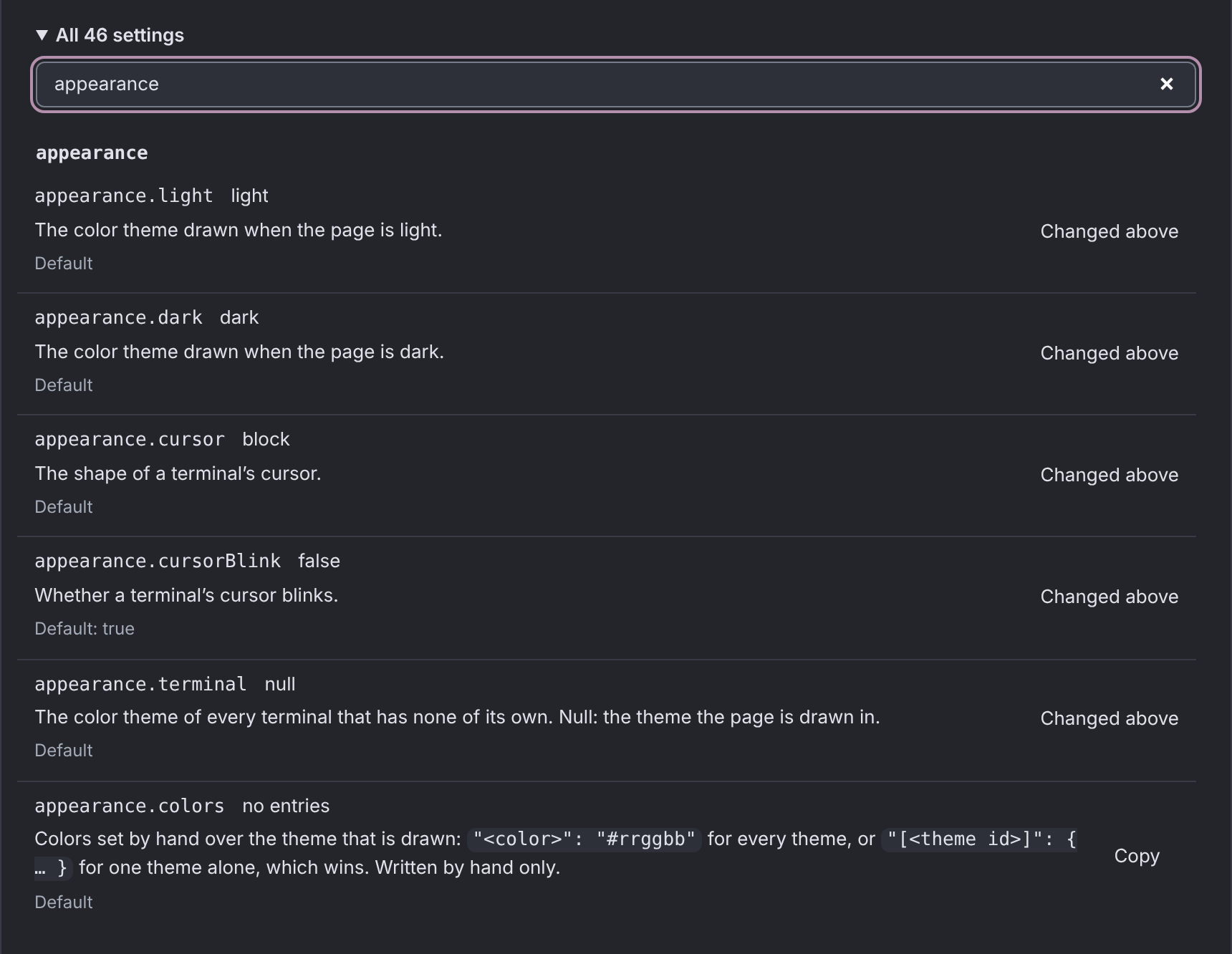
कुछ विकल्प इस ब्राउज़र के हैं और वहीं रखे जाते हैं: कैनवस टैब हैं, एक सूची हैं या एक कॉलम; कैनवस के ऊपर वाली पट्टी कहाँ है और खुली रहती है या नहीं; साइड पैनल और नक्शा मुड़े हैं या नहीं; पैनल और टर्मिनल के विवरण की चौड़ाई; और टर्मिनलों की सूची कैसे छानी, समूहित और क्रमबद्ध की जाती है।
कोई प्रोग्राम या एजेंट क्या बदल सकता है, और क्या आपका रहता है
लोकल API से, API टोकन वाला प्रोग्राम canvases:write के साथ कैनवस व्यवस्थित कर सकता है: उनका नाम, रंग और क्रम तय करना, उन पर टर्मिनल हिलाना, उनका आकार और रंग बदलना, और फ़्रेम जोड़ना। sessions:write के साथ वह टर्मिनल का नाम बदल सकता है, टैग लगा सकता है, उसके फ़ील्ड बदल सकता है और उसे रंग थीम दे सकता है। वह सिर्फ़ उन्हीं प्रोजेक्ट तक पहुँचता है जिन तक उसका टोकन पहुँचता है।
टर्मिनल के अंदर का एजेंट सिर्फ़ अपने टर्मिनल का वर्णन करता है, किसी और का नहीं: नाम, वह किस लिए है इसका सार, उसके लिंक और उसके फ़ील्ड, aubergine describe, aubergine link add और aubergine field set से। जहाँ आपने ख़ुद नाम, सार या फ़ील्ड लिखा है, वहाँ आपका रहता है, और एजेंट ने जो भेजा वह सुझाव के रूप में बगल में रखा जाता है। एजेंट, या workflows:write वाला कोई प्रोग्राम, aubergine theme propose से एक रंग थीम का सुझाव भी दे सकता है: जब तक आप उसे Review में पढ़कर, बना हुआ देखकर, पेज पर आज़माकर स्वीकार न करें, वह कहीं नहीं बनता, और स्वीकार करने पर उसकी फ़ाइल लिखी जाती है, कुछ चुना नहीं जाता।
सेटिंग अपने आप में सिर्फ़ आपकी हैं। कोई टोकन, टर्मिनल या एजेंट उन्हें नहीं बदल सकता: PUT /v1/settings/appearance सिर्फ़ साइन-इन किए ब्राउज़र को जवाब देता है, और appearance.colors, shortcuts और बाकी फ़ाइल में हाथ से लिखे जाते हैं।
दूसरे टूल इंटरफ़ेस को कैसे अनुकूलित करने देते हैं?
यह कैसे लिखा गया। तालिका हर टूल के बारे में जो कहती है वह उसके अपने दस्तावेज़ से है, 28 नवंबर 2026 को पढ़ा गया, और उसके नाम और कक्षों से लिंक है। इसके लिए हमने ये टूल नहीं चलाए। “नहीं मिला” का मतलब है कि हमने जो दस्तावेज़ पढ़ा उसमें इसका वर्णन नहीं है, यह नहीं कि टूल यह नहीं कर सकता। अगर कुछ गलत या पुराना हो, तो हमें बताएँ।
| टूल | सेटिंग | थीम और रंग | आपका अपना CSS | आपका अपना कोड | शीर्षक और स्थिति के टेम्पलेट |
|---|---|---|---|---|---|
| VS Code एक एडिटर | settings.json या Settings एडिटर, उपयोगकर्ता से वर्कस्पेस, फ़ोल्डर और भाषा तक परतों में | एक्सटेंशन से थीम फ़ाइलें; workbench.colorCustomizations, हर थीम या एक के लिए | समर्थित नहीं, उसका दस्तावेज़ कहता है | एक्सटेंशन, VS Code की अपनी अनुमतियों के साथ पर इंटरफ़ेस के DOM तक पहुँच के बिना; अपने इंटरफ़ेस के लिए webview | window.title और टर्मिनल टैब शीर्षक ${…} वेरिएबल लेते हैं |
| Zed एक एडिटर | Settings Editor या टिप्पणियों वाला settings.json; पहले उपयोगकर्ता, फिर प्रोजेक्ट | स्कीमा वाली JSON थीम फ़ाइलें; एक थीम के लिए theme_overrides; हल्का, गहरा या सिस्टम | नहीं मिला | Rust में लिखे और WebAssembly में कंपाइल किए एक्सटेंशन, ऐसी क्षमताओं के साथ जिन्हें आप सीमित कर सकते हैं | नहीं मिला |
| Obsidian एक नोट्स ऐप | हर वॉल्ट के .obsidian फ़ोल्डर की फ़ाइलें | थीम CSS हैं, प्रलेखित CSS वेरिएबल के साथ | CSS स्निपेट, एक-एक करके चालू | Obsidian जैसी ही पहुँच वाले JavaScript प्लगइन; प्रतिबंधित मोड बंद होने तक कोई नहीं चलता | नहीं मिला |
| Hyper एक टर्मिनल | एक फ़ाइल: प्रलेखित रिलीज़ में .hyper.js, विकास शाखा पर hyper.json | थीम प्लगइन हैं | खिड़की के लिए css; termCSS, जो संस्करण 2 से टर्मिनल के अक्षरों को सजाता नहीं | Electron और रेंडरर द्वारा लोड किए npm प्लगइन: उसके React कंपोनेंट लपेटते हैं और Redux मिडलवेयर जोड़ते हैं | नहीं मिला |
| WezTerm एक टर्मिनल | एक Lua फ़ाइल, .wezterm.lua | 700 से अधिक योजनाएँ; आपकी अपनी Lua या TOML में; अलग रंगों के लिए colors | नहीं मिला | कॉन्फ़िगरेशन ही Lua है; प्लगइन किसी Git पते से आया Lua हैं | Lua फ़ंक्शन टैब और खिड़की के शीर्षक लौटाते हैं (format-tab-title) |
| tmux एक टर्मिनल मल्टीप्लेक्सर | फ़ाइल में tmux कमांड; सर्वर, सत्र, खिड़की और पेन के हिसाब से विकल्प | status-style और window-style जैसी शैलियाँ | नहीं मिला | हुक tmux कमांड चलाते हैं; प्रोग्रामों के लिए कंट्रोल मोड | #{…} वाले फ़ॉर्मेट, स्टेटस लाइन, खिड़की सूची, पेन किनारों और शीर्षकों के लिए |
| kitty एक टर्मिनल | kitty.conf, include के साथ, बदलने पर दोबारा पढ़ा जाता है | थीम एक .conf फ़ाइल है; kitten themes 300 से अधिक में से चुनता है, और गहरे व हल्के के लिए अलग-अलग तय हो सकती है | नहीं मिला | kitty के भीतरी हिस्सों तक पूरी पहुँच वाले Python kitten; watcher | tab_title_template, जहाँ {custom} आपका अपना Python बुलाता है |
| Ghostty एक टर्मिनल | एक key = value फ़ाइल; config-file दूसरी जोड़ता है | थीम कॉन्फ़िगरेशन फ़ाइलें हैं; एक हल्के के लिए और एक गहरे के लिए | नहीं मिला | टर्मिनल के ऊपर GLSL शेडर; macOS पर AppleScript | नहीं मिला |
| Windows Terminal एक टर्मिनल | Settings स्क्रीन या settings.json, एक JSON स्कीमा के साथ | हर प्रोफ़ाइल की रंग योजनाएँ; खिड़की और टैब के लिए थीम, हल्की और गहरी, सिर्फ़ JSON में | नहीं मिला | नहीं मिला; दूसरे ऐप JSON टुकड़ों के रूप में प्रोफ़ाइल और रंग योजनाएँ जोड़ते हैं | नहीं मिला; प्रोफ़ाइल tabTitle और tabColor तय करती है |
| iTerm2 एक टर्मिनल | Settings में प्रोफ़ाइल; प्रॉपर्टी-लिस्ट फ़ाइलों के रूप में Dynamic Profiles | उपयोगकर्ता, होस्ट, फ़ोल्डर या जॉब के अनुसार चुनी प्रोफ़ाइल, Shell Integration के साथ | नहीं मिला | एक Python API, Python में स्टेटस बार के हिस्से, AppleScript | सत्र के नामों, बैज और स्टेटस बार में इंटरपोलेटेड स्ट्रिंग, \(…) |
| Aubergine कैनवस पर टर्मिनल | config.json और Settings, एडिटर के लिए JSON Schema के साथ | दस थीम, लाइट, डार्क या सिस्टम जैसी; उनमें से किसी एक के ऊपर अपनी JSON फ़ाइलें; एक प्रोजेक्ट के लिए, टैग वाले टर्मिनलों के लिए और हर टर्मिनल के लिए; 35 रंग हाथ से, हर थीम या एक के लिए | हाँ: डेटा फ़ोल्डर में custom.css, प्रलेखित हुक के साथ | हाँ: प्लगइन, JavaScript मॉड्यूल जो पेज में आपके रूप में चलते हैं, दस्तावेज़ित API के ज़रिए और उससे आगे। सैंडबॉक्स नहीं | दो, टर्मिनल के शीर्षक और सूची की पंक्ति के लिए: {state} और {field:Ticket} जैसे प्लेसहोल्डर वाला पाठ |
यहाँ का हर टूल अपनी सेटिंग एक फ़ाइल में रखता है, और VS Code, Zed और Windows Terminal में Aubergine की तरह उसे लिखने वाली एक स्क्रीन भी है। ज़्यादातर में थीम भी एक फ़ाइल है: VS Code और Zed में JSON, Obsidian में CSS, WezTerm में Lua या TOML, kitty और Ghostty में कॉन्फ़िगरेशन फ़ाइल। VS Code, Zed और WezTerm आपको थीम के ऊपर अलग-अलग रंग बदलने देते हैं, जैसे यहाँ appearance.colors करता है।
सबसे बड़ा फ़र्क कोड में है। WezTerm का पूरा कॉन्फ़िगरेशन एक Lua प्रोग्राम है, kitty और iTerm2 आपका अपना Python चलाते हैं, और Hyper के प्लगइन उसके इंटरफ़ेस को लपेटने वाला JavaScript हैं; Obsidian और Hyper आपका अपना CSS भी लेते हैं। VS Code के एक्सटेंशन की उसके इंटरफ़ेस के DOM तक पहुँच नहीं है, और वह आपकी अपनी स्टाइलशीट का समर्थन नहीं करता; Zed एक्सटेंशन को WebAssembly के रूप में चलाता है, ऐसी क्षमताओं के साथ जिन्हें आप सीमित कर सकते हैं। tmux, WezTerm, kitty और iTerm2 टेम्पलेट या फ़ंक्शन से शीर्षक और स्टेटस लाइन बनाते हैं।
आज Aubergine सेटिंग्स के छोर से कोड तक पहुँचता है: खुद का वर्णन करने वाली फ़ाइलों में थीम, रंग और कुंजियाँ, एक पेज जो सेटिंग्स का हिस्सा लिखता है, टर्मिनल के शीर्षक और उसकी पंक्ति जो कहती है उसके टेम्पलेट, स्थिर रखे गए हुक वाली आपकी अपनी स्टाइलशीट, और प्लगइन, पेज में आपका अपना JavaScript, ऐसे API के साथ जिसमें केवल जोड़ा जाता है। प्लगइन पेज जो कुछ कर सकता है उस सबके साथ चलता है; दूसरों के प्लगइन के लिए सैंडबॉक्स मोड रोडमैप पर है, और बना नहीं है।
क्या योजना में है
किसी और के लिखे प्लगइन को सैंडबॉक्स में चलाने का तरीका, और समीक्षा स्क्रीन से उसे इंस्टॉल करना, योजना में हैं और बने नहीं हैं: रोडमैप देखें।
सवाल
क्या हर टर्मिनल की अलग रंग थीम हो सकती है?
हाँ। टर्मिनल के मेन्यू में Theme… उसके भाग को दस में से किसी भी थीम में दिखाता है, पेज की थीम चाहे जो हो। टैग वाले टर्मिनलों को Settings में उस टैग से थीम दी जा सकती है, और बाकी टर्मिनलों के लिए आपकी तय की हुई डिफ़ॉल्ट थीम या पेज का पालन करते हैं।
क्या मैं Aubergine में अपना CSS जोड़ सकता हूँ?
हाँ: डेटा फ़ोल्डर में custom.css (aubergine css new शुरू करने के लिए एक लिख देता है)। यह पहली बार दिखने से ही पेज पर सबसे आख़िर में जुड़ती है, और जिन हुक पर यह भरोसा कर सकती है वे docs/hooks.md में हैं। इसके बिना देखने के लिए पेज के पते में ?plain जोड़ें।
क्या मैं Aubergine के लिए अपने प्लगइन लिख सकता हूँ?
हाँ: डेटा फ़ोल्डर के plugins/<id>/ में एक JavaScript मॉड्यूल (aubergine plugin new <id> शुरुआत के लिए एक लिख देता है), जिसे Settings → Plugins में चालू किया जाता है। यह पेज में आपके रूप में, पेज जो कुछ कर सकता है उस सबके साथ चलता है; यह सैंडबॉक्स में नहीं है।
Aubergine की सेटिंग फ़ाइल कहाँ है?
वह Aubergine के डेटा फ़ोल्डर में config.json है। aubergine settings path बताता है कहाँ, और सर्वर शुरू होते समय उसे दिखाता है।
क्या कोई एजेंट Aubergine का रूप बदल सकता है?
सेटिंग नहीं: वे सिर्फ़ आपकी हैं। एजेंट अपने टर्मिनल का नाम रख सकता है, उसका वर्णन कर सकता है और एक रंग थीम सुझा सकता है जो आपके पढ़ने और स्वीकार करने का इंतज़ार करती है; जिस प्रोग्राम का API टोकन अनुमति दे वह टर्मिनलों का नाम बदल सकता है, टैग लगा सकता है, थीम दे सकता है, कैनवस व्यवस्थित कर सकता है और थीम सुझा भी सकता है।
संबंधित: सही टर्मिनल ढूँढें · tmux सीखे बिना tmux · सुरक्षा और निजता · अक्सर पूछे जाने वाले प्रश्न
Aubergine इस पेज पर नाम लिए गए किसी भी टूल से संबद्ध नहीं है। उनके नाम उनके मालिकों के ट्रेडमार्क हैं।
पाँच मिनट में तैयार
आपको macOS चाहिए, tmux 3.2 या नए और Node.js 22 या नए के साथ। brew install tmux node दोनों ले आता है।
npm install -g @meatgarden/aubergine