
Personaliza temas, colores, fuentes y teclas de la terminal
Elige los colores de la página entre diez temas, da a cada terminal un tema propio y ajusta colores sueltos, la fuente y el cursor de la terminal y todas las teclas, en Settings o en un archivo de configuración que se describe a sí mismo.
Diez temas de color, claros y oscuros
Settings → Appearance empieza con tres opciones: Light, Dark y Match the system, que es como empieza una instalación nueva y que sigue al sistema cuando cambia. Debajo eliges un tema de cada tipo: Light, High contrast light, Solarized light o Gruvbox light; Dark, High contrast dark, Solarized dark, Gruvbox dark, Nord o Dracula. Cada uno se muestra con una pequeña imagen de sus colores.
Un cambio se aplica al instante a la página y a todas las terminales, sin recargar, y se guarda en el archivo de configuración, así que todos los navegadores en los que abras Aubergine coinciden. La paleta tiene lo mismo como comandos, por ejemplo Color theme: Nord.

Un tema de color distinto para cada terminal
Theme… en el menú de una terminal la dibuja en cualquiera de los diez temas, sea cual sea el de la página. Solo cambia su cuerpo: su título, su nota y sus detalles siguen como la página. Una terminal sin tema propio sigue Terminal theme en Settings, el tema predeterminado para terminales, y si no hay, la página.
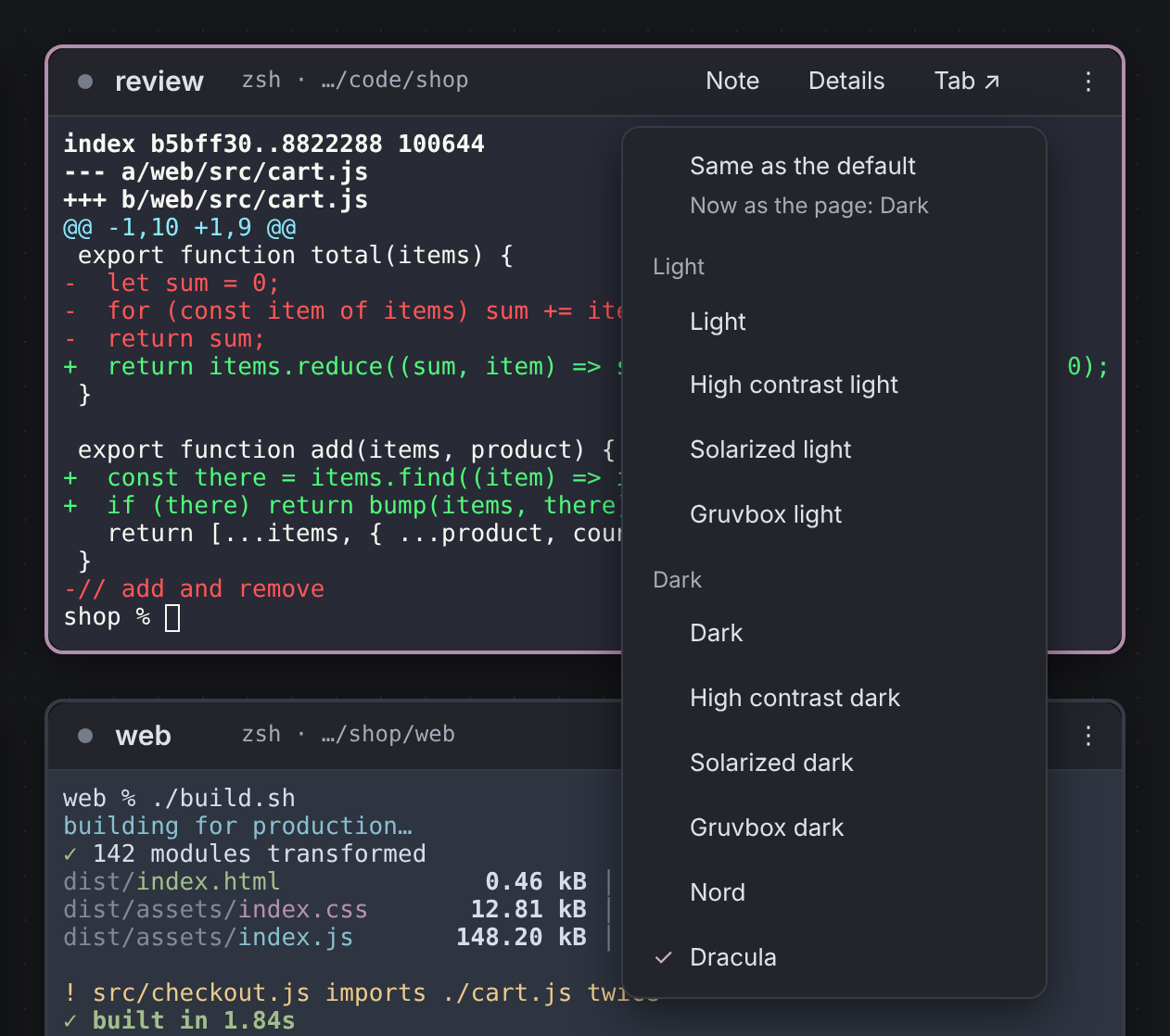
La misma opción está en el menú de la fila de la terminal en la lista, en sus detalles y en la paleta. Una terminal y un marco también pueden tener un color propio, uno de trece o Your own… para cualquier color, y también la pestaña de un lienzo; el color de una terminal es también el de su fila en la lista.

Ajusta colores sueltos a mano
Más allá de los temas, 35 colores de la página se pueden ajustar en el archivo de configuración, config.json, bajo appearance.colors: el nombre de un color y un valor escrito #rrggbb. Escrito arriba, un color se aplica sobre todos los temas; escrito bajo el ID de un tema entre corchetes, como "[nord]", se aplica solo sobre ese tema, y gana.
{
  "$schema": "./config.schema.json",
  "appearance": {
    "colors": {
      "accent": "#c678dd",
      "[nord]": { "terminal-bg": "#242933" }
    }
  }
}
Los nombres son los tokens de color de la página, como bg, text, accent y terminal-bg; docs/design.md los enumera. Una entrada incorrecta se omite, y el resto del archivo sigue valiendo; Settings → Appearance dice cuál se omitió. Los colores que pones son tuyos: nada comprueba que lo que escribiste se pueda leer.
Temas propios, como archivos
Un tema propio es un archivo JSON en themes/ de la carpeta de datos: uno de los diez como base, del mismo tipo, con cualquiera de los 35 colores encima, y los colores propios de una terminal: su texto, el cursor, lo seleccionado y los dieciséis colores que pide un programa. Aparece después de los diez de su tipo, marcado como tuyo, y se puede elegir donde ellos se eligen: para la página, como valor predeterminado de las terminales o para una sola terminal. Las sombras y el anillo de foco siguen siendo los de la base, y nada de un archivo se ejecuta.
{
  "$schema": "../theme.schema.json",
  "name": "Harbor",
  "kind": "dark",
  "base": "nord",
  "colors": { "bg": "#0e1a24", "accent": "#5fb3b3" },
  "terminal": { "foreground": "#d8dee9", "cursor": "#5fb3b3" }
}
aubergine theme new harbor --from nord escribe un archivo para empezar, con cada color del tema de partida; aubergine theme check dice qué está mal en uno; Read themes again en Settings recoge un cambio. Si tus colores se leen bien lo juzgas tú: Settings solo avisa cuando un texto puede ser difícil de leer. docs/themes.md describe el formato.
Un tema para un proyecto, y para terminales por etiqueta
Un proyecto puede dibujar la página en un tema propio mientras lo miras, para que un vistazo diga dónde estás. En Projects…, When light y When dark junto a un proyecto eligen un tema de cada tipo; As the page lo deja a Settings. En cualquier otro proyecto la página sigue como la elegiste, y al recargar en la dirección de ese proyecto se dibuja en su tema desde la primera pintura.
By tag, bajo Terminal theme en Settings, da un tema propio a las terminales con una etiqueta: por ejemplo, toda terminal etiquetada prod en Dracula, al instante y sea cual sea el tema de la página. Gana la primera línea cuya etiqueta tenga la terminal, y el tema propio de una terminal va antes que todas. En el archivo de ajustes es appearance.byTag:
{
  "appearance": {
    "byTag": [
      { "tag": "prod", "theme": "dracula" },
      { "tag": "docs", "theme": "solarized-light" }
    ]
  }
}
A menudo basta con otro color de acento. aubergine theme new teal --from nord --accent "#2f9e8f" escribe un archivo de tema que cambia solo el acento de Nord y los cinco colores que lo acompañan, calculados para que se sigan leyendo. Elígelo para un proyecto o una etiqueta como cualquier otro tema.
Fuentes, cursor y atajos de teclado
Terminal text en Settings → Appearance fija el tamaño del texto de una terminal, de 8 a 32 píxeles, y su fuente, como una lista de la que se usa la primera fuente encontrada. Cursor fija su forma, bloque, barra o subrayado, y si parpadea.
Todas las teclas se pueden cambiar. Añade shortcuts al archivo de configuración: el nombre de un comando con una combinación, una lista de combinaciones o null para ninguna tecla. shortcutsInAppWindow acepta lo mismo y solo se aplica donde Aubergine está instalado como app con ventana propia. Recarga la página, y la hoja de atajos (?), la paleta y las descripciones emergentes muestran las teclas tal como las pusiste.
{
  "shortcuts": {
    "terminal.park": "X",
    "attention.next": ["Ctrl+Cmd+G", "W"],
    "view.fit": null
  }
}
Una tecla puesta dos veces, o una que no se puede leer, se indica arriba en la hoja de atajos y en el servidor, y el resto del archivo sigue aplicándose. Una tecla sola, o Ctrl u Option con una tecla, solo funciona mientras ninguna terminal tiene el teclado, para que todo programa en una terminal siga recibiendo las teclas que necesita. Más en Keyboard, en el README.
Elige qué dicen un título y una fila
Tras el nombre de un terminal, su título y su fila en la lista dicen lo que dicen dos plantillas: texto con marcadores como {state}, {folder}, {time} y {field:Ticket}. Se cambian en Settings → Appearance → Titles and rows, donde bajo cada campo se dibujan el título y la fila reales mientras escribes, o en el archivo de ajustes. Aquí el título dice el estado, la carpeta, el campo Ticket, los enlaces y las etiquetas, y la fila el estado, el paso de una ejecución, la rama y la hora:
{
  "appearance": {
    "titleFormat": "{state} {folder} · {field:Ticket} {links} {tags}",
    "rowFormat": "{state} {step} {branch} · {time}"
  }
}
Un marcador que no tiene nada que decir se omite junto con el texto que lleva a él: en un terminal sin ticket, enlaces ni etiquetas, ese título dice solo su estado y su carpeta, sin ningún punto de sobra. Una plantilla contiene solo texto y marcadores, sin marcado ni estilo; cada uno se dibuja como la página dibuja esa cosa en otros lugares, el estado en su color y un enlace como una ficha. Un marcador erróneo se indica bajo el campo y se omite, y Reset devuelve exactamente lo que se dibuja sin plantilla. Todos los marcadores están en docs/templates.md.
Tu propia hoja de estilo
Para todo lo que los ajustes no alcanzan, escribe una hoja de estilo propia: custom.css en la carpeta de datos. El servidor la enlaza como lo último en la cabecera de la página, así que está ahí desde el primer dibujado, y una regla tuya gana a una de la aplicación igual de específica, sin !important. aubergine css new escribe una para empezar, y Settings → Appearance → Your stylesheet dice si se encuentra, la desactiva y la vuelve a leer sin recargar.
Apóyate en los puntos de enganche y en nada más: cada token (--accent, --radius-surface y los demás), los atributos de la raíz de la página (data-theme, data-page), las partes marcadas con data-part y los atributos propios de un terminal (data-tags, data-state, data-name), los mismos en su nodo, su fila y su propia pestaña del navegador. Están en docs/hooks.md y se mantienen de una versión a otra; los nombres de clase no. Aquí el título de cada terminal con la etiqueta prod es rojo oscuro, y el mapa ya no está:
[data-part="terminal"][data-tags~="prod"] [data-part="terminal-title"] {
  background: #5c1f24;
}
[data-part="map"] {
  display: none;
}
Y esquinas más redondeadas en todas partes, con dos tokens:
:root {
  --radius-surface: 16px;
  --radius-control: 10px;
}
Si una regla rompe la página, ábrela con ?plain tras su dirección: se envía sin tu hoja de estilo. Nada de lo que nombra una hoja de estilo se carga desde otra dirección: una imagen, una fuente o una hoja de estilo viene de este servidor o de datos en línea, así que un fragmento pegado no puede enviar a otra parte lo que hay en tu página. Es una protección para un archivo que escribiste o pegaste, no un entorno aislado. Solo se ha probado en Chromium.
Tu propio código: plugins
Más allá de los ajustes y la hoja de estilo, escribe código: un plugin es un módulo JavaScript tuyo en plugins/<id>/ en la carpeta de datos, con un plugin.json que lo nombra. La página lo importa tal cual, sin paso de compilación, y le da un objeto, aubergine: una sección del panel lateral, un filtro de la lista, un marcador para un título o una fila, un comando en la paleta, una forma de ver una ejecución, el estado y cada cambio en cuanto ocurre, y cada llamada que hace la página. aubergine plugin new <id> escribe uno para empezar.
Un plugin se ejecuta en la página como tú, y nada lo aparta. Puede leer cada terminal, escribir en cualquiera y cambiar cualquier cosa de la página. No está en un sandbox. Solo se ejecuta cuando lo activas en Settings → Plugins, y solo tal como estaban sus archivos cuando lo hiciste: un archivo que cambia no se carga hasta que vuelvas a mirarlo. Eso evita que el código se ejecute por accidente; no es un cerrojo, porque un agente en una terminal también se ejecuta como tú y podría escribir el archivo de ajustes. Activa solo lo que escribiste o leíste.
Los miembros de aubergine están en docs/plugins.md y de una versión a la siguiente solo se añaden; lo que un plugin alcance más allá de ellos puede cambiar. Un comando en la paleta, en pocas líneas:
// plugins/hello/index.js
export function activate(aubergine) {
  aubergine.commands.add({
    id: 'hello',
    title: 'Say hello',
    run: () => aubergine.say('Hello from my plugin'),
  });
}
Si un plugin rompe la página, ábrela con ?plain tras su dirección: no se carga ningún plugin y tu hoja de estilo queda fuera. Un plugin que falla se dice en Settings, y la página y los demás plugins siguen. Al desactivarlo, todo lo que añadió mediante aubergine desaparece al instante; lo que hizo más allá, con una recarga. Solo se ha probado en Chromium.
Un archivo de configuración que se describe a sí mismo
Todo esto se guarda en config.json en la carpeta de datos de Aubergine, y aubergine settings path muestra dónde está. Cualquier clave se puede omitir. Un archivo que no se puede leer significa los valores predeterminados, nunca un servidor que no arranca. Settings en la página escribe solo las claves que cambia y deja el resto del archivo como lo escribiste.
Cada vez que arranca, el servidor escribe config.schema.json junto al archivo. Añade una línea, y un editor que lea JSON Schema describe y completa cada clave:
{ "$schema": "./config.schema.json" }aubergine settings list muestra cada clave con su valor actual, marcada donde no es la predeterminada, y aubergine settings schema muestra el esquema. docs/settings.md describe cada clave, su valor predeterminado y si la escribe Settings o tú.
aubergine settings path
aubergine settings list
aubergine settings schema
En la página, Settings → Every setting enumera las mismas claves con sus valores, y las encuentra mientras escribes. Una clave que cambia Settings te lleva a su control; una clave escrita a mano tiene Copy, para la línea que hay que añadir al archivo. Nada ahí cambia un ajuste.
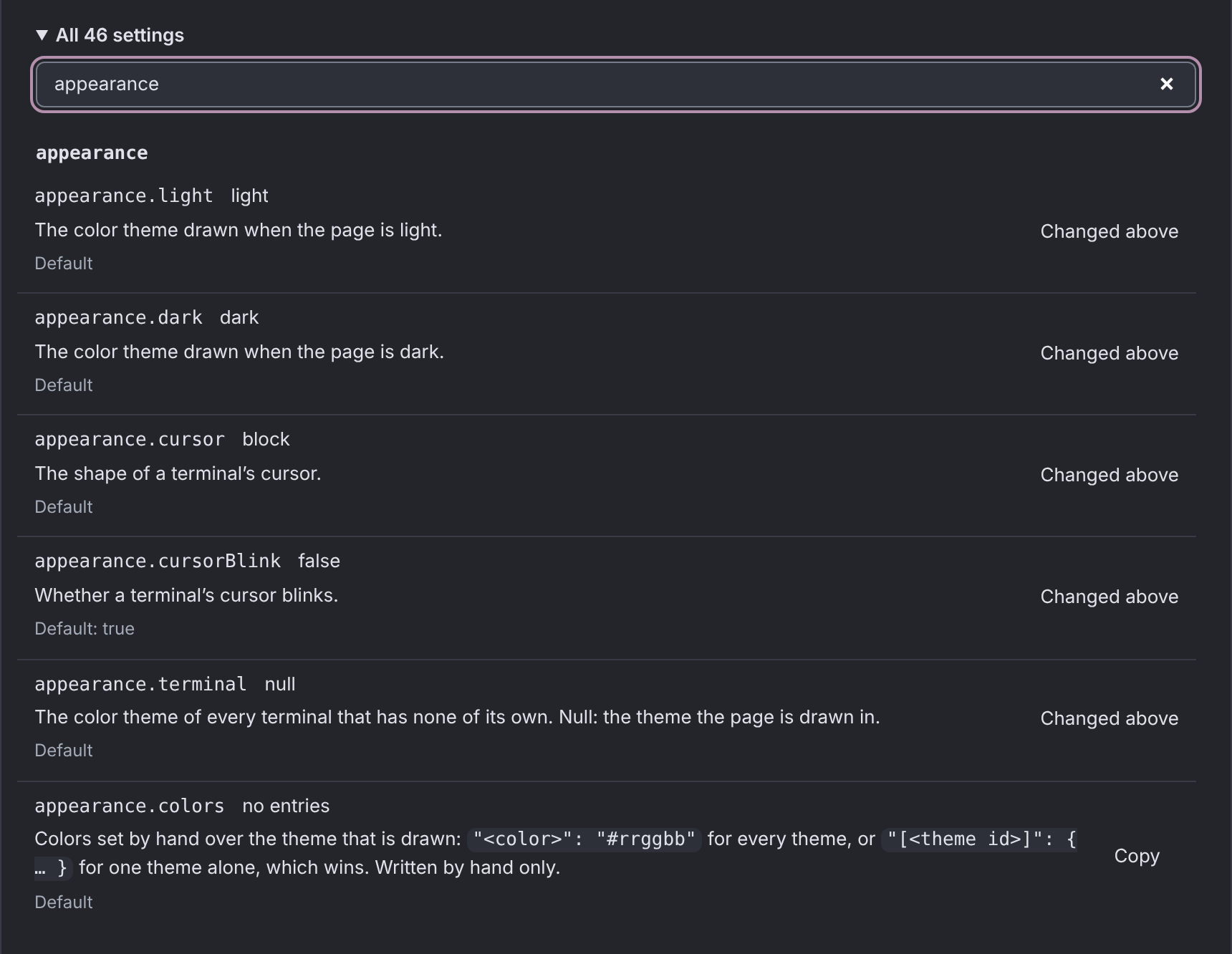
Algunas opciones son de este navegador y se guardan en él: si los lienzos son pestañas, una lista o una columna; dónde está la barra sobre el lienzo y si sigue abierta; si el panel lateral y el mapa están plegados; el ancho del panel y de los detalles de una terminal; y cómo se filtra, agrupa y ordena la lista de terminales.
Lo que un programa o un agente puede cambiar, y lo que sigue siendo tuyo
A través de la API local, un programa con un token de API puede organizar lienzos con canvases:write: nombrarlos, darles color y ordenarlos, mover, redimensionar y colorear terminales en ellos, y añadir marcos. Con sessions:write puede renombrar y etiquetar una terminal, cambiar sus campos y darle un tema de color. Solo llega a los proyectos a los que llega su token.
El agente de una terminal describe su propia terminal y ninguna otra: un nombre, un resumen de para qué sirve, sus enlaces y sus campos, con aubergine describe, aubergine link add y aubergine field set. Donde tú escribiste un nombre, un resumen o un campo, el tuyo se queda, y lo que envió el agente se guarda al lado como sugerencia. Un agente, o un programa con workflows:write, también puede proponer un tema de color con aubergine theme propose: no se dibuja en ningún sitio hasta que lo hayas leído en Review, lo hayas visto dibujado y probado en la página, y lo hayas aceptado; aceptarlo escribe su archivo y no elige nada.
La configuración en sí es solo tuya. Ningún token, terminal ni agente puede cambiarla: PUT /v1/settings/appearance solo responde al navegador con sesión iniciada, y appearance.colors, shortcuts y lo demás se escriben a mano en el archivo.
¿Cómo te dejan otras herramientas personalizar la interfaz?
Cómo se escribió esto. Lo que la tabla dice de cada herramienta sale de su propia documentación, leída el 28 de noviembre de 2026 y enlazada desde su nombre y sus celdas. No ejecutamos estas herramientas para esto. “Ninguno encontrado” significa que la documentación que leímos no describe ninguno, no que la herramienta no pueda hacerlo. Si algo está mal o desactualizado, avísanos.
| Herramienta | Configuración | Temas y colores | Tu propio CSS | Tu propio código | Plantillas de títulos y estado |
|---|---|---|---|---|---|
| VS Code Un editor | settings.json o el editor de Settings, en capas de usuario a espacio de trabajo, carpeta e idioma | Archivos de tema de extensiones; workbench.colorCustomizations, para todos los temas o para uno | No admitido, dice su documentación | Extensiones, con los permisos de VS Code pero sin acceso al DOM de la interfaz; webviews para una interfaz propia | window.title y los títulos de pestañas de terminal aceptan variables ${…} |
| Zed Un editor | Settings Editor o settings.json con comentarios; usuario y luego proyecto | Archivos de tema JSON con esquema; theme_overrides para un tema; claro, oscuro o sistema | Ninguno encontrado | Extensiones en Rust compiladas a WebAssembly, con capacidades que puedes restringir | Ninguno encontrado |
| Obsidian Una app de notas | Archivos en la carpeta .obsidian de cada bóveda | Los temas son CSS, con variables CSS documentadas | Fragmentos CSS, activados uno a uno | Plugins en JavaScript con el mismo acceso que Obsidian; ninguno se ejecuta hasta desactivar el modo restringido | Ninguno encontrado |
| Hyper Una terminal | Un archivo: .hyper.js en las versiones documentadas, hyper.json en la rama de desarrollo | Los temas son plugins | css para la ventana; termCSS, que ya no da estilo al texto de la terminal desde la versión 2 | Plugins de npm cargados por Electron y por el renderizador: envuelven sus componentes React y añaden middleware de Redux | Ninguno encontrado |
| WezTerm Una terminal | Un archivo Lua, .wezterm.lua | Más de 700 esquemas; los tuyos en Lua o TOML; colors para colores sueltos | Ninguno encontrado | La configuración es Lua; los plugins son Lua desde una dirección Git | Funciones Lua devuelven los títulos de pestaña y ventana (format-tab-title) |
| tmux Un multiplexor de terminal | Comandos de tmux en un archivo; opciones por servidor, sesión, ventana y panel | Estilos como status-style y window-style | Ninguno encontrado | Los hooks ejecutan comandos de tmux; modo de control para programas | Formatos con #{…} para la línea de estado, la lista de ventanas, los bordes de panel y los títulos |
| kitty Una terminal | kitty.conf, con inclusiones, leído de nuevo cuando cambia | Un tema es un archivo .conf; kitten themes elige entre más de 300, y se puede fijar uno para oscuro y otro para claro | Ninguno encontrado | Kittens en Python con acceso completo a los internos de kitty; watchers | tab_title_template, donde {custom} llama a tu propio Python |
| Ghostty Una terminal | Un archivo key = value; config-file añade otros | Los temas son archivos de configuración; uno para claro y otro para oscuro | Ninguno encontrado | Shaders GLSL sobre la terminal; AppleScript en macOS | Ninguno encontrado |
| Windows Terminal Una terminal | Pantalla de Settings o settings.json, con un esquema JSON | Esquemas de color por perfil; temas para la ventana y las pestañas, claro y oscuro, solo en el JSON | Ninguno encontrado | Ninguno encontrado; otras aplicaciones añaden perfiles y esquemas de color como fragmentos JSON | Ninguno encontrado; un perfil fija tabTitle y tabColor |
| iTerm2 Una terminal | Perfiles en Settings; Dynamic Profiles como archivos de lista de propiedades | Un perfil elegido por usuario, host, carpeta o tarea, con Shell Integration | Ninguno encontrado | Una API de Python, componentes de la barra de estado en Python, AppleScript | Cadenas interpoladas, \(…), en nombres de sesión, insignias y la barra de estado |
| Aubergine Terminales en un lienzo | config.json y Settings, con un JSON Schema para editores | Diez temas, claro, oscuro o como el sistema; los tuyos como archivos JSON sobre uno de ellos; uno para un proyecto, para las terminales con una etiqueta y para cada terminal; 35 colores a mano, para todos los temas o uno | Sí: custom.css en la carpeta de datos, con puntos de enganche documentados | Sí: plugins, módulos JavaScript que se ejecutan en la página como tú, mediante una API documentada y más allá. Sin sandbox | Dos, para el título de un terminal y una fila de la lista: texto con marcadores como {state} y {field:Ticket} |
Todas estas herramientas guardan su configuración en un archivo, y VS Code, Zed y Windows Terminal también tienen una pantalla que lo escribe, como Aubergine. En la mayoría, un tema también es un archivo: JSON en VS Code y Zed, CSS en Obsidian, Lua o TOML en WezTerm, un archivo de configuración en kitty y Ghostty. VS Code, Zed y WezTerm te dejan cambiar colores sueltos sobre un tema, como hace aquí appearance.colors.
Donde más difieren es en el código. Toda la configuración de WezTerm es un programa Lua, kitty e iTerm2 ejecutan tu propio Python, y los plugins de Hyper son JavaScript que envuelve su interfaz; Obsidian y Hyper también aceptan tu propio CSS. Las extensiones de VS Code no tienen acceso al DOM de su interfaz, y no admite hojas de estilo tuyas; Zed ejecuta las extensiones como WebAssembly, con capacidades que puedes restringir. tmux, WezTerm, kitty e iTerm2 construyen títulos y líneas de estado con plantillas o funciones.
Aubergine hoy va del extremo de los ajustes hasta el código: temas, colores y teclas en archivos que se describen a sí mismos, una página que escribe parte de los ajustes, plantillas para lo que dicen el título de una terminal y su fila, una hoja de estilo tuya con puntos de enganche que se mantienen estables, y plugins, tu propio JavaScript en la página con una API a la que solo se añade. Un plugin se ejecuta con todo lo que la página puede hacer; un modo con sandbox para plugins de otras personas está en la hoja de ruta, y no está construido.
Lo que está previsto
Una forma con sandbox de ejecutar un plugin que escribió otra persona, e instalar uno a través de la pantalla de revisión, están previstas y no construidas: mira la hoja de ruta.
Preguntas
¿Puede cada terminal tener un tema de color distinto?
Sí. Theme… en el menú de una terminal dibuja su contenido en cualquiera de los diez temas, sea cual sea el de la página. Las terminales con una etiqueta pueden recibir un tema por esa etiqueta en Settings, y las demás siguen el predeterminado que pongas para las terminales, o la página.
¿Puedo añadir mi propio CSS a Aubergine?
Sí: custom.css en la carpeta de datos (aubergine css new escribe uno para empezar). Se enlaza lo último en la página, desde el primer dibujado, y los puntos de enganche en los que puede apoyarse están en docs/hooks.md. Añade ?plain a la dirección de la página para verla sin él.
¿Puedo escribir mis propios plugins para Aubergine?
Sí: un módulo JavaScript en plugins/<id>/ en la carpeta de datos (aubergine plugin new <id> escribe uno para empezar), activado en Settings → Plugins. Se ejecuta en la página como tú, con todo lo que la página puede hacer; no está en un sandbox.
¿Dónde está el archivo de configuración de Aubergine?
Es config.json en la carpeta de datos de Aubergine. aubergine settings path muestra dónde, y el servidor lo muestra al arrancar.
¿Puede un agente cambiar el aspecto de Aubergine?
La configuración no: es solo tuya. Un agente puede nombrar y describir su propia terminal y proponer un tema de color, que espera a que lo leas y lo aceptes; un programa cuyo token de API lo permita puede renombrar, etiquetar y dar tema a terminales, organizar lienzos y proponer también un tema.
Relacionado: Encuentra la terminal correcta · tmux sin aprender tmux · Seguridad y privacidad · Preguntas frecuentes
Aubergine no está afiliado a ninguna de las herramientas nombradas en esta página. Sus nombres son marcas de sus respectivos dueños.