
自定义终端主题、颜色、字体和按键
从十个主题中选择页面的配色,为每个终端设置独立的主题,并在 Settings 或一个自我描述的设置文件中设置单个颜色、终端的字体和光标以及每个按键。
十个配色主题,浅色与深色
Settings → Appearance 先给出三个选项:Light、Dark 和 Match the system;新安装从后者开始,系统变化时它也跟着变。下面为每一类各选一个主题:Light、High contrast light、Solarized light 或 Gruvbox light;Dark、High contrast dark、Solarized dark、Gruvbox dark、Nord 或 Dracula。每个主题都配有一张小的颜色预览。
更改立即应用到页面和每个终端,无需重新加载,并保存在设置文件中,因此你打开 Aubergine 的每个浏览器都一致。命令面板里也有相同的命令,例如 Color theme: Nord。

每个终端一个不同的配色主题
终端菜单里的 Theme… 可以用十个主题中的任意一个绘制该终端,与页面用哪个主题无关。只有终端主体会变:标题、笔记和详情仍与页面一致。没有自己主题的终端遵循 Settings 中的 Terminal theme,即终端的默认主题;没有设置时则跟随页面。
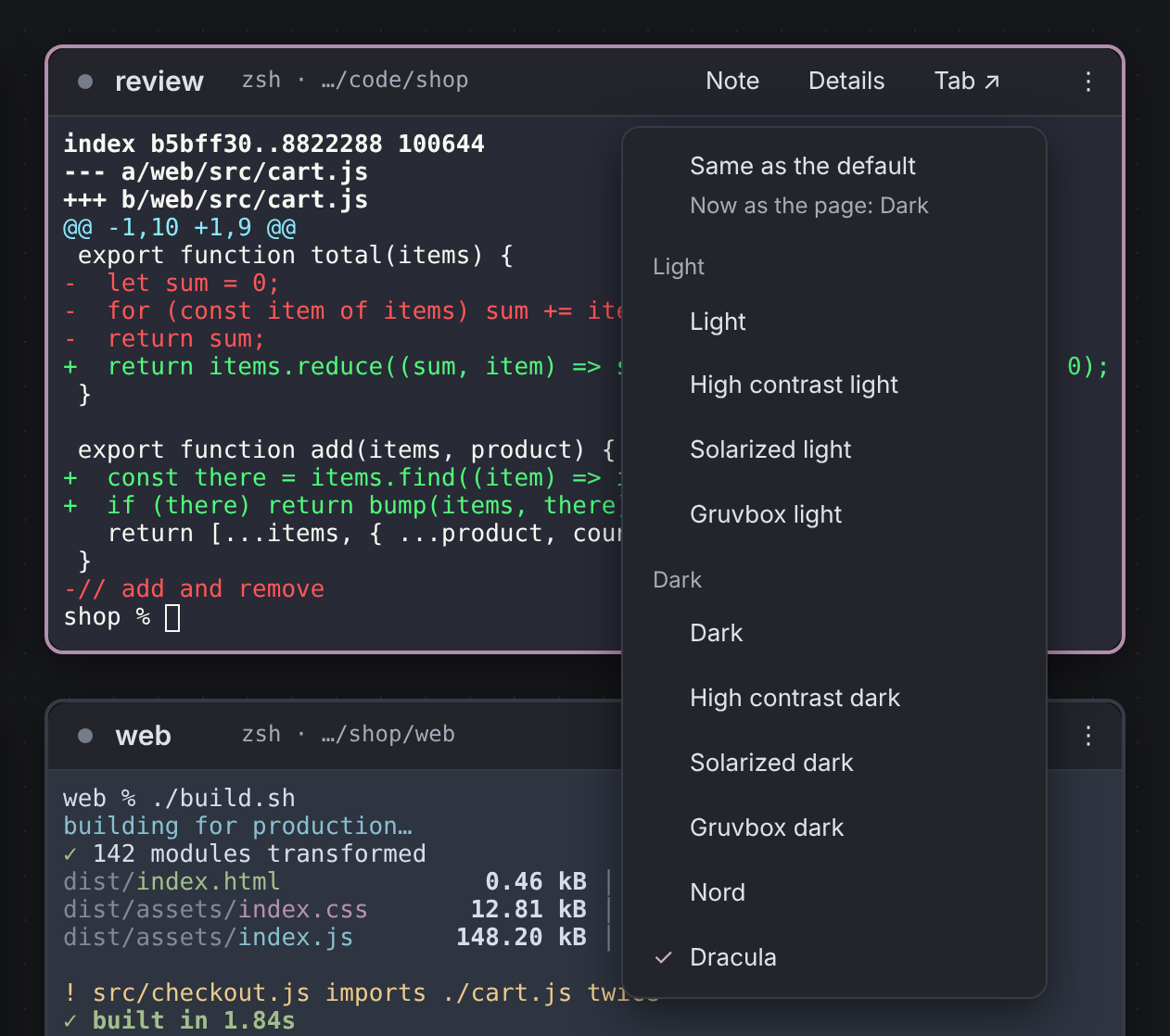
同样的选择也在列表中终端所在行的菜单、它的详情和命令面板里。终端和框架也可以有自己的颜色,十三种之一,或用 Your own… 选任意颜色,画布的标签页也可以;终端的颜色也是它在列表中那一行的颜色。

手动设置单个颜色
除了主题,页面的 35 种颜色可以在设置文件 config.json 的 appearance.colors 下设置:颜色名加一个写成 #rrggbb 的值。写在顶层时作用于所有主题;写在方括号中的主题 ID 下,例如 "[nord]",则只作用于该主题,并且优先。
{
  "$schema": "./config.schema.json",
  "appearance": {
    "colors": {
      "accent": "#c678dd",
      "[nord]": { "terminal-bg": "#242933" }
    }
  }
}
这些名字是页面的颜色令牌,例如 bg、text、accent 和 terminal-bg;完整列表见 docs/design.md。错误的条目会被跳过,文件其余部分照常生效;Settings → Appearance 会说明跳过了哪一条。你设置的颜色由你负责:不会检查你写的颜色是否易读。
你自己的主题,以文件形式
你自己的主题是数据文件夹中 themes/ 里的一个 JSON 文件:以十个主题中同类的一个为底,在上面叠加 35 种颜色中的任意几种,还可以设置终端自己的颜色:文字、光标、选中部分,以及程序请求的十六种颜色。它列在同类的十个主题之后,标为你的,凡是能选这十个的地方都能选它:页面、终端的默认主题或单个终端。阴影和焦点环仍是底主题的,文件里的任何内容都不会被执行。
{
  "$schema": "../theme.schema.json",
  "name": "Harbor",
  "kind": "dark",
  "base": "nord",
  "colors": { "bg": "#0e1a24", "accent": "#5fb3b3" },
  "terminal": { "foreground": "#d8dee9", "cursor": "#5fb3b3" }
}
aubergine theme new harbor --from nord 会写出一个起步文件,带有来源主题的每一种颜色;aubergine theme check 指出文件哪里有误;在 Settings 中按 Read themes again 即可载入改动。颜色是否易读由你判断:Settings 只在文字可能难以阅读时提醒。格式见 docs/themes.md。
为项目设主题,按标签为终端设主题
项目可以在你查看它时用自己的主题绘制页面,一眼就知道身在何处。在 Projects… 中,项目旁边的 When light 和 When dark 为每种类型各选一个主题;As the page 则交给 Settings。在其他项目中,页面保持你的选择;在该项目的地址上重新加载,从第一次绘制起就是它的主题。
Settings 中 Terminal theme 下方的 By tag 为带某个标签的终端设定主题:例如所有带 prod 标签的终端都用 Dracula,立即生效,无论页面是什么主题。终端拥有的标签中,排在最前的那一行生效;终端自己的主题优先于所有这些。在设置文件中,它是 appearance.byTag:
{
  "appearance": {
    "byTag": [
      { "tag": "prod", "theme": "dracula" },
      { "tag": "docs", "theme": "solarized-light" }
    ]
  }
}很多时候换一个强调色就够了。aubergine theme new teal --from nord --accent "#2f9e8f" 会写一个主题文件,只改变 Nord 的强调色和与之相配的五种颜色,并计算得仍然易读。像其他主题一样,可以为项目或标签选择它。
字体、光标和键盘快捷键
Settings → Appearance 中的 Terminal text 设置终端文字的大小(8 到 32 像素)和字体;字体是一个列表,使用找到的第一个。Cursor 设置光标形状(方块、竖线或下划线)以及是否闪烁。
每个按键都可以改。在设置文件中加入 shortcuts:命令名对应一个组合键、一组组合键,或 null 表示无按键。shortcutsInAppWindow 格式相同,只在 Aubergine 作为带独立窗口的应用安装时生效。重新加载页面后,快捷键表(?)、命令面板和提示都会显示你设置的按键。
{
  "shortcuts": {
    "terminal.park": "X",
    "attention.next": ["Ctrl+Cmd+G", "W"],
    "view.fit": null
  }
}
设置了两次或无法读取的按键,会在快捷键表顶部和服务器中报告,文件其余部分照常生效。单个按键,或 Ctrl、Option 加一个键,只在没有终端占用键盘时起作用,这样终端里的每个程序仍能收到它需要的按键。详见 README 中的 Keyboard。
选择标题和行显示的内容
在终端名称之后,它的标题和它在列表中的行显示两个模板所写的内容:带有 {state}、{folder}、{time} 和 {field:Ticket} 等占位符的文本。可以在 Settings → Appearance → Titles and rows 中修改,你输入时每个字段下方都会画出真实的标题和行;也可以在设置文件中修改。这里标题显示状态、文件夹、字段 Ticket、链接和标签,行显示状态、运行的步骤、分支和时间:
{
  "appearance": {
    "titleFormat": "{state} {folder} · {field:Ticket} {links} {tags}",
    "rowFormat": "{state} {step} {branch} · {time}"
  }
}没有内容可显示的占位符会连同引向它的文本一起省略:在没有工单、链接或标签的终端上,这个标题只显示状态和文件夹,不会多出一个点。模板只包含文本和占位符,没有标记,也没有样式;每个占位符都按页面在其他地方画这类东西的方式来画,状态用它的颜色,链接是一个小标签。错误的占位符会在字段下方说明并被跳过,Reset 会准确恢复没有模板时画出的内容。所有占位符都在 docs/templates.md 中。
自己的样式表
设置管不到的地方,就写一个自己的样式表:数据文件夹中的 custom.css。服务器把它链接为页面 head 中的最后一项,所以从第一次绘制起它就在,而且在同等特异性下,你的规则胜过应用自己的规则,无需 !important。aubergine css new 会写一个供你起步,Settings → Appearance → Your stylesheet 会说明是否找到了它,可以关闭它,并且无需重新加载就能重新读取。
只依靠这些钩子,别的都不要依靠:每个令牌(--accent、--radius-surface 等等)、页面根元素上的属性(data-theme、data-page)、用 data-part 标记的部分,以及终端自己的属性(data-tags、data-state、data-name),它们在终端的节点、它的行和它自己的浏览器标签页上都一样。它们列在 docs/hooks.md 中,并在各个版本之间保持不变;类名则不保证。下面的例子把每个带有标签 prod 的终端的标题变成深红色,并去掉了地图:
[data-part="terminal"][data-tags~="prod"] [data-part="terminal-title"] {
  background: #5c1f24;
}
[data-part="map"] {
  display: none;
}
再通过两个令牌,让各处的圆角更圆:
:root {
  --radius-surface: 16px;
  --radius-control: 10px;
}
如果某条规则弄坏了页面,就在地址后面加上 ?plain 打开它:页面会在没有你的样式表的情况下发送。样式表中提到的任何东西都不会从别的地址获取:图片、字体或样式表只来自这台服务器或内联数据,所以粘贴来的代码片段无法把你页面上的内容发到别处。这是对你自己编写或粘贴的文件的一道防护,而不是沙箱。目前只在 Chromium 中试过。
你自己的代码:插件
在设置和样式表之外,还可以写代码:插件是你自己的 JavaScript 模块,放在数据文件夹的 plugins/<id>/ 里,带一个为它命名的 plugin.json。页面原样导入它,不需要构建步骤,并交给它一个对象 aubergine:侧边栏的一个分区、列表的一个筛选、标题或行的一个占位符、面板里的一个命令、查看一次运行的方式、状态以及每个刚发生的变化,以及页面发出的每一个调用。aubergine plugin new <id> 会写一个供你起步。
插件在页面中以你的身份运行,没有任何东西把它隔开。它能读取每个终端、向任何终端输入,并改动页面上的任何东西。它不在沙箱里。只有在 Settings → Plugins 中打开后它才会运行,而且只按打开时文件的样子运行:改变了的文件,在你再看一遍之前不会被加载。这能防止代码意外运行;但它不是锁,因为终端里的代理同样以你的身份运行,也能写设置文件。只打开你写过或读过的东西。
aubergine 的成员列在 docs/plugins.md 中,从一个版本到下一个版本只会增加;插件越过它们去触及的东西可能会变。面板里的一个命令,只需几行:
// plugins/hello/index.js
export function activate(aubergine) {
  aubergine.commands.add({
    id: 'hello',
    title: 'Say hello',
    run: () => aubergine.say('Hello from my plugin'),
  });
}
如果插件弄坏了页面,就在地址后加上 ?plain 打开:不加载任何插件,你的样式表也不用。失败的插件会在 Settings 中说明,页面和其他插件照常运行。关闭后,它通过 aubergine 加入的一切立即消失;它越过 API 所做的,要重新加载才会消失。只在 Chromium 中试过。
一个自我描述的设置文件
这一切都保存在 Aubergine 数据文件夹中的 config.json 里,aubergine settings path 会显示它的位置。每个键都可以省略。无法读取的文件意味着使用默认值,绝不会导致服务器无法启动。页面中的 Settings 只写它更改的键,文件其余部分保持你写的样子。
服务器每次启动时都会在文件旁写入 config.schema.json。加上一行,支持 JSON Schema 的编辑器就会为每个键提供说明和补全:
{ "$schema": "./config.schema.json" }aubergine settings list 列出每个键及其当前值,并标出不是默认值的键;aubergine settings schema 输出 schema。docs/settings.md 说明了每个键、它的默认值,以及它由 Settings 写入还是由你手写。
aubergine settings path
aubergine settings list
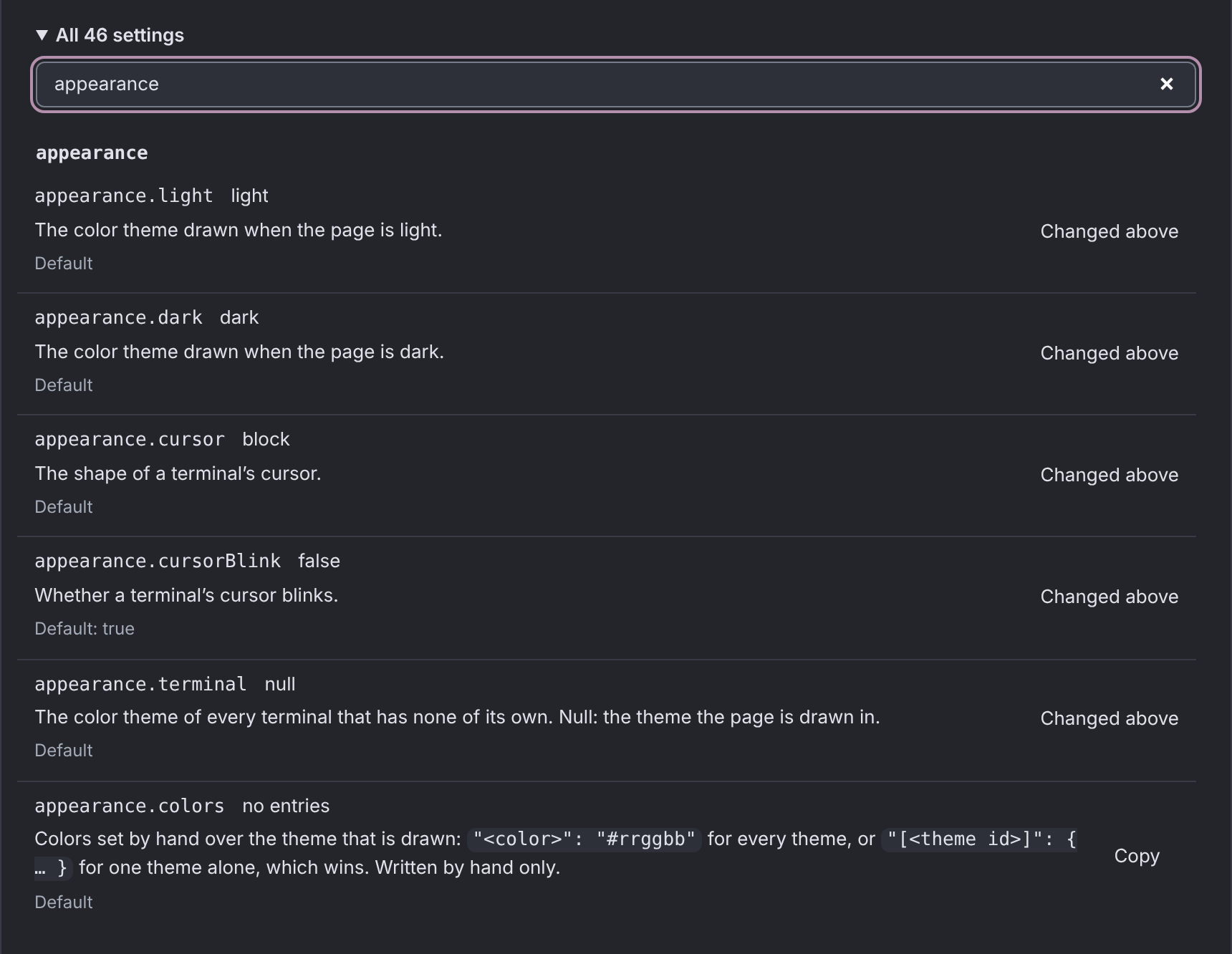
aubergine settings schema在页面中,Settings → Every setting 列出同样的键及其值,并随输入查找。由 Settings 更改的键会带你到对应的控件;手写的键有 Copy,用于复制要加入文件的那一行。那里不会更改任何设置。
有些选择属于这个浏览器,并保存在其中:画布显示为标签页、一个列表还是一列;画布上方的栏放在哪里、是否保持展开;侧边面板和地图是否折叠;面板和终端详情的宽度;以及终端列表如何筛选、分组和排序。
程序或代理能改什么,什么仍归你
通过本地 API,拥有 API 令牌的程序可以凭 canvases:write 整理画布:命名、着色、排序,移动、调整大小和着色其上的终端,以及添加框架。凭 sessions:write,它可以重命名终端、加标签、修改字段并设置配色主题。它只能触及其令牌可触及的项目。
终端里的代理只描述自己的终端,不涉及其他终端:名称、用途摘要、链接和字段,通过 aubergine describe、aubergine link add 和 aubergine field set 完成。凡是你亲自写下的名称、摘要或字段,都以你的为准,代理发送的内容会作为建议保存在旁边。代理或拥有 workflows:write 的程序还可以用 aubergine theme propose 提议一个颜色主题:在你于 Review 中读过、看过它画出来的样子、在页面上试过并接受之前,它不会在任何地方被画出;接受只会写入它的文件,不会选中任何东西。
设置本身只属于你。任何令牌、终端或代理都不能更改:PUT /v1/settings/appearance 只响应已登录的浏览器,appearance.colors、shortcuts 等都需要在文件中手写。
其他工具如何让你自定义界面?
本表的写法。表中关于每个工具的内容都来自其自身文档,于 2026 年 11 月 28 日阅读,并从工具名和单元格链接过去。我们没有为此运行这些工具。“未找到”表示我们读到的文档中没有描述,并不表示该工具做不到。如果有错误或过时之处,请告诉我们。
| 工具 | 设置 | 主题与颜色 | 自己的 CSS | 自己的代码 | 标题和状态模板 |
|---|---|---|---|---|---|
| VS Code 编辑器 | settings.json 或 Settings 编辑器,从用户到工作区、文件夹和语言分层 | 来自扩展的主题文件;workbench.colorCustomizations,作用于所有主题或某一个 | 不支持,其文档如此说明 | 扩展,拥有 VS Code 本身的权限,但不能访问界面的 DOM;自有界面用 webview | window.title 和终端标签标题接受 ${…} 变量 |
| Zed 编辑器 | Settings Editor 或可写注释的 settings.json;先用户,后项目 | 带 schema 的 JSON 主题文件;theme_overrides 作用于某个主题;浅色、深色或跟随系统 | 未找到 | 用 Rust 编写并编译为 WebAssembly 的扩展,带可由你限制的能力 | 未找到 |
| Obsidian 笔记应用 | 每个仓库 .obsidian 文件夹中的文件 | 主题是 CSS,有文档化的 CSS 变量 | CSS 片段,逐个开启 | 拥有与 Obsidian 相同访问权限的 JavaScript 插件;关闭受限模式之前都不会运行 | 未找到 |
| Hyper 终端 | 一个文件:文档中的发布版为 .hyper.js,开发分支为 hyper.json | 主题就是插件 | 窗口用 css;termCSS 自版本 2 起不再能设置终端文字的样式 | 由 Electron 和渲染进程加载的 npm 插件:包装其 React 组件并添加 Redux 中间件 | 未找到 |
| WezTerm 终端 | 一个 Lua 文件,.wezterm.lua | 700 多种配色方案;自定义的用 Lua 或 TOML;单个颜色用 colors | 未找到 | 配置本身就是 Lua;插件是来自 Git 地址的 Lua | Lua 函数返回标签和窗口标题(format-tab-title) |
| tmux 终端复用器 | 写在文件里的 tmux 命令;按服务器、会话、窗口和窗格设置选项 | status-style、window-style 等样式 | 未找到 | 钩子运行 tmux 命令;供程序使用的控制模式 | 使用 #{…} 的格式,用于状态行、窗口列表、窗格边框和标题 |
| kitty 终端 | kitty.conf,可包含其他文件,变化时重新读取 | 主题就是一个 .conf 文件;kitten themes 可从 300 多个中挑选,并可分别为深色和浅色设置 | 未找到 | 可完全访问 kitty 内部的 Python kitten;watcher | tab_title_template,其中 {custom} 调用你自己的 Python |
| Ghostty 终端 | 一个 key = value 文件;config-file 引入其他文件 | 主题是配置文件;浅色、深色各一个 | 未找到 | 叠加在终端上的 GLSL 着色器;macOS 上的 AppleScript | 未找到 |
| Windows Terminal 终端 | Settings 界面或 settings.json,有 JSON schema | 每个配置文件的配色方案;窗口和标签的主题分浅色和深色,只能在 JSON 中编辑 | 未找到 | 未找到;其他应用以 JSON 片段添加配置文件和配色方案 | 未找到;配置文件可设置 tabTitle 和 tabColor |
| iTerm2 终端 | Settings 中的配置文件;属性列表格式的 Dynamic Profiles | 按用户、主机、文件夹或任务选择配置文件,需要 Shell Integration | 未找到 | Python API、用 Python 写的状态栏组件、AppleScript | 会话名、徽章和状态栏中的插值字符串 \(…) |
| Aubergine 画布上的终端 | config.json 和 Settings,附带供编辑器使用的 JSON Schema | 十个主题,浅色、深色或跟随系统;你自己的 JSON 文件,叠加在其中之一上;可为项目、带标签的终端和每个终端各设一个;35 种颜色可手动设定,适用于所有主题或单个主题 | 有:数据文件夹中的 custom.css,带文档化的钩子 | 有:插件,在页面中以你的身份运行的 JavaScript 模块,通过有文档的 API,也可越过它。没有沙箱 | 两个,用于终端的标题和列表中的一行:带有 {state} 和 {field:Ticket} 等占位符的文本 |
这里的每个工具都把设置保存在文件中,VS Code、Zed 和 Windows Terminal 还像 Aubergine 一样有一个写入该文件的界面。大多数工具中主题也是文件:VS Code 和 Zed 是 JSON,Obsidian 是 CSS,WezTerm 是 Lua 或 TOML,kitty 和 Ghostty 是配置文件。VS Code、Zed 和 WezTerm 允许在主题之上修改单个颜色,就像这里的 appearance.colors。
差别最大的是代码。WezTerm 的整个配置是一个 Lua 程序,kitty 和 iTerm2 运行你自己的 Python,Hyper 的插件是包装其界面的 JavaScript;Obsidian 和 Hyper 还接受你自己的 CSS。VS Code 的扩展不能访问其界面的 DOM,它也不支持你自己的样式表;Zed 以 WebAssembly 运行扩展,并带有可由你限制的能力。tmux、WezTerm、kitty 和 iTerm2 用模板或函数生成标题和状态行。
如今的 Aubergine 从设置这一端一直延伸到代码:放在能自我描述的文件里的主题、颜色和按键,一个能写部分设置的页面,终端标题和行所显示内容的模板,带有保持稳定的挂钩的你自己的样式表,以及插件:页面中你自己的 JavaScript,配有只增不减的 API。插件拥有页面能做的一切;给他人插件用的沙箱模式在路线图上,尚未构建。
计划中的内容
用沙箱运行他人所写插件的方式,以及通过审阅界面安装插件,都在计划中,尚未构建:见路线图。
常见问题
每个终端可以用不同的配色主题吗?
可以。终端菜单中的 Theme… 可将其主体用十个主题中的任意一个绘制,无论页面是什么主题。带标签的终端可以在 Settings 中按该标签获得主题,其他终端则跟随你为终端设定的默认主题,或跟随页面。
可以给 Aubergine 加上自己的 CSS 吗?
可以:数据文件夹中的 custom.css(aubergine css new 会写一个供你起步)。它从第一次绘制起就被链接在页面的最后,可依靠的钩子列在 docs/hooks.md 中。在页面地址后加上 ?plain,即可看到没有它时的样子。
我能为 Aubergine 写自己的插件吗?
可以:在数据文件夹的 plugins/<id>/ 中放一个 JavaScript 模块(aubergine plugin new <id> 会写一个供你起步),在 Settings → Plugins 中打开。它在页面中以你的身份运行,拥有页面能做的一切;它不在沙箱里。
Aubergine 的设置文件在哪里?
是 Aubergine 数据文件夹中的 config.json。aubergine settings path 会显示其位置,服务器启动时也会显示。
代理能改变 Aubergine 的外观吗?
不能改设置:设置只属于你。代理可以为自己的终端命名和描述,并提议一个等你阅读和接受的颜色主题;API 令牌允许的程序可以重命名终端、加标签、设置主题、整理画布,也可以提议主题。
相关:找到需要的终端 · 不学 tmux 也能用 tmux · 安全与隐私 · 常见问题
Aubergine 与本页提到的任何工具均无关联。这些名称是其各自所有者的商标。