
Terminal-Themen, Farben, Schriften und Tasten anpassen
Wählen Sie die Farben der Seite aus zehn Themen, geben Sie jedem Terminal ein eigenes Thema, und stellen Sie einzelne Farben, Schrift und Cursor des Terminals und jede Taste ein, in Settings oder in einer Einstellungsdatei, die sich selbst beschreibt.
Zehn Farbthemen, hell und dunkel
Settings → Appearance beginnt mit drei Möglichkeiten: Light, Dark und Match the system; mit Letzterem beginnt eine neue Installation, und es folgt dem System, wenn es wechselt. Darunter wählen Sie ein Thema jeder Art: Light, High contrast light, Solarized light oder Gruvbox light; Dark, High contrast dark, Solarized dark, Gruvbox dark, Nord oder Dracula. Jedes wird mit einem kleinen Bild seiner Farben gezeigt.
Eine Änderung gilt sofort für die Seite und jedes Terminal, ohne Neuladen, und wird in der Einstellungsdatei gespeichert, sodass jeder Browser, in dem Sie Aubergine öffnen, übereinstimmt. Die Palette bietet dasselbe als Befehle, etwa Color theme: Nord.

Ein eigenes Farbthema für jedes Terminal
Theme… im Menü eines Terminals zeichnet dieses Terminal in einem der zehn Themen, gleich in welchem die Seite gezeichnet ist. Nur sein Inhalt ändert sich: Titel, Notiz und Details bleiben wie die Seite. Ein Terminal ohne eigenes Thema folgt Terminal theme in Settings, dem Standard für Terminals, und ohne diesen der Seite.
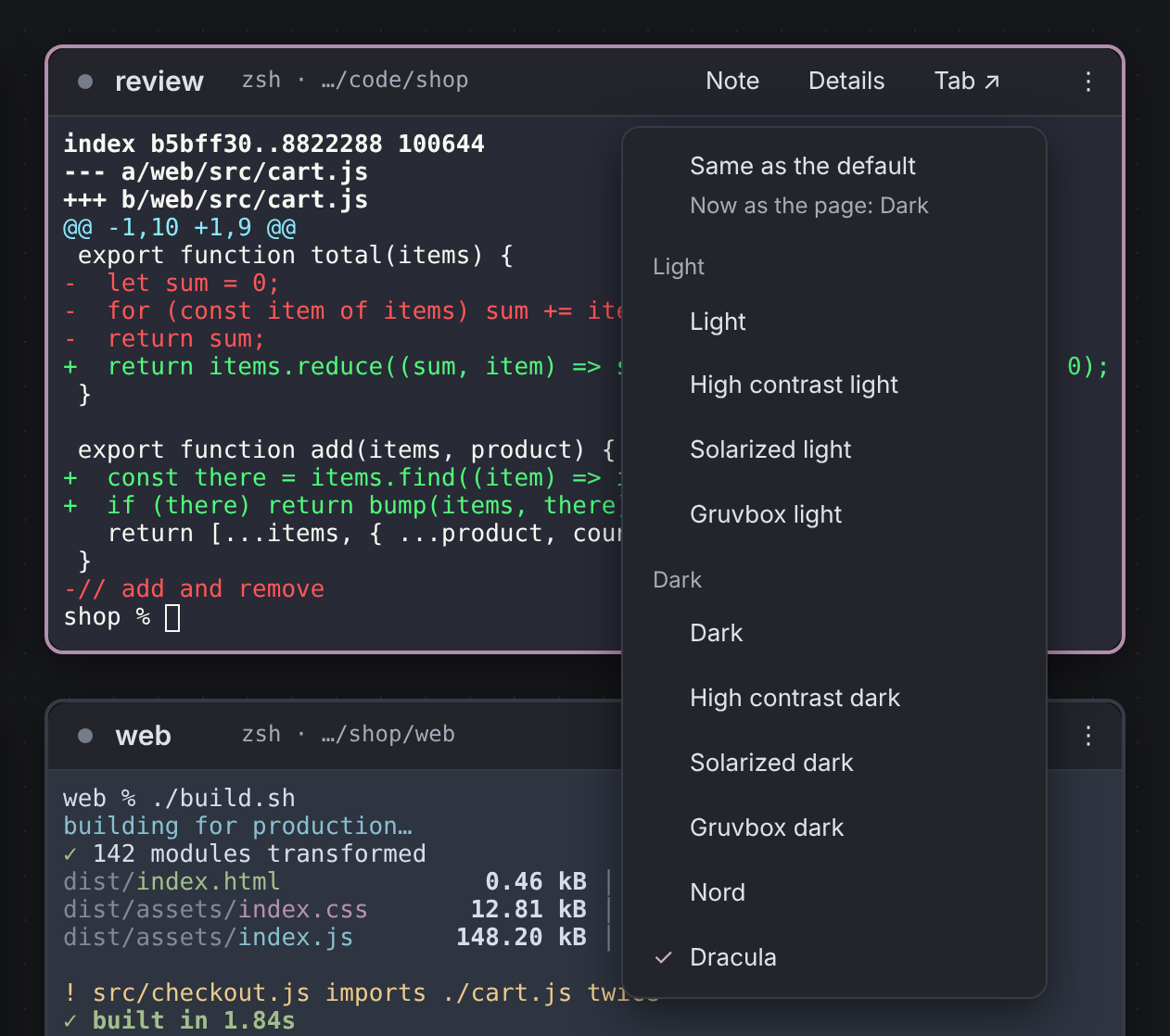
Dieselbe Wahl gibt es im Menü der Zeile des Terminals in der Liste, in seinen Details und in der Palette. Ein Terminal und ein Rahmen können außerdem eine eigene Farbe haben, eine von dreizehn oder Your own… für jede Farbe, und der Reiter einer Leinwand ebenso; die Farbe eines Terminals ist auch die seiner Zeile in der Liste.

Einzelne Farben von Hand setzen
Über die Themen hinaus lassen sich 35 Farben der Seite in der Einstellungsdatei config.json unter appearance.colors setzen: der Name einer Farbe und ein Wert in der Form #rrggbb. Oben eingetragen gilt eine Farbe über jedem Thema; unter der ID eines Themas in eckigen Klammern, etwa "[nord]", gilt sie nur über diesem Thema und hat Vorrang.
{
  "$schema": "./config.schema.json",
  "appearance": {
    "colors": {
      "accent": "#c678dd",
      "[nord]": { "terminal-bg": "#242933" }
    }
  }
}
Die Namen sind die Farb-Tokens der Seite, etwa bg, text, accent und terminal-bg; docs/design.md listet sie auf. Ein falscher Eintrag wird übersprungen, und der Rest der Datei gilt weiter; Settings → Appearance sagt, welcher. Selbst gesetzte Farben sind Ihre Sache: Nichts prüft, ob das Geschriebene lesbar ist.
Eigene Themen als Dateien
Ein eigenes Thema ist eine JSON-Datei in themes/ im Datenordner: eines der zehn als Grundlage, derselben Art, mit beliebigen der 35 Farben darüber, und den eigenen Farben eines Terminals: seine Schrift, der Cursor, das Ausgewählte und die sechzehn Farben, nach denen ein Programm fragt. Es steht nach den zehn seiner Art, als Ihres markiert, und lässt sich überall wählen, wo diese es können: für die Seite, als Vorgabe für Terminals oder für ein einzelnes Terminal. Schatten und der Fokusring bleiben die der Grundlage, und nichts in einer Datei wird ausgeführt.
{
  "$schema": "../theme.schema.json",
  "name": "Harbor",
  "kind": "dark",
  "base": "nord",
  "colors": { "bg": "#0e1a24", "accent": "#5fb3b3" },
  "terminal": { "foreground": "#d8dee9", "cursor": "#5fb3b3" }
}
aubergine theme new harbor --from nord schreibt eine Datei zum Anfangen, mit jeder Farbe des Themas, von dem sie ausgeht; aubergine theme check sagt, was in einer falsch ist; Read themes again in Settings übernimmt eine Änderung. Ob Ihre Farben lesbar sind, beurteilen Sie selbst: Settings sagt nur, wenn Text schwer lesbar sein könnte. docs/themes.md beschreibt das Format.
Ein Thema für ein Projekt, und für Terminals nach Tag
Ein Projekt kann die Seite in einem eigenen Thema zeichnen, solange Sie es ansehen, sodass ein Blick zeigt, wo Sie sind. In Projects… wählen When light und When dark neben einem Projekt je ein Thema jeder Art; As the page überlässt es Settings. In jedem anderen Projekt ist die Seite so, wie Sie sie gewählt haben, und ein Neuladen auf der Adresse dieses Projekts ist vom ersten Zeichnen an in seinem Thema.
By tag, unter Terminal theme in Settings, gibt den Terminals mit einem Tag ein eigenes Thema: zum Beispiel jedes Terminal mit dem Tag prod in Dracula, sofort und gleich, in welchem Thema die Seite gezeichnet ist. Die erste Zeile, deren Tag ein Terminal hat, gilt, und das eigene Thema eines Terminals kommt vor allen. In der Einstellungsdatei ist es appearance.byTag:
{
  "appearance": {
    "byTag": [
      { "tag": "prod", "theme": "dracula" },
      { "tag": "docs", "theme": "solarized-light" }
    ]
  }
}
Oft genügt ein anderer Akzent. aubergine theme new teal --from nord --accent "#2f9e8f" schreibt eine Themendatei, die nur den Akzent von Nord und die fünf Farben dazu ändert, so berechnet, dass sie lesbar bleiben. Wählen Sie sie für ein Projekt oder einen Tag wie jedes andere Thema.
Schriften, Cursor und Tastenkürzel
Terminal text in Settings → Appearance legt die Größe des Texts eines Terminals fest, von 8 bis 32 Pixeln, und seine Schrift, als Liste, aus der die erste gefundene Schrift genommen wird. Cursor legt seine Form fest, Block, Balken oder Unterstrich, und ob er blinkt.
Jede Taste lässt sich ändern. Fügen Sie shortcuts in die Einstellungsdatei ein: den Namen eines Befehls mit einer Tastenkombination, einer Liste von Kombinationen oder null für keine Taste. shortcutsInAppWindow nimmt dasselbe und gilt nur, wo Aubergine als App mit eigenem Fenster installiert ist. Laden Sie die Seite neu, und die Tastenübersicht (?), die Palette und die Tooltips zeigen die Tasten so, wie Sie sie gesetzt haben.
{
  "shortcuts": {
    "terminal.park": "X",
    "attention.next": ["Ctrl+Cmd+G", "W"],
    "view.fit": null
  }
}
Eine doppelt gesetzte Taste oder eine, die sich nicht lesen lässt, wird oben in der Tastenübersicht und vom Server gemeldet, und der Rest der Datei gilt weiter. Eine einzelne Taste, oder Ctrl oder Option mit einer Taste, wirkt nur, solange kein Terminal die Tastatur hat, damit jedes Programm in einem Terminal weiter die Tasten bekommt, die es braucht. Mehr unter Keyboard im README.
Wählen, was ein Titel und eine Zeile sagen
Nach dem Namen eines Terminals sagen sein Titel und seine Zeile in der Liste, was zwei Vorlagen sagen: Text mit Platzhaltern wie {state}, {folder}, {time} und {field:Ticket}. Geändert werden sie unter Settings → Appearance → Titles and rows, wo unter jedem Feld der echte Titel und die echte Zeile gezeichnet werden, während Sie tippen, oder in der Einstellungsdatei. Hier sagt der Titel den Zustand, den Ordner, das Feld Ticket, die Links und die Tags, und die Zeile den Zustand, den Schritt eines Laufs, den Branch und die Zeit:
{
  "appearance": {
    "titleFormat": "{state} {folder} · {field:Ticket} {links} {tags}",
    "rowFormat": "{state} {step} {branch} · {time}"
  }
}
Ein Platzhalter, der nichts zu sagen hat, fällt mit dem Text weg, der zu ihm führt: Bei einem Terminal ohne Ticket, Links oder Tags sagt dieser Titel nur seinen Zustand und seinen Ordner, ohne übrig gebliebenen Punkt. Eine Vorlage enthält nur Text und Platzhalter, kein Markup und keinen Stil; jeder wird so gezeichnet, wie die Seite dieses Ding auch sonst zeichnet, der Zustand in seiner Farbe und ein Link als Chip. Ein falscher Platzhalter wird unter dem Feld genannt und übersprungen, und Reset stellt genau das wieder her, was ohne Vorlage gezeichnet wird. Alle Platzhalter stehen in docs/templates.md.
Ein eigenes Stylesheet
Für alles, was die Einstellungen nicht erreichen, schreiben Sie ein eigenes Stylesheet: custom.css im Datenordner. Der Server bindet es als Letztes in den Kopf der Seite ein, daher ist es ab dem ersten Zeichnen da, und eine Regel von Ihnen gewinnt gegen eine gleich spezifische Regel der App, ohne !important. aubergine css new schreibt eines zum Anfangen, und Settings → Appearance → Your stylesheet sagt, ob es gefunden wurde, schaltet es aus und liest es ohne Neuladen erneut.
Verlassen Sie sich auf die Ansatzpunkte und auf nichts anderes: jedes Token (--accent, --radius-surface und die übrigen), die Attribute an der Wurzel der Seite (data-theme, data-page), die mit data-part markierten Teile und die eigenen Attribute eines Terminals (data-tags, data-state, data-name), dieselben an seinem Knoten, seiner Zeile und seinem eigenen Browser-Tab. Sie stehen in docs/hooks.md und bleiben von einer Version zur nächsten erhalten; Klassennamen nicht. Hier ist der Titel jedes Terminals mit dem Tag prod dunkelrot, und die Karte ist weg:
[data-part="terminal"][data-tags~="prod"] [data-part="terminal-title"] {
  background: #5c1f24;
}
[data-part="map"] {
  display: none;
}
Und rundere Ecken überall, über zwei Tokens:
:root {
  --radius-surface: 16px;
  --radius-control: 10px;
}
Wenn eine Regel die Seite kaputt macht, öffnen Sie sie mit ?plain hinter ihrer Adresse: Sie wird ohne Ihr Stylesheet gesendet. Nichts, was ein Stylesheet nennt, wird von einer anderen Adresse geladen: Ein Bild, eine Schrift oder ein Stylesheet kommt von diesem Server oder aus eingebetteten Daten, sodass ein eingefügtes Snippet nicht anderswohin senden kann, was auf Ihrer Seite steht. Das ist ein Schutz für eine Datei, die Sie geschrieben oder eingefügt haben, keine Sandbox. Es wurde nur in Chromium ausprobiert.
Ihr eigener Code: Plugins
Über die Einstellungen und das Stylesheet hinaus schreiben Sie Code: Ein Plugin ist ein eigenes JavaScript-Modul in plugins/<id>/ im Datenordner, mit einer plugin.json, die es benennt. Die Seite importiert es, wie es ist, ohne Build-Schritt, und gibt ihm ein Objekt, aubergine: einen Bereich der Seitenleiste, einen Filter der Liste, einen Platzhalter für einen Titel oder eine Zeile, einen Befehl in der Palette, eine Ansicht eines Laufs, den Zustand und jede Änderung, sobald sie geschieht, und jeden Aufruf, den die Seite macht. aubergine plugin new <id> schreibt eines zum Anfangen.
Ein Plugin läuft in der Seite als Sie, und nichts hält es fern. Es kann jedes Terminal lesen, in jedes tippen und alles auf der Seite ändern. Es läuft in keiner Sandbox. Es läuft erst, wenn Sie es in Settings → Plugins einschalten, und nur so, wie seine Dateien damals waren: Eine geänderte Datei wird nicht geladen, bis Sie wieder hingesehen haben. Das verhindert, dass Code versehentlich läuft; es ist kein Schloss, denn ein Agent in einem Terminal läuft ebenfalls als Sie und könnte die Einstellungsdatei schreiben. Schalten Sie nur ein, was Sie geschrieben oder gelesen haben.
Die Mitglieder von aubergine stehen in docs/plugins.md und kommen von einer Version zur nächsten nur hinzu; was ein Plugin darüber hinaus erreicht, kann sich ändern. Ein Befehl in der Palette, in wenigen Zeilen:
// plugins/hello/index.js
export function activate(aubergine) {
  aubergine.commands.add({
    id: 'hello',
    title: 'Say hello',
    run: () => aubergine.say('Hello from my plugin'),
  });
}
Wenn ein Plugin die Seite kaputt macht, öffnen Sie sie mit ?plain hinter der Adresse: Kein Plugin wird geladen, und Ihr Stylesheet bleibt weg. Ein Plugin, das fehlschlägt, wird in Settings genannt, und die Seite und die anderen Plugins laufen weiter. Ausgeschaltet verschwindet alles, was es über aubergine hinzugefügt hat, sofort; was es darüber hinaus getan hat, mit einem Neuladen. Es wurde nur in Chromium ausprobiert.
Eine Einstellungsdatei, die sich selbst beschreibt
All das steht in config.json im Datenordner von Aubergine, und aubergine settings path zeigt, wo er liegt. Jeder Schlüssel darf fehlen. Eine Datei, die sich nicht lesen lässt, bedeutet die Standardwerte, nie einen Server, der nicht startet. Settings auf der Seite schreibt nur die Schlüssel, die es ändert, und lässt den Rest der Datei so, wie Sie ihn geschrieben haben.
Bei jedem Start schreibt der Server config.schema.json neben die Datei. Fügen Sie eine Zeile hinzu, und ein Editor, der JSON Schema liest, beschreibt und vervollständigt jeden Schlüssel:
{ "$schema": "./config.schema.json" }aubergine settings list zeigt jeden Schlüssel mit seinem jetzigen Wert, markiert, wo er nicht der Standard ist, und aubergine settings schema zeigt das Schema. docs/settings.md beschreibt jeden Schlüssel, seinen Standard und ob Settings ihn schreibt oder Sie.
aubergine settings path
aubergine settings list
aubergine settings schema
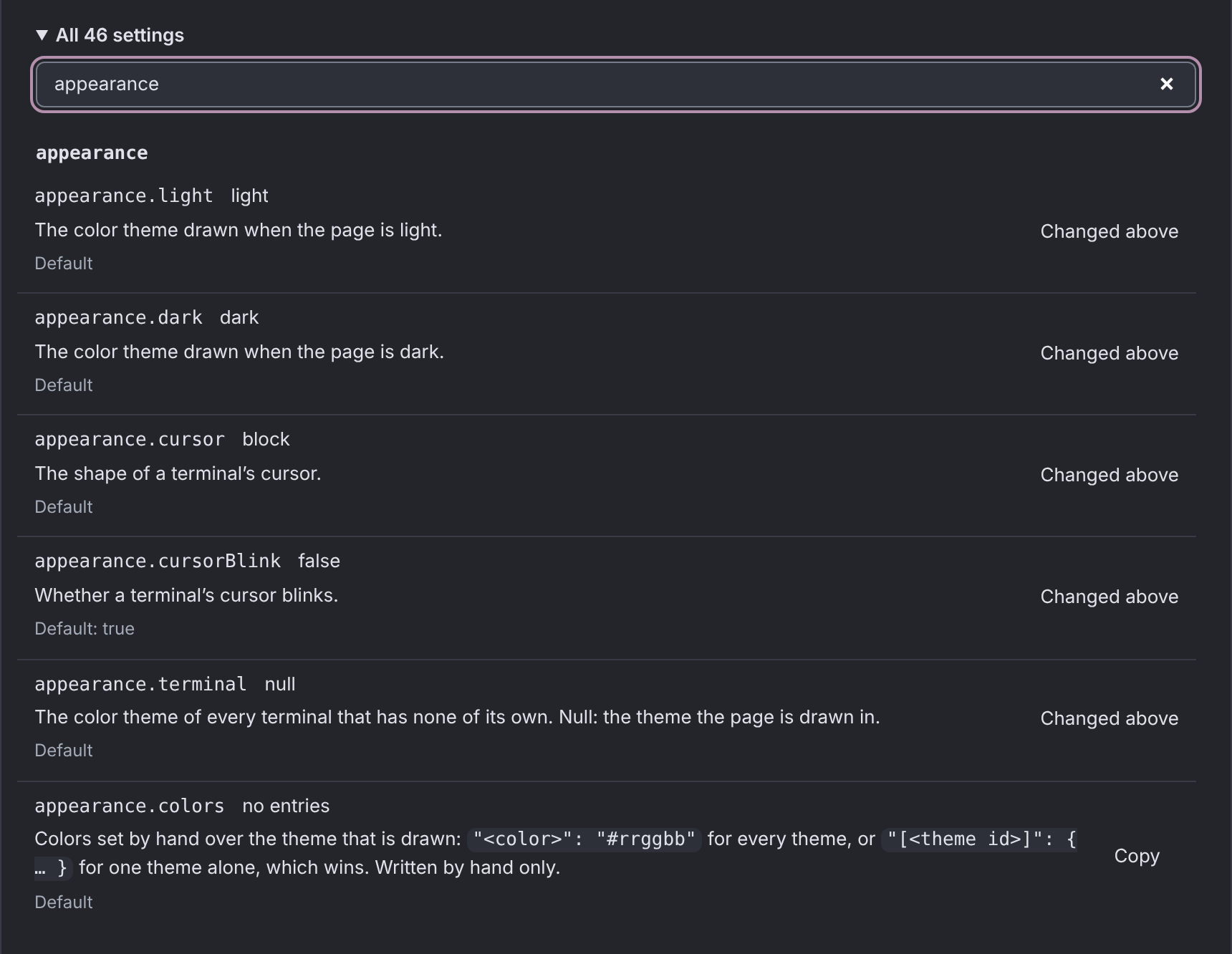
Auf der Seite listet Settings → Every setting dieselben Schlüssel mit ihren Werten und findet sie, während Sie tippen. Ein Schlüssel, den Settings ändert, führt Sie zu seinem Bedienelement; ein von Hand geschriebener Schlüssel hat Copy, für die Zeile, die in die Datei gehört. Dort wird keine Einstellung geändert.
Manche Entscheidungen gehören diesem Browser und werden dort gespeichert: ob die Leinwände Reiter, eine Liste oder eine Spalte sind; wo die Leiste über der Leinwand steht und ob sie offen bleibt; ob die Seitenleiste und die Karte eingeklappt sind; die Breite der Seitenleiste und der Details eines Terminals; und wie die Liste der Terminals gefiltert, gruppiert und sortiert ist.
Was ein Programm oder ein Agent ändern darf, und was Ihres bleibt
Über die lokale API darf ein Programm mit einem API-Token mit canvases:write Leinwände ordnen: sie benennen, einfärben und sortieren, Terminals darauf verschieben, in der Größe ändern und einfärben und Rahmen hinzufügen. Mit sessions:write darf es ein Terminal umbenennen und taggen, seine Felder ändern und ihm ein Farbthema geben. Es erreicht nur die Projekte, die sein Token erreicht.
Der Agent in einem Terminal beschreibt sein eigenes Terminal und kein anderes: einen Namen, eine Zusammenfassung, wofür es da ist, seine Links und seine Felder, mit aubergine describe, aubergine link add und aubergine field set. Wo Sie selbst einen Namen, eine Zusammenfassung oder ein Feld geschrieben haben, bleibt Ihres, und was der Agent geschickt hat, wird daneben als Vorschlag aufbewahrt. Ein Agent oder ein Programm mit workflows:write kann außerdem mit aubergine theme propose ein Farbthema vorschlagen: Es wird nirgends gezeichnet, bis Sie es unter Review gelesen, gezeichnet gesehen, auf der Seite ausprobiert und angenommen haben, und das Annehmen schreibt seine Datei und wählt nichts aus.
Die Einstellungen selbst gehören allein Ihnen. Kein Token, kein Terminal und kein Agent kann sie ändern: PUT /v1/settings/appearance antwortet nur dem angemeldeten Browser, und appearance.colors, shortcuts und der Rest werden von Hand in die Datei geschrieben.
Wie lassen andere Werkzeuge Sie die Oberfläche anpassen?
Wie das geschrieben wurde. Was die Tabelle über jedes Werkzeug sagt, stammt aus dessen eigener Dokumentation, gelesen am 28. November 2026 und verlinkt von seinem Namen und seinen Zellen. Wir haben diese Werkzeuge dafür nicht ausgeführt. „Nichts gefunden“ heißt, dass die gelesene Dokumentation nichts davon beschreibt, nicht dass das Werkzeug es nicht kann. Wenn etwas falsch oder veraltet ist, sagen Sie es uns.
| Werkzeug | Einstellungen | Themen und Farben | Eigenes CSS | Eigener Code | Vorlagen für Titel und Statuszeilen |
|---|---|---|---|---|---|
| VS Code Ein Editor | settings.json oder der Settings-Editor, in Schichten vom Benutzer bis zu Arbeitsbereich, Ordner und Sprache | Themendateien aus Erweiterungen; workbench.colorCustomizations, für jedes Thema oder für eines | Nicht unterstützt, sagt seine Dokumentation | Erweiterungen, mit den Rechten von VS Code, aber ohne Zugriff auf das DOM der Oberfläche; Webviews für eine eigene Oberfläche | window.title und die Titel von Terminal-Reitern nehmen ${…}-Variablen |
| Zed Ein Editor | Settings Editor oder settings.json mit Kommentaren; Benutzer, dann Projekt | JSON-Themendateien mit Schema; theme_overrides für ein Thema; hell, dunkel oder System | Nichts gefunden | Erweiterungen in Rust, zu WebAssembly kompiliert, mit Fähigkeiten, die Sie einschränken können | Nichts gefunden |
| Obsidian Eine Notiz-App | Dateien im Ordner .obsidian jedes Vaults | Themen sind CSS, mit dokumentierten CSS-Variablen | CSS-Snippets, einzeln eingeschaltet | JavaScript-Plugins mit Obsidians eigenen Rechten; keines läuft, bevor der eingeschränkte Modus ausgeschaltet ist | Nichts gefunden |
| Hyper Ein Terminal | Eine Datei: .hyper.js in den dokumentierten Versionen, hyper.json im Entwicklungszweig | Themen sind Plugins | css für das Fenster; termCSS, das seit Version 2 den Text des Terminals nicht mehr gestaltet | npm-Plugins, geladen von Electron und vom Renderer: Sie umhüllen seine React-Komponenten und fügen Redux-Middleware hinzu | Nichts gefunden |
| WezTerm Ein Terminal | Eine Lua-Datei, .wezterm.lua | Über 700 Farbschemata; eigene in Lua oder TOML; colors für einzelne Farben | Nichts gefunden | Die Konfiguration ist Lua; Plugins sind Lua von einer Git-Adresse | Lua-Funktionen liefern Reiter- und Fenstertitel (format-tab-title) |
| tmux Ein Terminal-Multiplexer | tmux-Befehle in einer Datei; Optionen je Server, Sitzung, Fenster und Bereich | Stile wie status-style und window-style | Nichts gefunden | Hooks führen tmux-Befehle aus; Steuermodus für Programme | Formate mit #{…} für Statuszeile, Fensterliste, Bereichsränder und Titel |
| kitty Ein Terminal | kitty.conf, mit Einbindungen, neu gelesen, wenn sie sich ändert | Ein Thema ist eine .conf-Datei; kitten themes wählt aus über 300, und je eines für dunkel und hell lässt sich setzen | Nichts gefunden | Kittens in Python mit vollem Zugriff auf kittys Interna; Watcher | tab_title_template, wobei {custom} Ihr eigenes Python aufruft |
| Ghostty Ein Terminal | Eine key = value-Datei; config-file bindet weitere ein | Themen sind Konfigurationsdateien; eines für hell und eines für dunkel | Nichts gefunden | GLSL-Shader über dem Terminal; AppleScript unter macOS | Nichts gefunden |
| Windows Terminal Ein Terminal | Settings-Ansicht oder settings.json, mit einem JSON-Schema | Farbschemata je Profil; Themen für Fenster und Reiter, hell und dunkel, nur im JSON | Nichts gefunden | Nichts gefunden; andere Anwendungen fügen Profile und Farbschemata als JSON-Fragmente hinzu | Nichts gefunden; ein Profil setzt tabTitle und tabColor |
| iTerm2 Ein Terminal | Profile in Settings; Dynamic Profiles als Property-List-Dateien | Ein Profil, gewählt nach Benutzer, Host, Ordner oder Job, mit Shell Integration | Nichts gefunden | Eine Python-API, Statusleisten-Komponenten in Python, AppleScript | Interpolierte Zeichenketten, \(…), in Sitzungsnamen, Badges und der Statusleiste |
| Aubergine Terminals auf einer Leinwand | config.json und Settings, mit einem JSON Schema für Editoren | Zehn Themen, hell, dunkel oder wie das System; eigene als JSON-Dateien über einem davon; eines für ein Projekt, für die Terminals mit einem Tag und für jedes Terminal; 35 Farben von Hand, für jedes Thema oder eines | Ja: custom.css im Datenordner, mit dokumentierten Ansatzpunkten | Ja: Plugins, JavaScript-Module, die in der Seite als Sie laufen, über eine dokumentierte API und darüber hinaus. Keine Sandbox | Zwei, für den Titel eines Terminals und eine Zeile der Liste: Text mit Platzhaltern wie {state} und {field:Ticket} |
Jedes Werkzeug hier hält seine Einstellungen in einer Datei, und VS Code, Zed und Windows Terminal haben außerdem eine Ansicht, die sie schreibt, wie Aubergine. In den meisten ist auch ein Thema eine Datei: JSON in VS Code und Zed, CSS in Obsidian, Lua oder TOML in WezTerm, eine Konfigurationsdatei in kitty und Ghostty. VS Code, Zed und WezTerm lassen Sie einzelne Farben über einem Thema ändern, wie es hier appearance.colors tut.
Am meisten unterscheiden sie sich beim Code. Die ganze Konfiguration von WezTerm ist ein Lua-Programm, kitty und iTerm2 führen Ihr eigenes Python aus, und die Plugins von Hyper sind JavaScript, das seine Oberfläche umhüllt; Obsidian und Hyper nehmen auch Ihr eigenes CSS. Die Erweiterungen von VS Code haben keinen Zugriff auf das DOM seiner Oberfläche, und es unterstützt kein eigenes Stylesheet; Zed führt Erweiterungen als WebAssembly aus, mit Fähigkeiten, die Sie einschränken können. tmux, WezTerm, kitty und iTerm2 bauen Titel und Statuszeilen aus Vorlagen oder Funktionen.
Aubergine reicht heute vom Ende der Einstellungen bis zum Code: Themes, Farben und Tasten in Dateien, die sich selbst beschreiben, eine Seite, die einen Teil der Einstellungen schreibt, Vorlagen für das, was der Titel eines Terminals und seine Zeile sagen, ein eigenes Stylesheet mit stabil gehaltenen Ankerpunkten, und Plugins, Ihr eigenes JavaScript in der Seite mit einer API, die nur wächst. Ein Plugin läuft mit allem, was die Seite kann; ein Sandbox-Modus für Plugins anderer steht auf der Roadmap und ist nicht gebaut.
Was geplant ist
Ein Sandbox-Weg, ein Plugin auszuführen, das jemand anderes geschrieben hat, und eines über den Prüfbildschirm zu installieren, sind geplant und nicht gebaut: siehe die Roadmap.
Fragen
Kann jedes Terminal ein eigenes Farbthema haben?
Ja. Theme… im Menü eines Terminals zeichnet seinen Inhalt in einem der zehn Themen, gleich in welchem die Seite gezeichnet ist. Terminals mit einem Tag können in Settings über diesen Tag ein Thema bekommen, und die anderen folgen dem Standard, den Sie für Terminals setzen, oder der Seite.
Kann ich Aubergine eigenes CSS hinzufügen?
Ja: custom.css im Datenordner (aubergine css new schreibt eine zum Anfangen). Sie wird als Letztes auf der Seite eingebunden, ab dem ersten Zeichnen, und die Ansatzpunkte, auf die sie sich verlassen kann, stehen in docs/hooks.md. Hängen Sie ?plain an die Adresse der Seite, um sie ohne zu sehen.
Kann ich eigene Plugins für Aubergine schreiben?
Ja: ein JavaScript-Modul in plugins/<id>/ im Datenordner (aubergine plugin new <id> schreibt eines zum Anfangen), eingeschaltet in Settings → Plugins. Es läuft in der Seite als Sie, mit allem, was die Seite kann; es läuft in keiner Sandbox.
Wo liegt die Einstellungsdatei von Aubergine?
Es ist config.json im Datenordner von Aubergine. aubergine settings path zeigt, wo, und der Server zeigt es beim Start.
Kann ein Agent ändern, wie Aubergine aussieht?
Nicht die Einstellungen: Die gehören allein Ihnen. Ein Agent kann sein eigenes Terminal benennen und beschreiben und ein Farbthema vorschlagen, das darauf wartet, dass Sie es lesen und annehmen; ein Programm, dessen API-Token es erlaubt, kann Terminals umbenennen, taggen und ihnen ein Thema geben, Leinwände ordnen und ebenfalls ein Thema vorschlagen.
Siehe auch: Das richtige Terminal finden · tmux, ohne tmux zu lernen · Sicherheit und Datenschutz · FAQ
Aubergine ist mit keinem der auf dieser Seite genannten Werkzeuge verbunden. Ihre Namen sind Marken ihrer Inhaber.
In fünf Minuten startklar
Du brauchst macOS mit tmux 3.2 oder neuer und Node.js 22 oder neuer. brew install tmux node holt beides.
npm install -g @meatgarden/aubergine