
- Dein Terminal, neu gedacht
- Kostenlos
- Open Source
- Läuft auf deinem Rechner
Die Kommandozentrale für deine Terminals und KI-Coding-Agenten.
Starte Claude Code, Codex und normale Terminals nebeneinander in einem Dashboard in deinem Browser. Aubergine hat kein eigenes Modell und fragt nie nach einem Schlüssel.
npm install -g @meatgarden/aubergine
Dann aubergine start --open. Für macOS, mit tmux 3.2 oder neuer und Node.js 22 oder neuer.
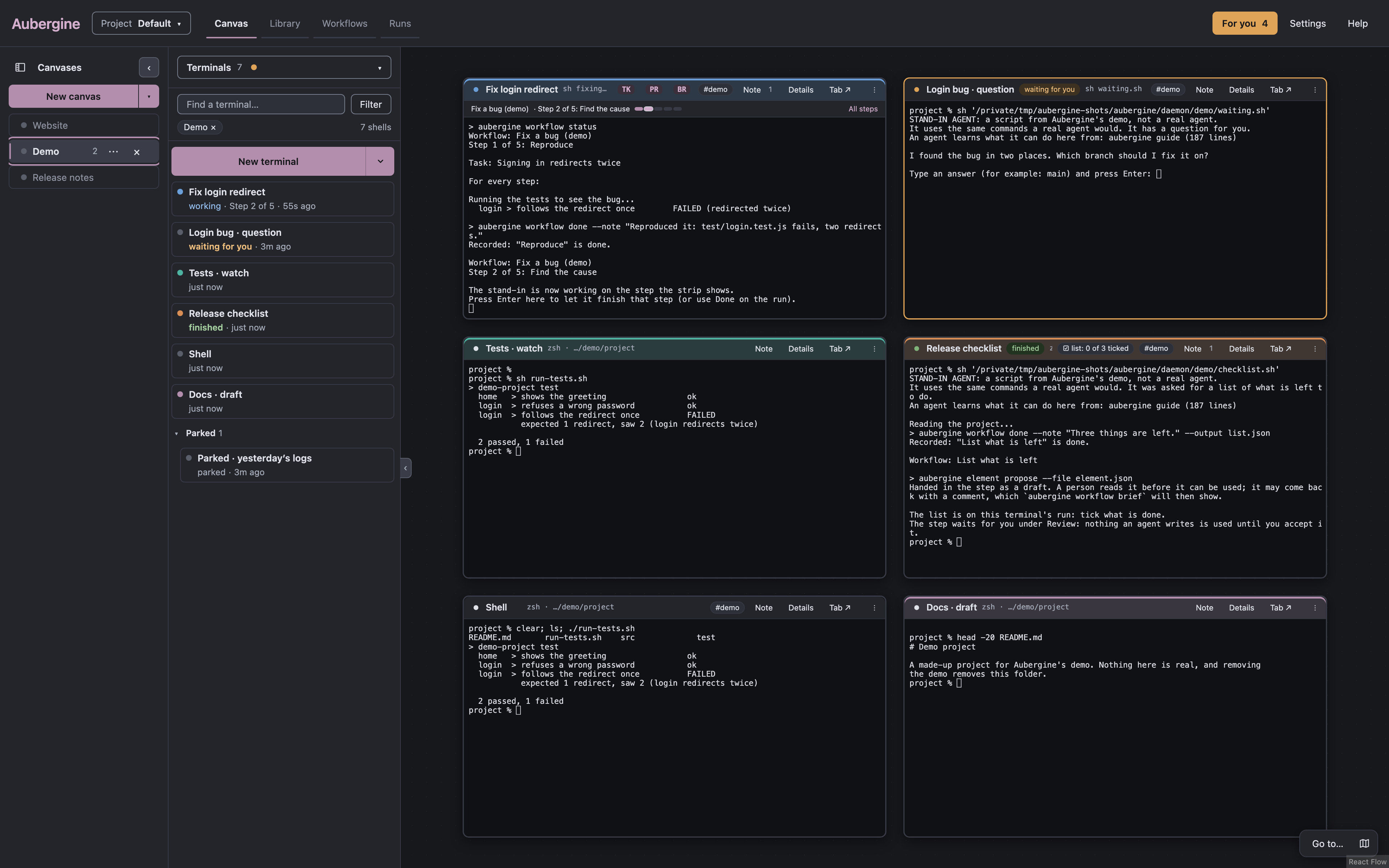
Ein echter Screenshot der Demo, die mit Aubergine kommt: sechs Terminals auf einem Canvas und das eine, das auf dich wartet.
Terminal-Management, neu gedacht
Die Terminals, die du schon nutzt, mit dem, was ihnen gefehlt hat: einem Ort, an dem sie nebeneinanderstehen, einem Gedächtnis und einem Weg, dir zu sagen, wann sie dich brauchen.
Steigere deine Produktivität
Mehrere Agenten arbeiten gleichzeitig, jeder in seinem eigenen Terminal. Du antwortest dem, der wartet, und lässt die anderen weiterlaufen.
Eine bessere Developer Experience
Jedes Terminal hat einen Namen, eine Farbe, eine Notiz und seinen Platz auf dem Canvas. Schließ den Browser oder starte Aubergine neu: Alles ist noch da.
Kein Umstieg nötig
Deine Shell, deine Tools, deine Agenten und deine Modelle, so wie sie sind. Aubergine legt das Canvas um sie herum und hat kein eigenes Modell.
So sieht es aus
Echte Screenshots der Demo, die mit Aubergine kommt: Platzhalter-Agenten, keine echten.
Alle Terminals auf einem Canvas
So viele, wie du willst, nebeneinander, jedes live, solange es im Blick ist.

Das wartende Terminal fällt auf
Wenn ein Agent dich braucht, siehst du es quer über das ganze Canvas, und W bringt dich hin.
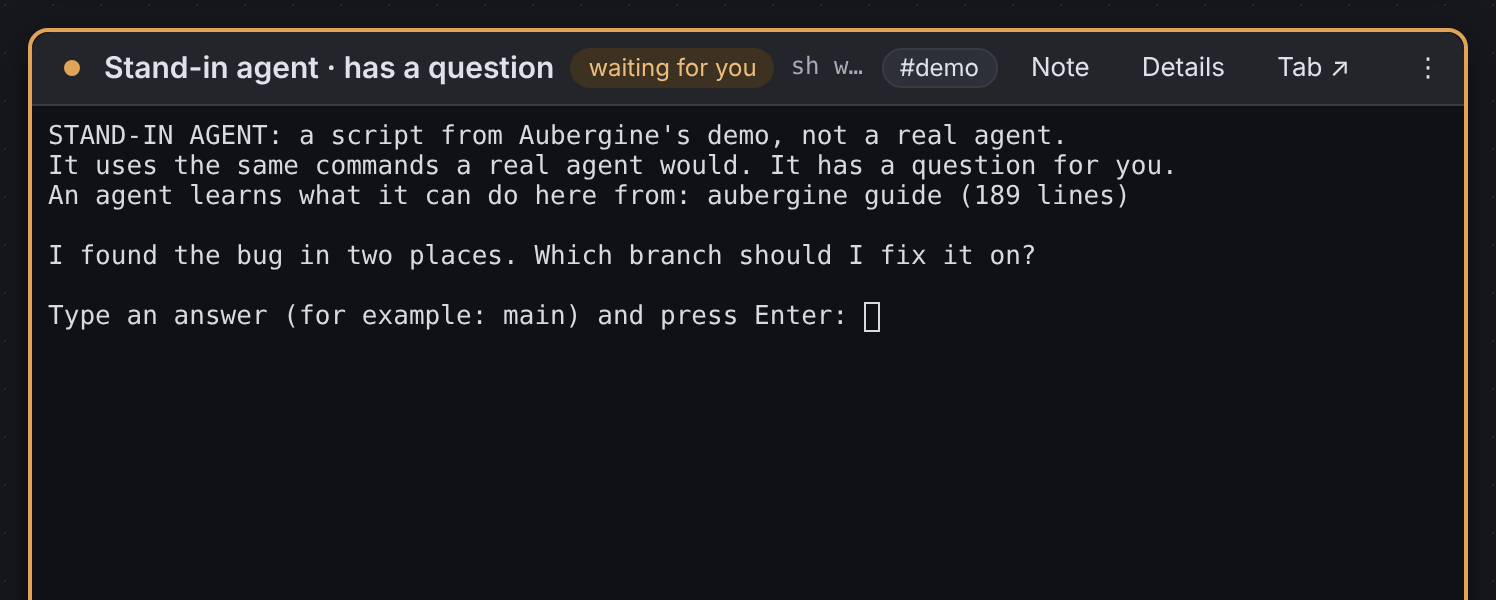
Ein Terminal für sich
Öffne jedes Terminal in einem eigenen Browser-Tab, dasselbe Terminal und keine Kopie.
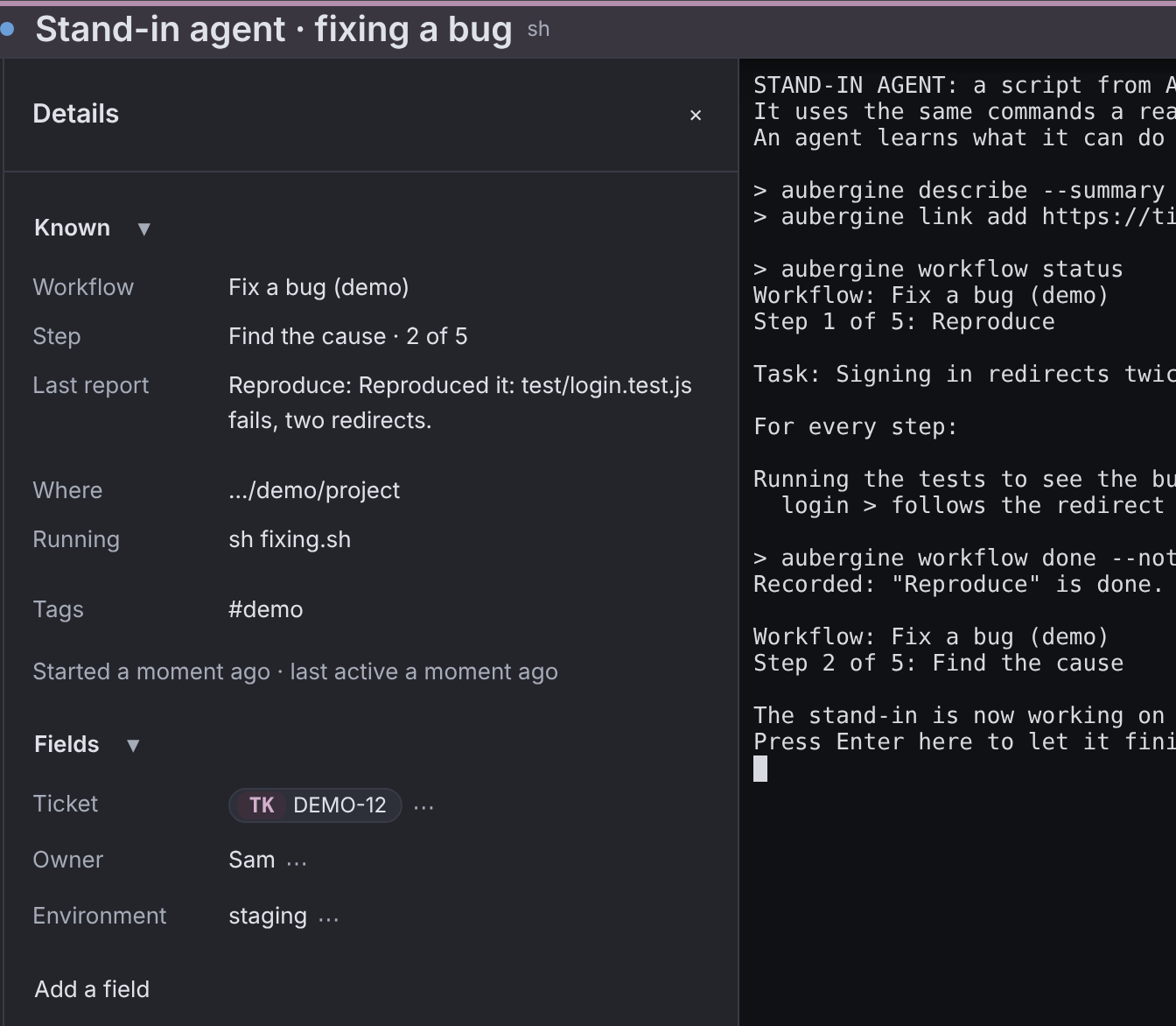
Zehn Farbthemen
Die Seite gibt es in zehn Farbthemen, vier hellen und sechs dunklen. Sie wählen eines von jeder Art, und die Seite ist hell, dunkel oder wie Ihr System. Einzelne Farben lassen sich in der Einstellungsdatei von Hand setzen.
Alles, was Sie ändern können, und wie andere Werkzeuge es machen
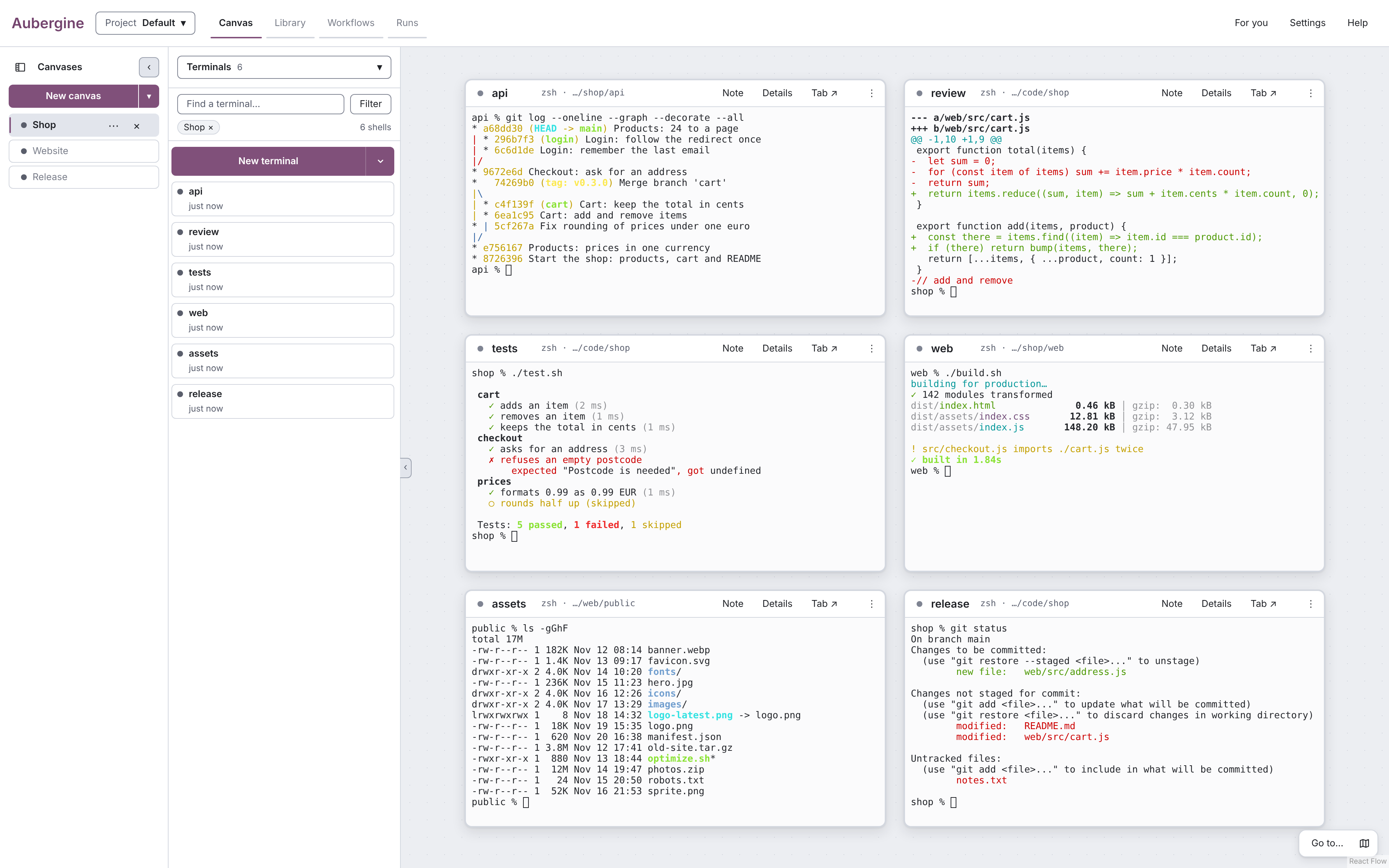
Light 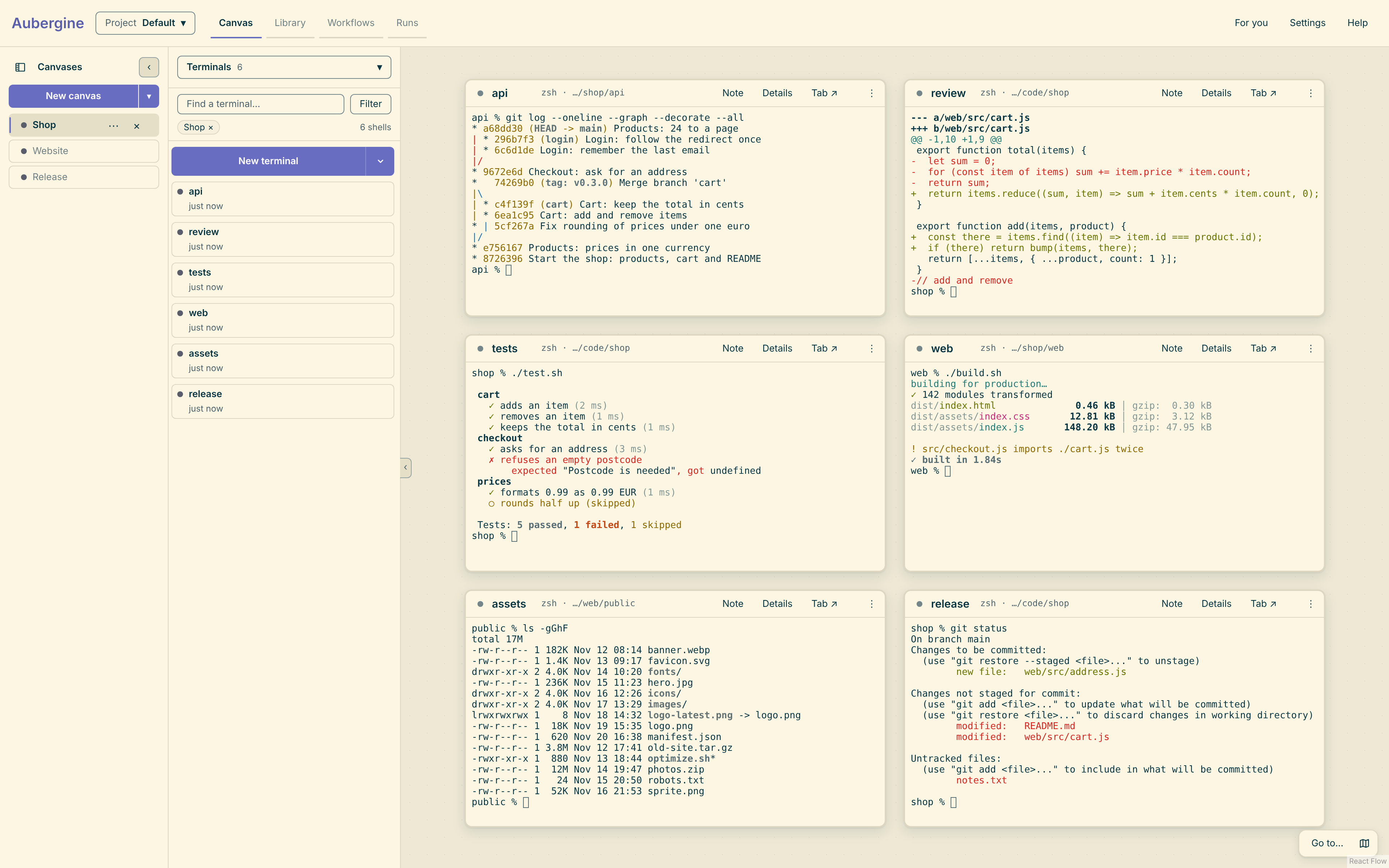
Solarized light 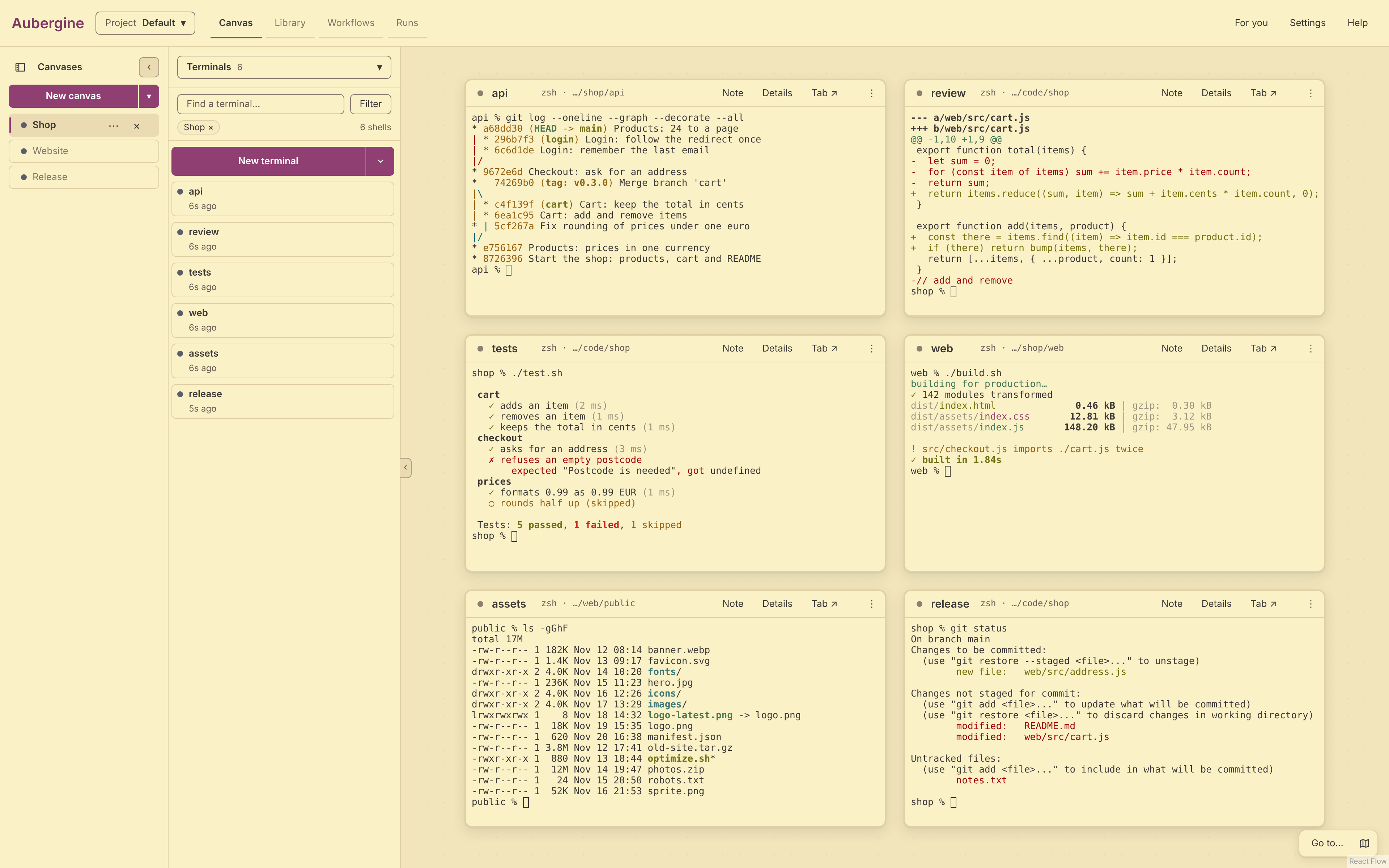
Gruvbox light 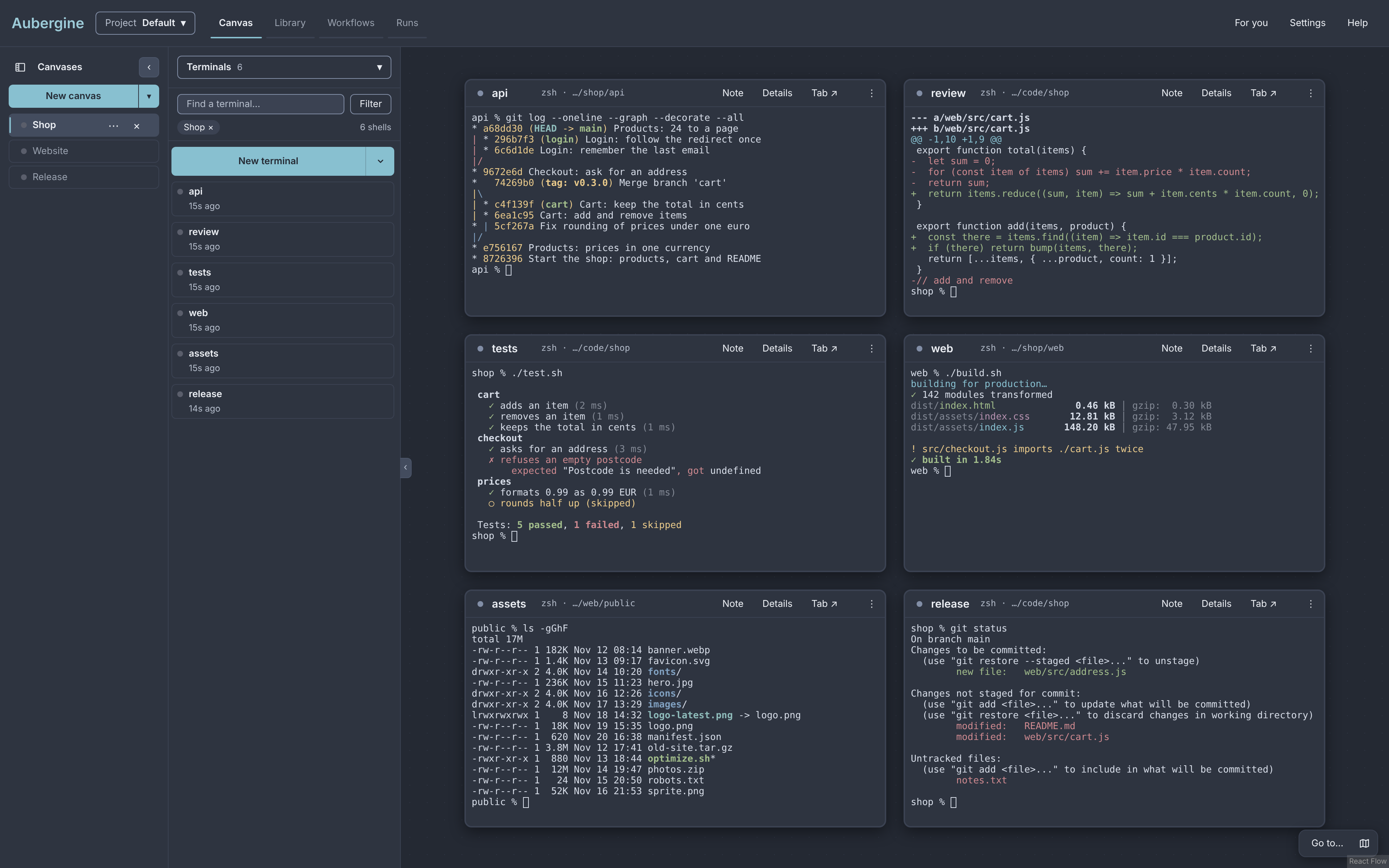
Nord 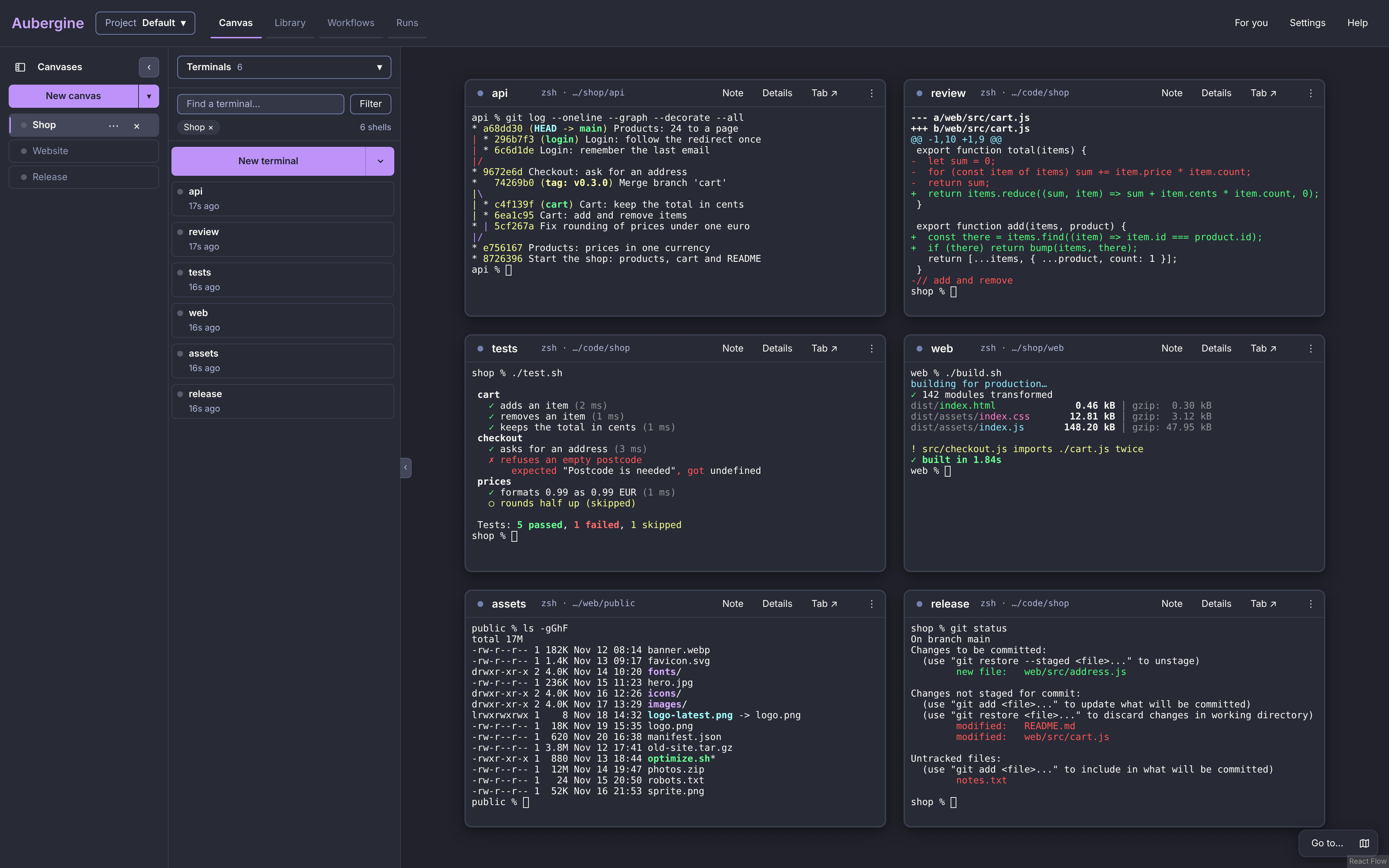
Dracula 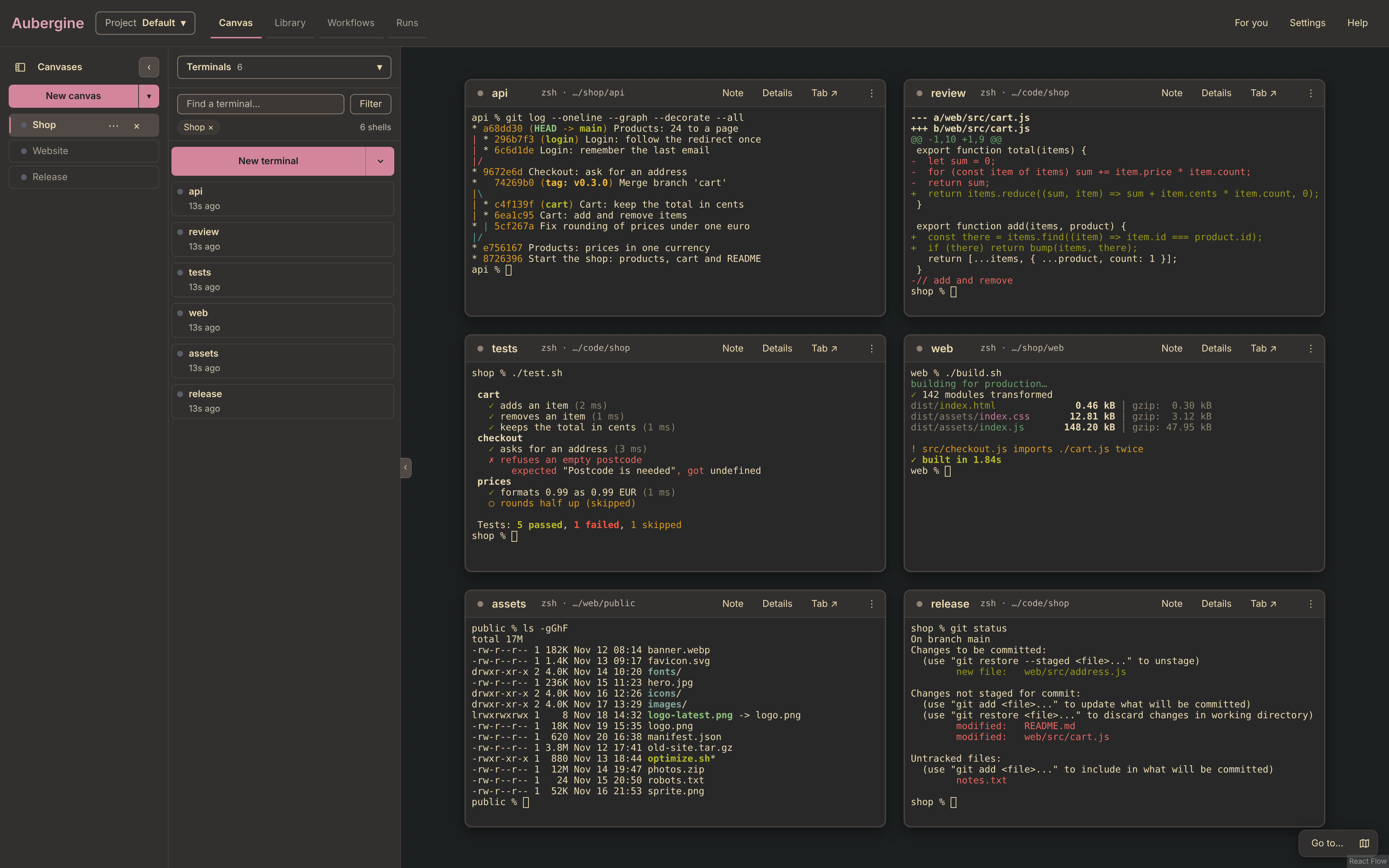
Gruvbox dark
Ein Thema für jedes Terminal
Theme… im Menü eines Terminals zeichnet es in einem der zehn, gleich in welchem Thema die Seite gezeichnet ist. Die anderen folgen dem Standard, den Sie für Terminals festlegen, oder der Seite.

Gewählt in Settings
Settings → Appearance zeigt jedes Thema mit einem kleinen Bild seiner Farben. Eine Änderung gilt sofort für die Seite und jedes Terminal, und jeder Browser, in dem Sie sie öffnen, stimmt damit überein.

Bring deinen eigenen Agenten mit
Aubergine führt gewöhnliche Terminals aus. Es ruft kein Modell auf, hält keinen Schlüssel und hat kein Konto: Die Kommandozeilen-Agenten, die du schon nutzt und bei denen du angemeldet bist, laufen in seinen Terminals mit dem Modell, das du für sie gewählt hast. Was Aubergine von sich aus für einen Agenten tut, ist heute für Claude Code gebaut; jeder andere Agent kann dasselbe über die aubergine-Befehle mitteilen.
Claude Code
Starte es über das Menü New terminal, und es meldet von selbst, wenn es arbeitet, auf dich wartet oder fertig ist; Aubergine kann seine Unterhaltungen fortsetzen und zeigen, wie es eingerichtet ist.
Codex und ChatGPT
Codex läuft in einem Terminal wie jedes Programm und meldet sich über die
aubergine-Befehle, sobald seine Anweisungen es ihm sagen. ChatGPT im Browser ist kein Terminal-Programm.Jeder andere Kommandozeilen-Agent oder eine einfache Shell
Jedes Terminal hat den Befehl
aubergine, undaubergine guide --snippetgibt fünf Zeilen für die Anweisungen deines Agenten aus.
Was es sonst noch gibt
All das läuft heute auf deinem Rechner.
Ein Canvas voller Terminals
Verschiebe, zoome und ordne echte Terminals an, klick einmal zum Tippen, park eins und hol es später zurück, oder öffne eins für sich in einem Browser-Tab, mit seinen Details und seiner Notiz daneben.
Sehen, wer wartet
Beschäftigt, untätig oder wartend auf dich, bei jedem Terminal; die Liste „For you“ und „next waiting“ bringen dich direkt dorthin, wo ein Mensch gebraucht wird.
Warteschlange und Zeitpläne
Schreib eine Aufgabe einmal und lass einen freien Agenten sie übernehmen, oder plane sie zu einer Uhrzeit an den Tagen, die du wählst.
Arbeitskopien
Gib jedem Agenten seine eigene Kopie eines Repositorys auf einem eigenen Branch, damit zwei Agenten nie dieselben Dateien bearbeiten.
Projekte
Ein Server, mehrere Leitstände: Jedes Projekt hat eigene Canvases, eine eigene Warteschlange, eigene Zeitpläne und Regeln und lässt sich als Datei oder Vorlage speichern.
Workflows und Freigaben
Gib einem Agenten Schritte vor, halte bei einem Schritt an, der auf einen Menschen wartet, und verfolge jeden aktiven Lauf auf einem Board.
Nachrichten zwischen Terminals
Lass Agenten miteinander reden, mit benannten Absendern, Grenzen und Pausen, standardmäßig für jedes Canvas geschlossen.
API und MCP-Server
Eine lokale HTTP-API mit Tokens mit Scopes, ein typisierter Client und ein MCP-Server, der nur die Tools auflistet, die ein Zugang nutzen darf.
Eine Kommandozeile
Der Befehl
auberginestartet Terminals, stellt Aufgaben in die Warteschlange, setzt Zeitpläne, liest das Board und gibt Läufe frei, aus jedem Terminal auf dem Rechner.Zusammenfassungen und Verlauf
Sieh, was sich geändert hat, während du weg warst, durchsuche Terminal-Ausgaben und öffne frühere Unterhaltungen aus der Palette.
Deine Terminals bleiben deine
Nur lokal
Der Server lauscht auf 127.0.0.1 und prüft Host und Origin jeder Anfrage; die Nutzung von einem anderen Gerät bleibt aus, bis du sie einrichtest.
Terminals überleben die App
Jedes Terminal ist eine tmux-Session: Schließ den Browser oder starte Aubergine neu, und deine Arbeit läuft weiter.
Kein Modell, kein Schlüssel
Aubergine wählt kein Modell aus und ruft keines auf, und es hält keinen Schlüssel dafür; deine Agenten bringen ihre eigenen mit.
Du entscheidest
Tokens haben Scopes, was Agenten schreiben, wartet auf deine Prüfung, und Freigaben erteilt ein Mensch.
Was ist Aubergine?
Ein lokales Canvas aus Terminal-Sessions im Browser. Jedes Terminal ist ein Knoten, den du anordnen und benutzen kannst, sodass du mehrere Coding-Agenten gleichzeitig laufen lassen und sehen kannst, welcher auf dich wartet.
Schickt Aubergine meine Terminals oder meinen Code irgendwohin?
Nein. Alles läuft auf deinem eigenen Rechner. Der Server lauscht nur auf 127.0.0.1 und prüft Host und Origin jeder Anfrage.
Was brauche ich, um Aubergine zu nutzen?
macOS mit tmux 3.2 oder neuer und Node.js 22 oder neuer; der Installer braucht außerdem pnpm. Unter Linux lief es bisher nur in Containern. Unter Windows läuft es nur in WSL 2, was noch nicht ausprobiert wurde: siehe die Anleitung für Windows.
Was, wenn ich Claude Code selbst in einem Terminal starte?
Es funktioniert wie jedes Programm: Du tippst wie gewohnt hinein. Aber Aubergine weiß nur dann, dass dort ein Agent ist, wenn es den Agenten selbst gestartet hat (New terminal, dann Claude Code), weil es ein paar kleine Hooks hinzufügt, die melden, was der Agent tut. Von Hand gestartet, erscheint das Terminal nur als beschäftigt mit claude: Es wird nicht als wartend markiert, wenn es etwas fragt, und wenn du dort einen Workflow startest, wird nichts für ihn getippt. Sag ihm selbst, dass es aubergine workflow status ausführen soll, was auch von innen funktioniert, oder starte den Agenten stattdessen über das Menü New terminal.
Ist Aubergine kostenlos?
Ja. Es ist kostenlos und Open Source unter der MIT-Lizenz, und der Quellcode liegt auf GitHub.
Was geplant ist
Mehrspieler, Agenten in der Cloud, Freigabemodi und mehr sind geplant und nicht gebaut. Zur Roadmap.
In fünf Minuten startklar
Du brauchst macOS mit tmux 3.2 oder neuer und Node.js 22 oder neuer. brew install tmux node holt beides.
Installieren
npm install -g @meatgarden/aubergineOder nutze den Installer, der mit pnpm aus dem Quellcode baut.
Starten und Browser öffnen
aubergine start --openDas startet den Server und öffnet deinen Browser, schon angemeldet.
Mach die Tour
Klick auf dem leeren Canvas auf Show me around. Das legt ein Canvas namens Demo mit Platzhalter-Agenten an und führt dich in acht kurzen Schritten herum;
aubergine demo --removeentfernt es wieder.
Der Installer ändert nur ~/.aubergine und einen Link namens aubergine. Er nutzt nie sudo und bearbeitet nie die Startdateien deiner Shell.
Oder lass es deinen Agenten installieren
Füg das bei dem Coding-Agenten ein, den du schon nutzt. Er prüft, was Aubergine braucht, installiert es und ergänzt die Anweisungen deines Projekts um ein paar Zeilen, damit er weiß, wie er in einem Aubergine-Terminal arbeitet.
Install Aubergine on this computer for me, then learn how to work in it.
Aubergine shows my terminals and coding agents side by side in a browser page. It runs only on this computer and is built for macOS.

1. Check what it needs: tmux 3.2 or newer and Node.js 22 or newer. Run `tmux -V` and `node --version`. If one is missing or too old, tell me the command that would install it (with Homebrew: `brew install tmux node`) and wait for my answer. Do not use sudo.
2. Install it: `npm install -g @meatgarden/aubergine`
3. Run `aubergine doctor` and read what it says. Fix what is yours to fix and tell me the rest.
4. Do not start the server yourself: it runs until it is stopped, and it opens my browser. Tell me to run `aubergine start --open` in a terminal of my own, and to click "Show me around" on the empty canvas.
5. So that you and later agents know how to work in an Aubergine terminal, run `aubergine guide --snippet` and add the lines it prints to this project's instructions for agents (the file you read at the start of every conversation). Show me the change before you save it.
6. From now on, whenever the environment variable AUBERGINE_SESSION_ID is set, you are in an Aubergine terminal: run `aubergine guide` once, before other work, and report to me as it says.

Finish by telling me what you installed, what you changed, and anything that did not work.
Der Prompt ist auf Englisch, wie Aubergine selbst; dein Agent kann dir in deiner Sprache antworten. Er wurde noch nicht mit einem echten Agenten ausgeführt, also lies, was deiner vorschlägt, bevor du Ja sagst. Was ein Agent in einem Terminal tun kann, steht in der Anleitung für Agenten.