
Was Aubergine für Claude Code tut
Claude Code läuft in einem Aubergine-Terminal wie jedes Programm. Aus Aubergine gestartet, sagt es dem Canvas außerdem, was es tut, und Aubergine kann es einweisen, fortsetzen und zeigen, wie es eingerichtet ist. Hier ist alles, in der Reihenfolge, in der du es antriffst.
Du installierst Claude Code und meldest dich selbst an. Aubergine ruft kein Modell auf und hält keinen Schlüssel: Es startet den Befehl claude, den du schon hast.
Aus dem Menü starten
New terminal ▾ → Claude Code, oder
C, solange kein Terminal die Tastatur hat, startetclaudein einem neuen Terminal mit einer Einstellungsdatei, die Aubergine in seinen eigenen Datenordner schreibt. Deine eigene Claude-Code-Konfiguration bleibt unberührt.Der gestartete Befehl ist
agents.claudeCommandin den Einstellungen,claude, wenn du nichts änderst; Aubergine hängt seine eigenen Flags ans Ende an.Wo: das Menü neben New terminal, oben in der Liste der Terminals.
-
Sehen, wann es arbeitet, wartet und fertig ist
Die Hooks in dieser Einstellungsdatei sagen dem Canvas, was der Agent tut. Wenn du einen Prompt abschickst, landet der Prompt im Notizprotokoll des Terminals, und das Terminal zeigt working. Wenn der Agent dich braucht, wegen einer Berechtigungsfrage oder weil er untätig auf Eingabe wartet, nimmt sein Rahmen die Farbe des Wartens an, und sein Titel und seine Zeile sagen waiting for you. Wenn er aufhört, zeigt er finished.
Wspringt zum nächsten wartenden Terminal, und Notify schaltet Desktop-Benachrichtigungen für Terminals ein, die zu warten beginnen. Prompts können Geheimnisse enthalten:"agents": { "logPrompts": false }inconfig.jsonhält sie aus dem Notizprotokoll heraus.Wo: der Titel des Terminals, seine Zeile in der Liste und die Zahl neben For you oben.
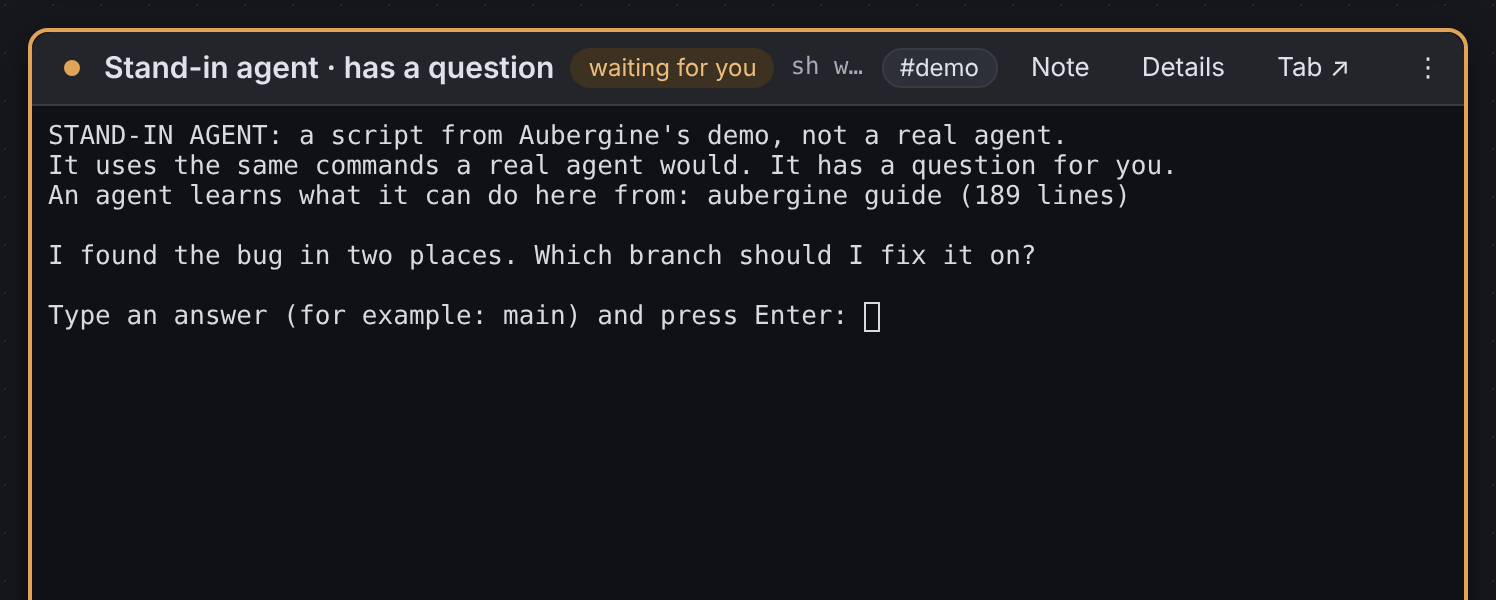
Sein Rahmen nimmt die Farbe des Wartens an, und sein Titel sagt waiting for you. Ein selbst gestartetes Claude Code
Von Hand in einem einfachen Terminal getippt, funktioniert
claudewie jedes Programm, aber Aubergine sieht nur eine Shell, die es ausführt: kein waiting for you, und nichts wird dafür getippt, wenn du dort einen Workflow startest. Um das zu ändern, gib die Hooks aus und trag sie von Hand in deine eigenen Claude-Code-Einstellungen ein. Außerhalb eines Aubergine-Terminals tun sie nichts.aubergine hooks print-
Es benennt sich und führt eine Zusammenfassung
Ein Agent, den Aubergine startet, bekommt zu Beginn gesagt, sein Terminal nach der Arbeit zu benennen und eine Zusammenfassung zu führen, mit
aubergine describe,aubergine link addundaubergine field set, und wird einmal erinnert, wenn er ohne eigenen Namen oder ohne Zusammenfassung aufhört. Was du selbst schreibst, gewinnt; was der Agent über dasselbe sagt, wartet daneben mit Use this (übernehmen). Die Erinnerung lässt sich in Settings abschalten.Wo: die Details des Terminals, mit Name, Zusammenfassung, Feldern und Links.
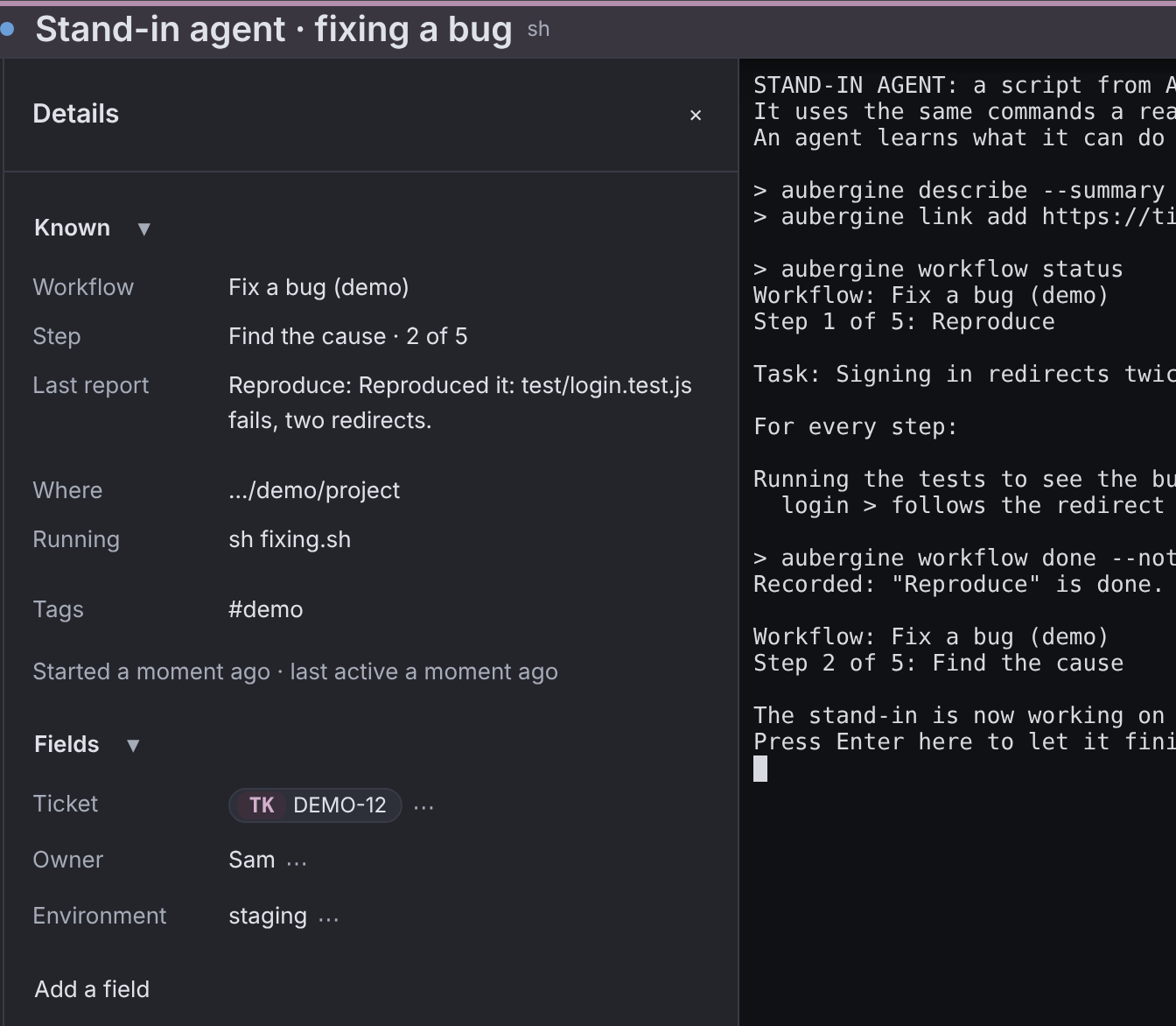
Seine Details und seine Notiz öffnen sich daneben, wenn du sie willst, und schließen sich wieder mit ihren Buttons. Workflows, Aufgaben, Zusammenfassungen und Nachrichten erreichen es
Aubergine tippt vier feste Sätze in ein Terminal, und nur diese: dass ein Workflow gestartet wurde, dass der Agent gebeten wurde, etwas zu schreiben, dass du eine Zusammenfassung angefordert hast und dass eine Nachricht wartet. Jeder nennt einen Befehl, den der Agent ausführen soll. Ein Satz wird nur getippt, wo zu sehen ist, dass ein Agent die Tastatur hat: einer, den Aubergine gestartet hat, oder einer, dessen Einstellungen die Hooks aus
aubergine hooks printenthalten.Ebenso geht eine Aufgabe aus der Warteschlange nur an ein Terminal, in dem so ein Agent im Vordergrund und frei ist, und Claude Code on a workflow… startet ein neues Terminal, dessen Agent im ersten Prompt vom Lauf erfährt.
Wo: Run a workflow… im Menü des Terminal-Titels und Runs oben auf der Seite.
Resume agent
Aubergine merkt sich, in welcher Unterhaltung ein Agent-Terminal war. Wenn seine Shell wieder am Prompt steht, weil du den Agenten beendet hast oder der Rechner neu gestartet ist, bietet das Terminal Resume agent (Agent fortsetzen) an, das den Agenten in dieser Unterhaltung wieder startet. Bei einem Terminal, das an einem Lauf hängt, erzählt es dem Agenten auch noch einmal vom Lauf.
Wo: die Titelleiste des Terminals.
Frühere Unterhaltungen
Past conversations… listet die früheren Unterhaltungen des Agenten in einem Ordner: eine lesen, sie auf dem Canvas öffnen oder eine Kopie öffnen, die das Original lässt, wie es ist. Tipp
@und ein paar Wörter in die Palette, um sie zu durchsuchen;aubergine historylistet sie auf der Kommandozeile. Nichts Gelesenes wird aufbewahrt, und kein Token und kein Agent kann über Aubergine Unterhaltungen lesen.Es liest die Dateien, die Claude Code aufbewahrt. Ihr Format ist ein internes von Claude Code und ändert sich zwischen Versionen. Nach einem Update des Agenten können Namen und Transkripte dünner ausfallen, und ein Eintrag, den Aubergine nicht lesen kann, wird als solcher benannt und nie als leer gezeigt.
Wo: die Palette (
⌘K) und „Past conversations in this folder…“ in den Details eines Terminals.Wie es eingerichtet ist
Eine Liste dessen, was dem Agenten laut seinen Konfigurationsdateien gegeben wurde: MCP-Server, Plugins, Hooks, Skills, Berechtigungsregeln und Einstellungsdateien, jeweils mit Herkunft, und was Aubergine hinzugefügt hat. Nur Namen, nie ein Wert oder ein Geheimnis. Sie zeigt, wie der Agent eingerichtet ist, nicht, was der laufende Agent geladen hat, und sagt klar, was sie nicht wissen kann, etwa Konnektoren, die mit deinem Konto kommen.
Wo: ⚙ on am Terminal, „What is switched on for this agent…“ in der Palette und die Details des Terminals.
Aubergines Tools dafür
Claude Code with Aubergine tools… fragt zuerst, was der Agent darf: None (nichts); Its own work only (nur die eigene Arbeit), mit dem eigenen Zugang des Terminals; oder More…, Scopes deiner Wahl, für die ein Token nur für dieses eine Terminal erstellt und widerrufen wird, wenn das Terminal endgültig beendet wird. Die Tools sind
aubergine mcp, das dem Agenten in seiner Startzeile übergeben wird; seine eigene Konfiguration wird nicht geschrieben.Wo: das Menü neben New terminal.
Ein schon offenes Claude Code herüberholen
Ein laufender Agent lässt sich nicht verschieben, seine Unterhaltung aber schon. Open elsewhere listet deine Claude-Code-Tabs, mit Fork to canvas und, für einen untätigen Agenten, Stop and resume here, das vorher nachfragt. Aus einem Terminal tut
aubergine movedasselbe, undaubergine here --claudestartet Claude Code auf dem Canvas und setzt die letzte Unterhaltung dieses Ordners fort.Wo: Open elsewhere in der Leiste über dem Canvas, oder
O.In einer eigenen Arbeitskopie
aubergine here --copy --claudestartet Claude Code in einem eigenen Checkout des Repositorys, auf einem eigenen Branch, damit zwei Agenten nie dieselben Dateien bearbeiten. Der Dialog für ein Claude-Code-Terminal mit Tools bietet dieselbe Wahl.
Was ausprobiert wurde
Die Demo, die mit Aubergine kommt, nutzt Platzhalter: kurze Skripte, die dieselben Befehle und Hooks ausführen wie ein echter Agent, kein echtes Claude Code. Mit einem echten Agenten sind eine Freigabe, eine Arbeitskopie, eine Aufgabe aus der Warteschlange und ein Zeitplan noch nicht ausprobiert.
Ein anderer Agent kann das meiste davon über die aubergine-Befehle mitteilen: siehe Codex und ChatGPT.
Aubergine ist nicht mit Anthropic verbunden. Claude und Claude Code sind Marken von Anthropic.
In fünf Minuten startklar
Du brauchst macOS mit tmux 3.2 oder neuer und Node.js 22 oder neuer. brew install tmux node holt beides.
npm install -g @meatgarden/aubergine