
- Repiensa tu terminal
- Gratis
- Código abierto
- Se ejecuta en tu ordenador
Centro de control para tus terminales y agentes de código con IA.
Ejecuta Claude Code, Codex y terminales normales una al lado de la otra en un solo panel en tu navegador. Aubergine no tiene modelo propio y nunca te pide una clave.
npm install -g @meatgarden/aubergine
Después, aubergine start --open. Para macOS, con tmux 3.2 o posterior y Node.js 22 o posterior.
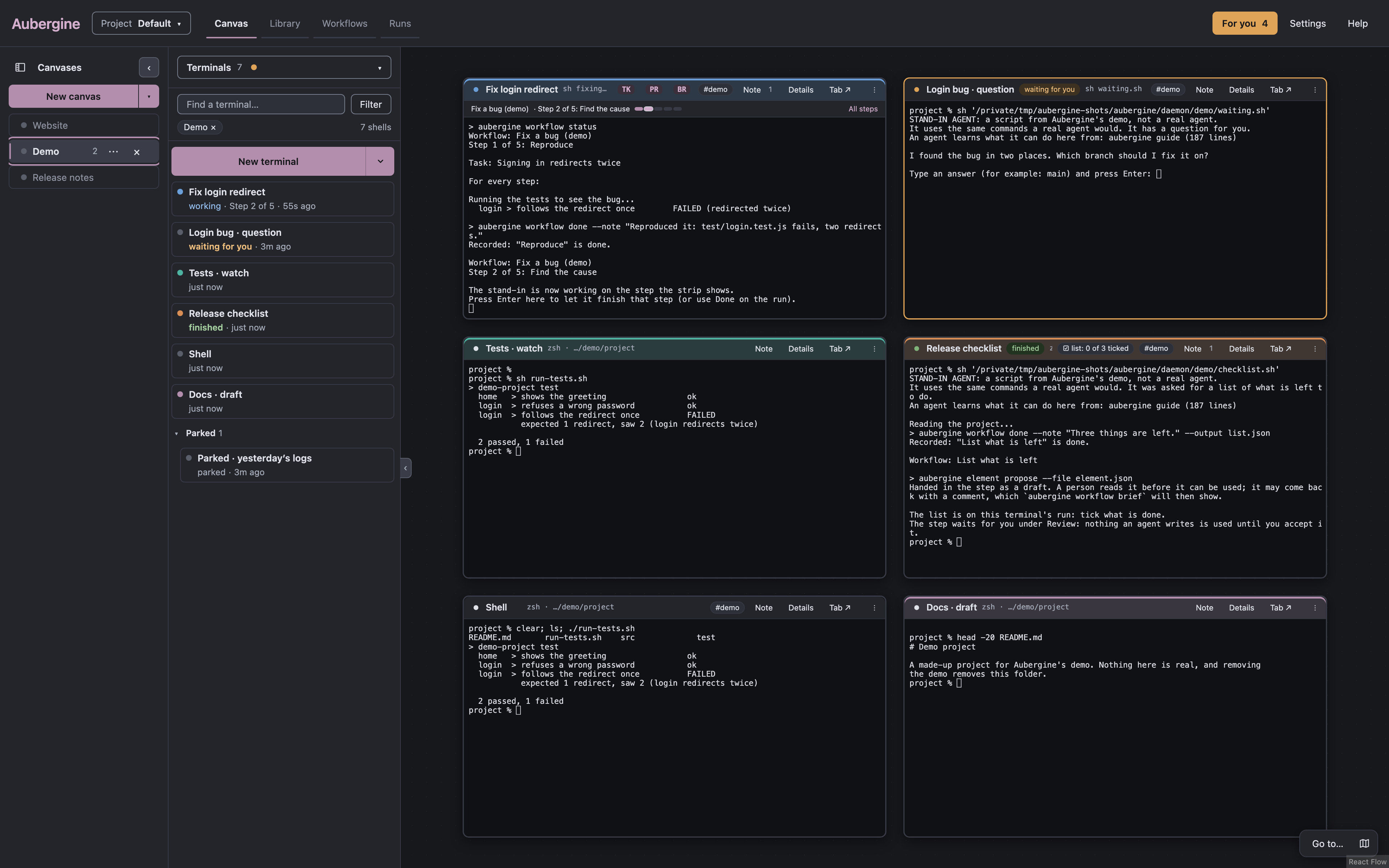
Una captura real de la demo que viene con Aubergine: seis terminales en un lienzo y la que te está esperando.
La gestión de terminales, repensada
Las terminales que ya usas, con lo que les faltaba: un sitio donde estar una al lado de la otra, una memoria y una forma de avisarte cuando te necesitan.
Mejora tu productividad
Varios agentes trabajan a la vez, cada uno en su propia terminal. Respondes al que espera y dejas que los demás sigan.
Una mejor experiencia de desarrollo
Cada terminal tiene un nombre, un color, una nota y su sitio en el lienzo. Cierra el navegador o reinicia Aubergine: siguen ahí.
Nada a lo que migrar
Tu shell, tus herramientas, tus agentes y tus modelos, tal como están. Aubergine pone el lienzo a su alrededor y no tiene modelo propio.
Cómo se ve
Capturas reales de la demo que viene con Aubergine: agentes simulados, ninguno real.
Todas las terminales en un solo lienzo
Tantas como quieras, una al lado de la otra, cada una en vivo mientras está a la vista.

La que espera destaca
Cuando un agente te necesita, lo ves desde el otro lado del lienzo, y W te lleva hasta él.
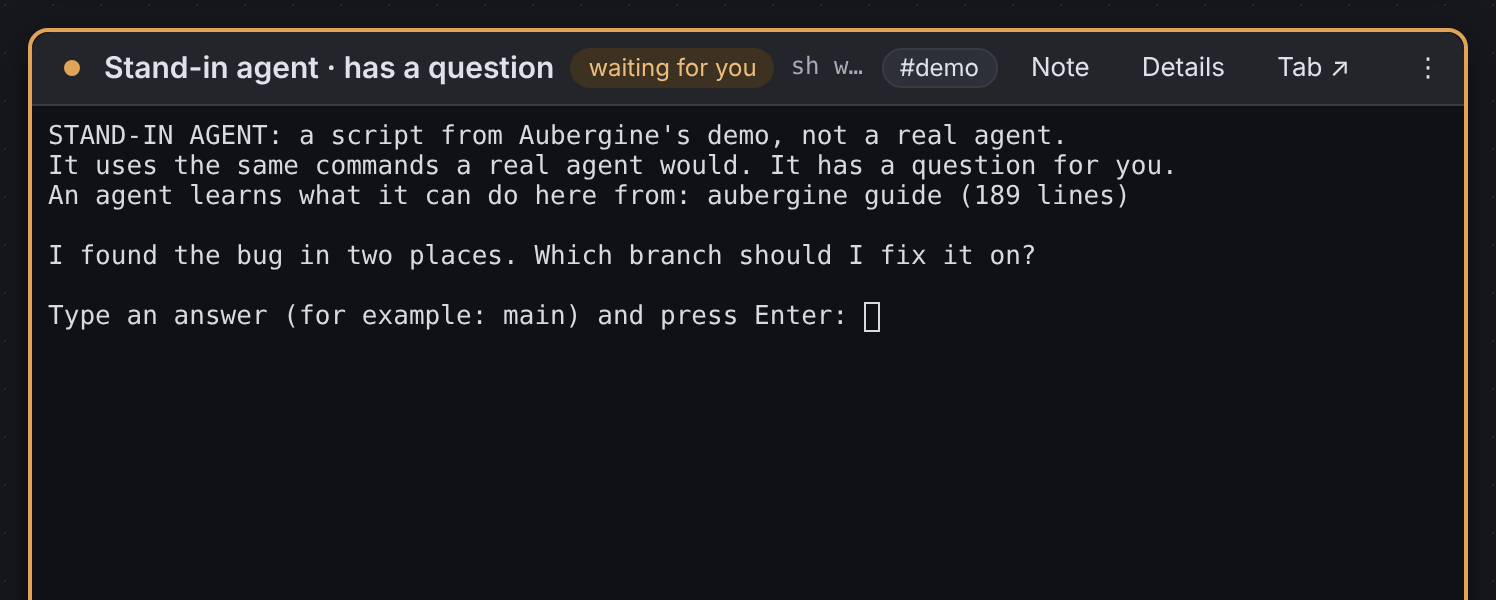
Una terminal por sí sola
Abre cualquier terminal en una pestaña del navegador propia: la misma terminal, no una copia.
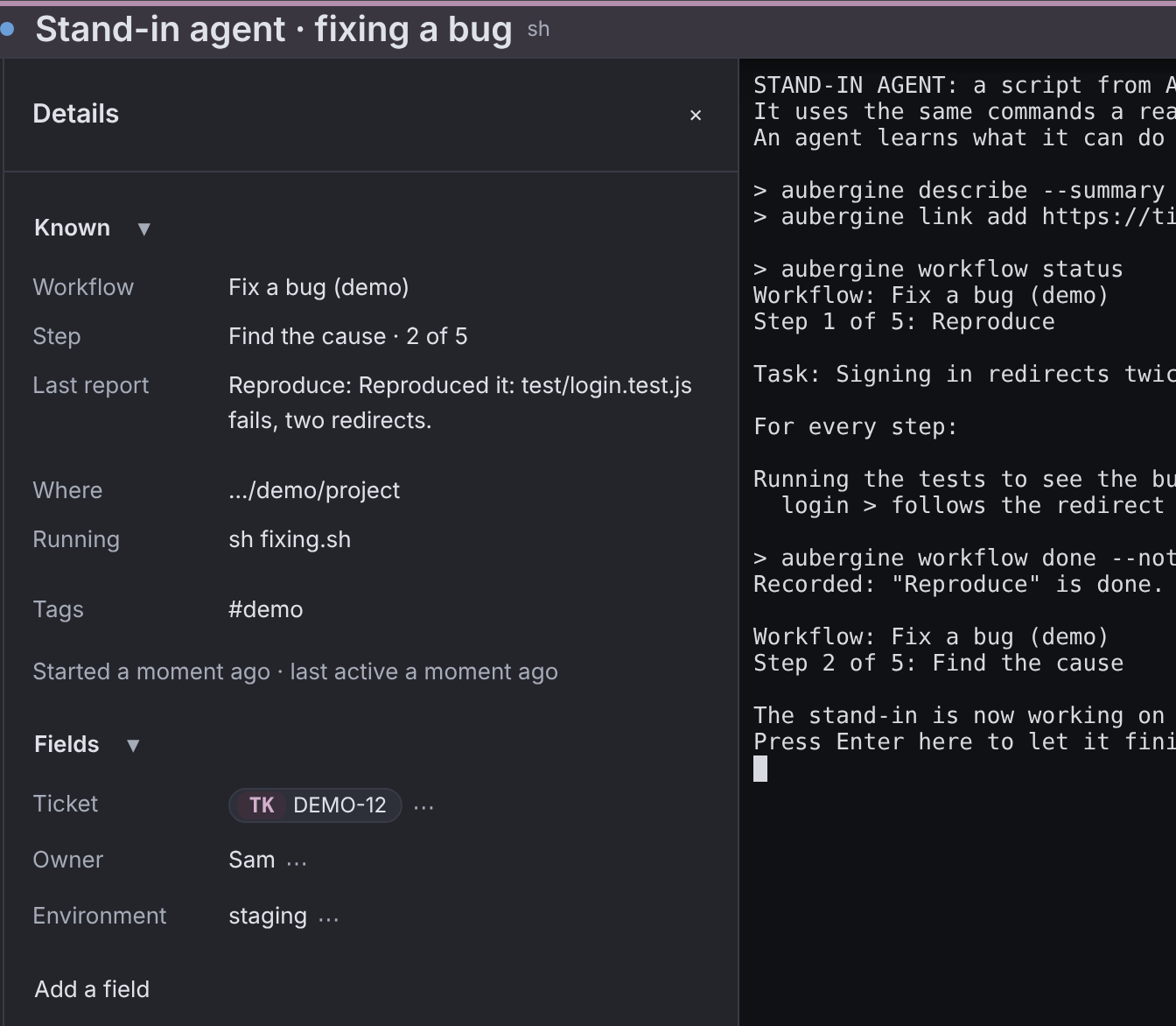
Diez temas de color
La página viene en diez temas de color, cuatro claros y seis oscuros. Eliges uno de cada tipo, y la página es clara, oscura o como esté tu sistema. Los colores sueltos se pueden ajustar a mano en el archivo de configuración.
Todo lo que puedes cambiar, y cómo lo hacen otras herramientas
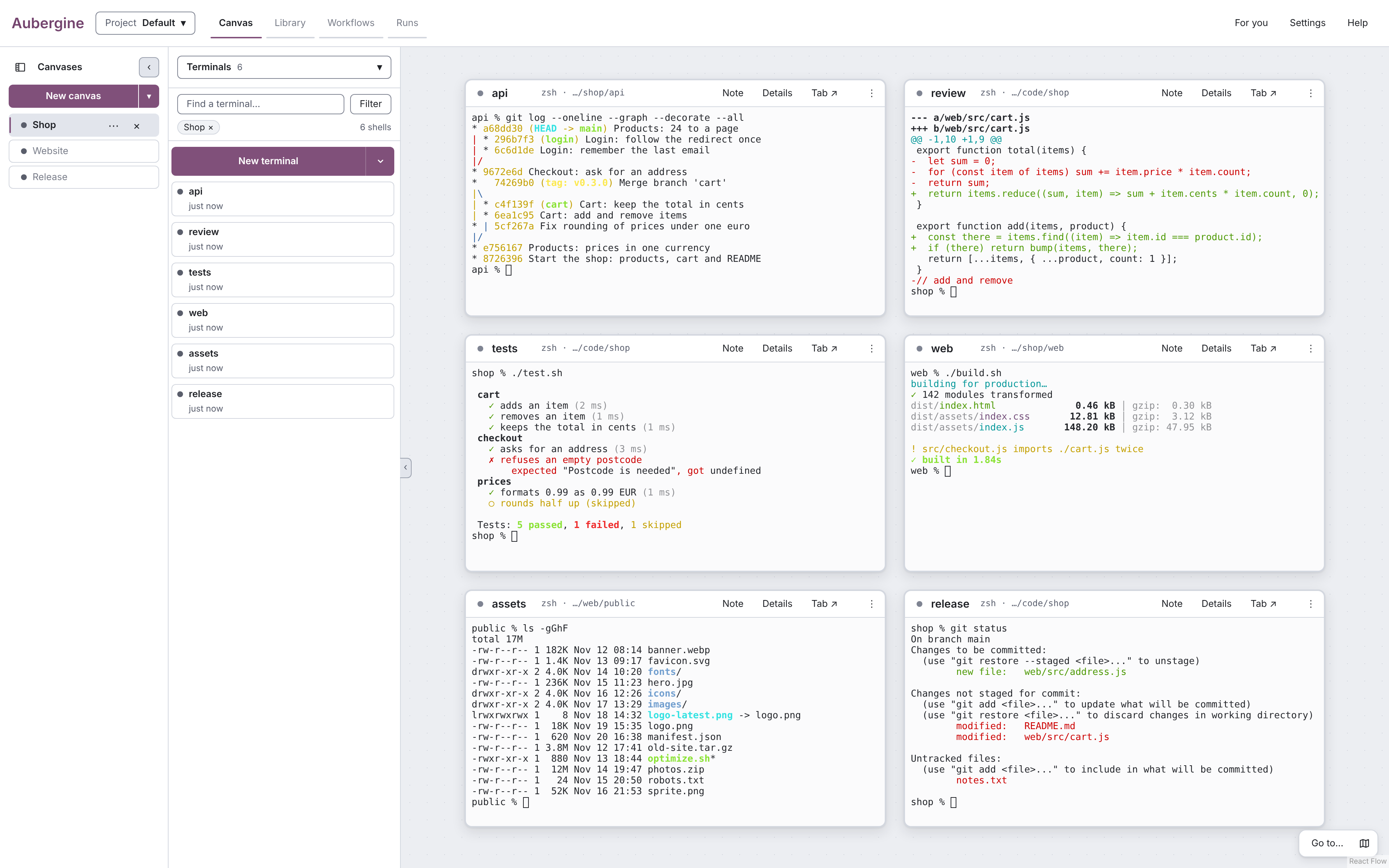
Light 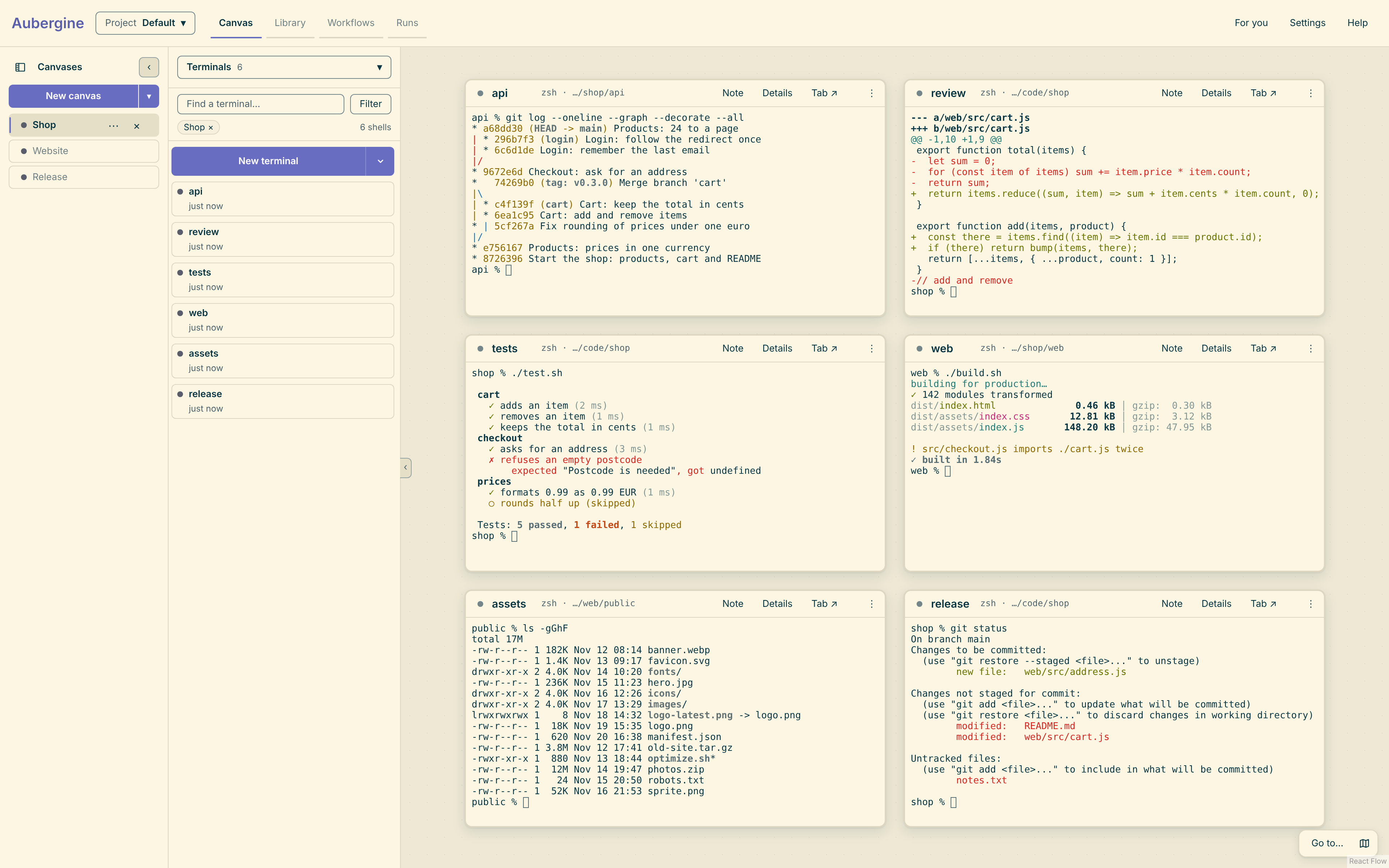
Solarized light 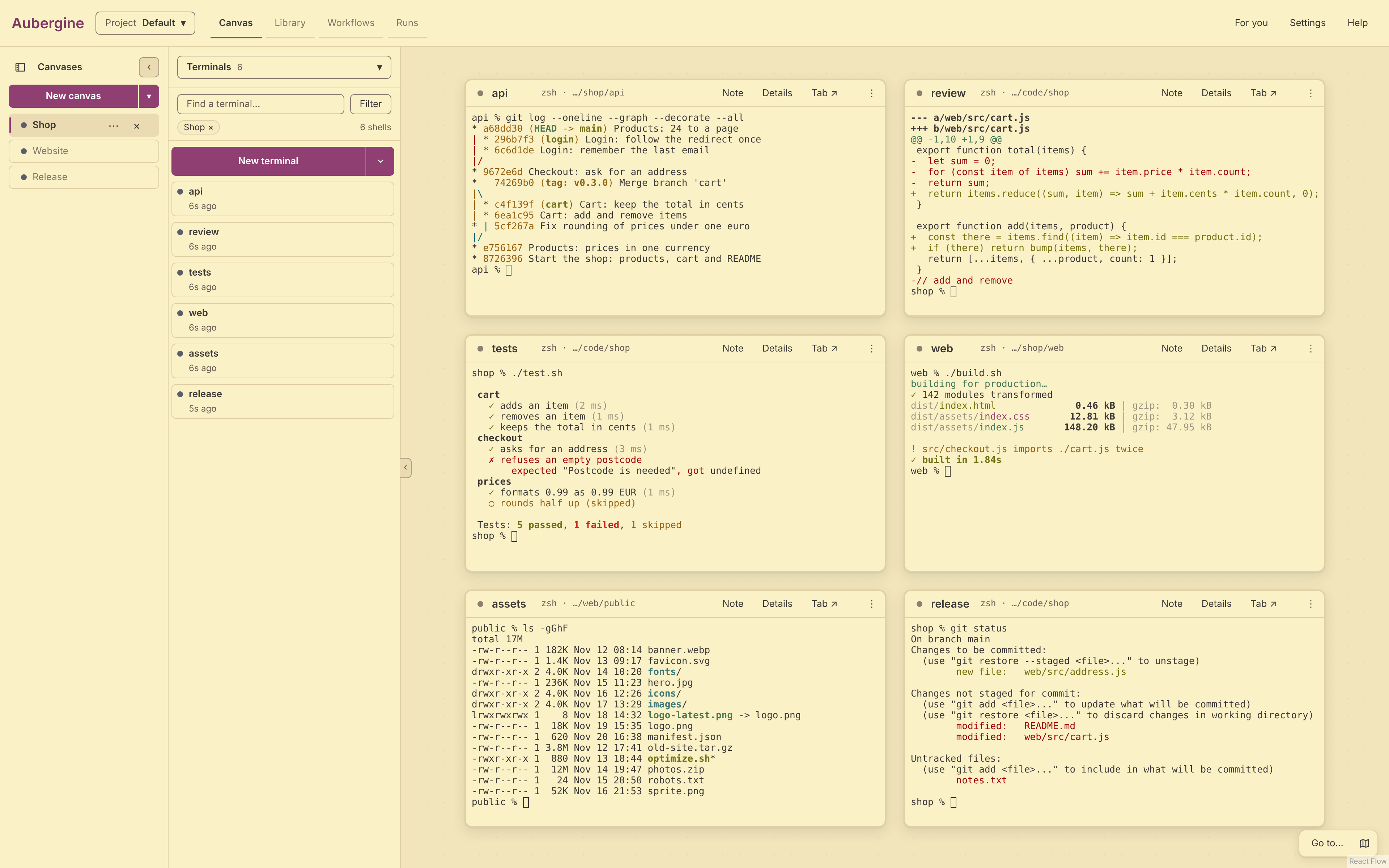
Gruvbox light 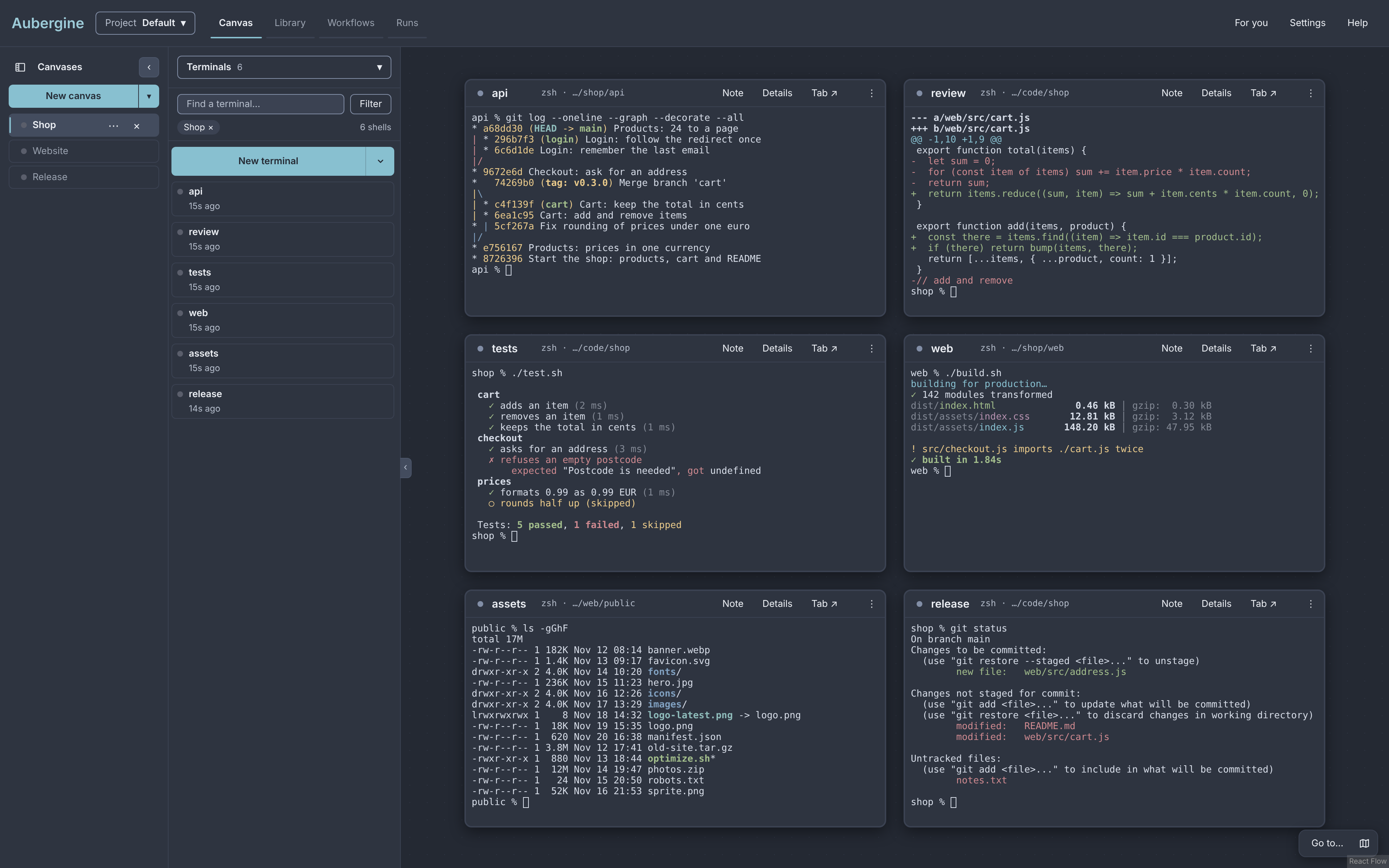
Nord 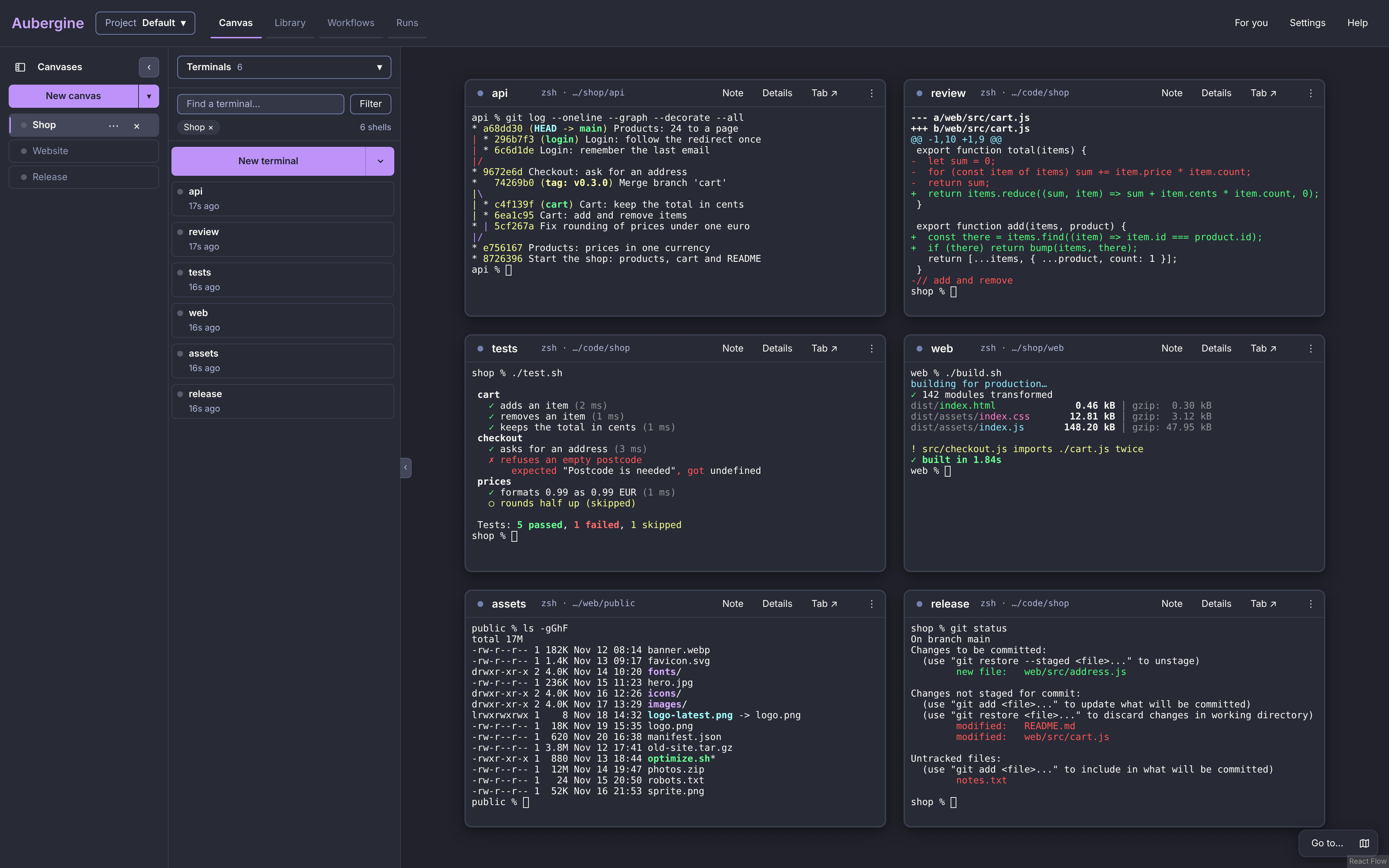
Dracula 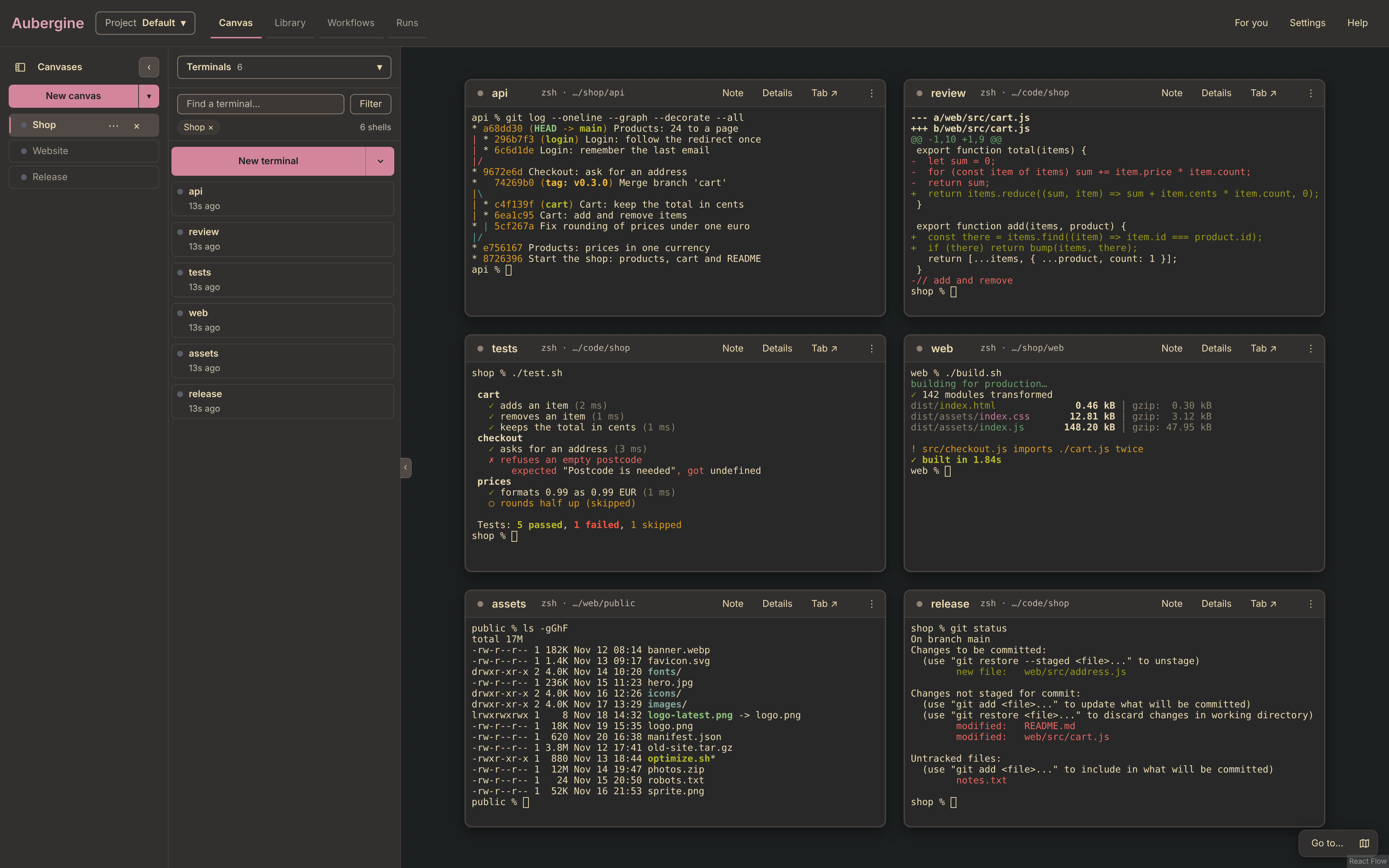
Gruvbox dark
Un tema para cada terminal
Theme… en el menú de una terminal la dibuja en cualquiera de los diez, sea cual sea el tema de la página. Las demás siguen el tema predeterminado que elijas para las terminales, o el de la página.

Se elige en Settings
Settings → Appearance muestra cada tema con una pequeña imagen de sus colores. Un cambio se aplica al instante a la página y a todas las terminales, y todos los navegadores en los que la abras coinciden.

Trae tu propio agente
Aubergine ejecuta terminales normales. No llama a ningún modelo, no guarda ninguna clave y no tiene cuentas: los agentes de línea de comandos que ya usas, con tu sesión iniciada, se ejecutan en sus terminales con el modelo que hayas elegido para ellos. Lo que Aubergine hace por sí mismo para un agente está hecho hoy para Claude Code; cualquier otro agente puede decir lo mismo con los comandos aubergine.
Claude Code
Inícialo desde el menú New terminal y dirá por sí mismo cuándo trabaja, cuándo te espera o cuándo termina; Aubergine puede reanudar sus conversaciones y mostrar cómo está configurado.
Codex y ChatGPT
Codex se ejecuta en una terminal como cualquier programa, e informa mediante los comandos
aubergineuna vez que sus instrucciones se lo indican. ChatGPT en un navegador no es un programa de terminal.Cualquier otro agente de línea de comandos, o una shell sin más
Todas las terminales tienen el comando
aubergine, yaubergine guide --snippetimprime cinco líneas para las propias instrucciones de tu agente.
Qué más ya está hecho
Todo esto funciona hoy en tu ordenador.
Un lienzo de terminales
Desplaza, haz zoom y coloca terminales reales; un clic para escribir; aparca una y tráela de vuelta más tarde, o abre una sola en una pestaña del navegador con sus detalles y su nota al lado.
Mira quién está esperando
Ocupada, inactiva o esperándote, en cada terminal; y la lista «For you» y «next waiting» te llevan directamente a lo que necesita a una persona.
Cola y programaciones
Escribe una tarea una vez y deja que la tome un agente libre, o prográmala para una hora del día en los días que elijas.
Copias de trabajo
Dale a cada agente su propia copia de un repositorio en su propia rama, para que dos agentes nunca editen los mismos archivos.
Proyectos
Un servidor, varias salas de control: cada proyecto tiene sus propios lienzos, cola, programaciones y reglas, y se puede guardar como archivo o como plantilla.
Flujos de trabajo y aprobaciones
Dale a un agente pasos que seguir, detente en un paso que espera a una persona y sigue cada ejecución en curso en un solo tablero.
Mensajes entre terminales
Deja que los agentes hablen entre sí con remitentes con nombre, límites y pausas, cerrado por defecto en cada lienzo.
API y servidor MCP
Una API HTTP local con tokens con alcances, un cliente tipado y un servidor MCP que solo lista las herramientas que una credencial puede usar.
Una línea de comandos
El comando
aubergineinicia terminales, pone tareas en cola, define programaciones, lee el tablero y aprueba ejecuciones, desde cualquier terminal de la máquina.Resúmenes e historial
Mira qué cambió mientras no estabas, busca en la salida de las terminales y vuelve a abrir conversaciones pasadas desde la paleta.
Tus terminales siguen siendo tuyas
Solo local
El servidor escucha en 127.0.0.1 y comprueba el Host y el Origin de cada petición; el uso desde otro dispositivo está desactivado hasta que lo configures.
Las terminales sobreviven a la app
Cada terminal es una sesión de tmux: cierra el navegador o reinicia Aubergine y tu trabajo sigue en marcha.
Sin modelo, sin clave
Aubergine no elige ni llama a ningún modelo, y no guarda ninguna clave para uno; tus agentes traen los suyos.
Tú decides
Los tokens tienen alcances, lo que escriben los agentes espera tu revisión y las aprobaciones las da una persona.
¿Qué es Aubergine?
Un lienzo local, en el navegador, de sesiones de terminal. Cada terminal es un nodo que puedes colocar y usar, así que puedes ejecutar varios agentes de programación a la vez y ver cuál te está esperando.
¿Envía Aubergine mis terminales o mi código a algún sitio?
No. Todo se ejecuta en tu propio ordenador. El servidor escucha solo en 127.0.0.1 y comprueba el Host y el Origin de cada petición.
¿Qué necesito para ejecutar Aubergine?
macOS con tmux 3.2 o posterior y Node.js 22 o posterior; el instalador también necesita pnpm. En Linux se ha ejecutado solo en contenedores. En Windows funciona solo dentro de WSL 2, algo que aún no se ha probado: consulta la guía para Windows.
¿Y si inicio Claude Code yo mismo en una terminal?
Funciona como cualquier programa: le escribes como siempre. Pero Aubergine solo sabe que hay un agente cuando lo inició él mismo (New terminal y luego Claude Code), porque añade unos pequeños hooks que informan de lo que hace el agente. Si lo inicias a mano, la terminal solo aparece ocupada ejecutando claude: no se marca como esperándote cuando pregunta algo, y cuando inicias un flujo de trabajo ahí, no se escribe nada para él. Dile tú mismo que ejecute aubergine workflow status, que sigue funcionando desde dentro, o inicia el agente desde el menú New terminal.
¿Aubergine es gratis?
Sí. Es libre y de código abierto bajo la licencia MIT, y su código está en GitHub.
Qué está previsto
El modo multijugador, los agentes en la nube, los modos de aprobación y más cosas están previstos y no están hechos. Mira la hoja de ruta.
En marcha en cinco minutos
Necesitas macOS con tmux 3.2 o posterior y Node.js 22 o posterior. brew install tmux node instala ambos.
Instala
npm install -g @meatgarden/aubergineO usa el instalador, que compila desde el código fuente con pnpm.
Inícialo y abre tu navegador
aubergine start --openInicia el servidor y abre tu navegador con la sesión iniciada.
Haz el recorrido
Haz clic en Show me around (enséñame cómo funciona) en el lienzo vacío. Crea un lienzo Demo con agentes simulados y te guía en ocho pasos cortos;
aubergine demo --removelo quita.
El instalador solo cambia ~/.aubergine y un enlace llamado aubergine. Nunca usa sudo y nunca edita los archivos de inicio de tu shell.
O haz que tu agente lo instale
Pega esto en el agente de programación que ya usas. Comprueba lo que Aubergine necesita, lo instala y añade unas líneas a las instrucciones de tu proyecto para saber cómo trabajar en una terminal de Aubergine.
Install Aubergine on this computer for me, then learn how to work in it.
Aubergine shows my terminals and coding agents side by side in a browser page. It runs only on this computer and is built for macOS.

1. Check what it needs: tmux 3.2 or newer and Node.js 22 or newer. Run `tmux -V` and `node --version`. If one is missing or too old, tell me the command that would install it (with Homebrew: `brew install tmux node`) and wait for my answer. Do not use sudo.
2. Install it: `npm install -g @meatgarden/aubergine`
3. Run `aubergine doctor` and read what it says. Fix what is yours to fix and tell me the rest.
4. Do not start the server yourself: it runs until it is stopped, and it opens my browser. Tell me to run `aubergine start --open` in a terminal of my own, and to click "Show me around" on the empty canvas.
5. So that you and later agents know how to work in an Aubergine terminal, run `aubergine guide --snippet` and add the lines it prints to this project's instructions for agents (the file you read at the start of every conversation). Show me the change before you save it.
6. From now on, whenever the environment variable AUBERGINE_SESSION_ID is set, you are in an Aubergine terminal: run `aubergine guide` once, before other work, and report to me as it says.

Finish by telling me what you installed, what you changed, and anything that did not work.
El prompt está en inglés, como Aubergine; tu agente puede responderte en tu idioma. Todavía no se ha ejecutado con un agente real, así que lee lo que propone el tuyo antes de decir que sí. Lo que un agente puede hacer en una terminal está en la guía para agentes.