
スマートフォンからエージェントを確認する
3つのエージェントに作業を任せて出かけた。どれかが「はい」を待っていないだろうか。設定すれば、Aubergine をスマートフォンのブラウザーで開けます。同じページ、同じターミナルで、デバイスごとに使い捨てのコードでペアリングします。
試したこと、試していないこと。ほかのデバイスからの利用は、2026年11月22日に一度実行しました。1台の Mac で docker/ のコンテナー構成を使い、前段に https://aubergine.localhost の Caddy、同じ Mac の Chromium で、コードでペアリングし、ターミナルに入力し、デバイスを失効させるとサインアウトされました。試していないこと:実際のスマートフォン、それでの QR コードの読み取り、公開証明書付きの実際の名前、プライベートネットワーク、クラウドのマシン、別々の2台のマシン。ページはスマートフォンの幅向けにレイアウトされていません。それ以外はコードとそのテストによるものです。約束ではなく、試してみるものと考えてください。
よくあるやり方
スマートフォンの SSH アプリでコンピューターに入り、エージェントが動いているセッションに tmux attach する。あるいは、トンネルやプライベートネットワークでコンピューターにスマートフォンから届くようにする。どちらも使えますが、その方法で複数のエージェントを確認するには、小さなキーボードで順番にアタッチすることになります。
Aubergine がすること
既定ではオフで、このコンピューターに結び付いたままです。サーバーは 127.0.0.1 だけで待ち受け、それは変わりません。同じコンピューター上の何か、たとえばプライベートネットワーク自身の HTTPS 配信や Caddy のようなウェブサーバーが、名前を付けて HTTPS を中継します。Aubergine 自身が HTTPS を話すことはありません。
アドレスは設定にあなたが書きます。access.addresses として config.json に書き、サーバーの起動時に読まれます。どのページもプログラムもそれを変えられません。aubergine doctor はアドレスと、そのどれかに問題があればその内容を一覧します。
デバイスごとに使い捨てのコードでペアリングします。コンピューターで aubergine device add --name "Phone"、またはサインイン済みのブラウザーで Settings → Devices → Add a device を使うと、コードと、アドレスごとにコード入りのリンクの QR コードが表示されます。それを読み取るか、リンクを開くか、スマートフォンのサインインページにコードを入力します。コードは1回、3分間だけ使えます。
デバイスは失効させられます。aubergine device revoke "Phone"、または Settings → Devices の Revoke…(失効)で、すぐにサインアウトさせ、開いているものを閉じます。90日間使われなかったデバイスは使えなくなります。
ペアリングしたデバイスはオーナーそのものです。コンピューターの前でできることをすべてできます。すべてのターミナル、つまりあなたとしてそのコンピューター上のシェルを使えます。自分のキーボードを渡してもよいブラウザーだけをペアリングしてください。コンピューター自身のデスクトップに作用するもの、Open on desktop は、そのデバイスのページには出ず、求めても拒否されます。
見えるもの
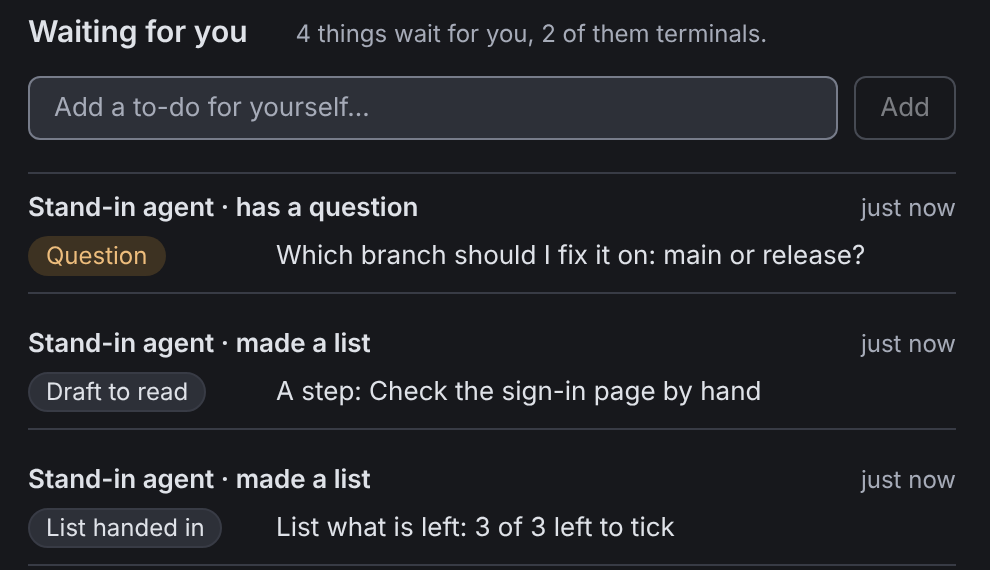
コンピューターの前と同じページです。キャンバスとそのターミナル、For you の横の数と待っているものの一覧、そして詳細とノートの付いた /t/<terminal> の単独のターミナル。スマートフォン向けのレイアウトではなく、狭いウィンドウでと同じように動きます。
設定する3つの方法(SSH トンネル、プライベートネットワーク、自分の名前とプロキシ)、ペアリング、うまくいかないときの対処は Using Aubergine from elsewhere にあります。SSH トンネルは設定がまったく要りませんが、スマートフォンでは扱いにくいです。
しないこと
- アプリもプッシュもありません。スマートフォンのブラウザーのページで、開いている間は最新です。ページを閉じたスマートフォンには何も送られません。
- スリープ中のノートパソコンは応答しません。サーバーがノートパソコンにあると、スマートフォンから届くのはノートパソコンが起きている間だけです。つけたままのマシンがもう1つの選択肢です。
- 誰でも開けるアドレスを守ることはしません。コードがなければ誰も入れず、コードは推測しにくいものですが、見知らぬ人がシェルを狙って推測することになります。前段にプライベートネットワークか、組織自身のサインインを置き、マシンをインターネット全体に公開するプライベートネットワークのモードは決して使わないでください。
- スマートフォン向けのレイアウトはありません。ページは狭いウィンドウでと同じように動きます。ターミナルを読んだり質問に答えたりはそれでできますが、キャンバスを並べ替えるのは大きな画面向けです。
よくある質問
スマートフォンからコーディングエージェントを確認できますか?
Aubergine に HTTPS で届き、スマートフォンのブラウザーをペアリングすれば、スマートフォンにも同じページが表示されます。どのターミナルが待っているか、待っているものの一覧、各ターミナル。同じ Mac のブラウザーで動かしましたが、実際のスマートフォンではまだです。
スマートフォンを Aubergine とペアリングするには?
コンピューターで aubergine device add --name "Phone" を実行するか、Settings → Devices → Add a device を使います。3分以内に、QR コードを読み取るか、リンクを開くか、スマートフォンのサインインページにコードを入力します。
スマートフォンをなくしたら?
コンピューターで失効させます。aubergine device revoke "Phone"、または Settings → Devices の Revoke… です。すぐにサインアウトされ、開いていたものは閉じられます。
Aubergine をインターネットに置いても安全ですか?
誰でも開けるアドレスでは、サインインがすべての人の前に置かれ、ペアリングしたデバイスはあなたのコンピューター上のシェルを持ちます。プライベートネットワークか、アドレスの前段に組織自身のサインインを置くことをおすすめします。
ノートパソコンがスリープしていても使えますか?
いいえ。スリープ中のノートパソコンは何にも応答せず、ターミナルは起きるまで一時停止します。いつでもエージェントに届くようにするには、起きたままのマシンでサーバーを動かす必要があります。
5分で動かす
tmux 3.2 以降と Node.js 22 以降の入った macOS が必要です。brew install tmux node で両方が入ります。
npm install -g @meatgarden/aubergine