
Memantau agen dari ponsel Anda
Anda meninggalkan tiga agen bekerja dan pergi keluar. Apakah salah satunya sedang menunggu jawaban ya? Setelah Anda menyiapkannya, Aubergine bisa dibuka di browser ponsel: halaman yang sama dan terminal yang sama, setiap perangkat dipasangkan dengan kode sekali pakai.
Apa yang sudah dicoba, dan apa yang belum. Pemakaian dari perangkat lain dijalankan sekali, pada 22 November 2026: penyiapan kontainer di docker/ di satu Mac, dengan Caddy di depannya di https://aubergine.localhost dan Chromium di Mac yang sama, yang dipasangkan dengan kode, mengetik ke terminal, dan dikeluarkan saat perangkatnya dicabut. Belum dicoba: ponsel sungguhan, memindai kode QR dengan ponsel, nama sungguhan dengan sertifikat publik, jaringan privat, mesin cloud, dua mesin terpisah. Halamannya belum ditata untuk lebar ponsel. Selebihnya berasal dari kode dan ujinya. Anggap ini sesuatu untuk dicoba, bukan sesuatu yang dijanjikan.
Yang biasanya dilakukan orang
Aplikasi SSH di ponsel, masuk ke komputer, lalu tmux attach ke sesi tempat agen berjalan. Atau tunnel, atau jaringan privat yang membuat komputer bisa dijangkau dari ponsel. Keduanya berfungsi; memantau beberapa agen dengan cara itu berarti menyambung ke masing-masing bergantian dengan keyboard kecil.
Apa yang dilakukan Aubergine
Fitur ini mati secara bawaan, dan tetap terikat ke komputer ini. Server hanya mendengarkan di 127.0.0.1, dan itu tidak berubah. Sesuatu di komputer yang sama meneruskan HTTPS kepadanya dengan sebuah nama, misalnya layanan HTTPS milik jaringan privat atau web server seperti Caddy. Aubergine sendiri tidak pernah menangani HTTPS.
Anda menulis alamatnya di pengaturan. Alamat itu masuk di bawah access.addresses di config.json, dan dibaca saat server dimulai; tidak ada halaman atau program yang bisa mengubahnya. aubergine doctor mendaftar alamat-alamat itu dan apa yang salah pada masing-masing.
Setiap perangkat dipasangkan dengan kode sekali pakai. aubergine device add --name "Phone" di komputer, atau Settings → Devices → Add a device (tambah perangkat) di browser yang sudah masuk, menampilkan sebuah kode dan, untuk setiap alamat, kode QR dari link yang berisi kode itu. Pindai, buka link-nya, atau ketik kodenya di halaman masuk ponsel. Sebuah kode berlaku sekali, selama tiga menit.
Perangkat bisa dicabut. aubergine device revoke "Phone", atau Revoke… (cabut) di Settings → Devices, mengeluarkannya seketika dan menutup apa yang dibukanya. Perangkat yang tidak dipakai selama 90 hari berhenti berfungsi.
Perangkat yang dipasangkan adalah pemilik sepenuhnya. Ia bisa melakukan semua yang bisa Anda lakukan di komputer: setiap terminal, berarti shell di komputer itu sebagai Anda. Pasangkan hanya browser yang Anda percaya untuk memegang keyboard Anda. Apa yang bertindak di desktop komputer itu sendiri, Open on desktop, tidak ada di halaman di sana dan ditolak.
Apa yang akan Anda lihat
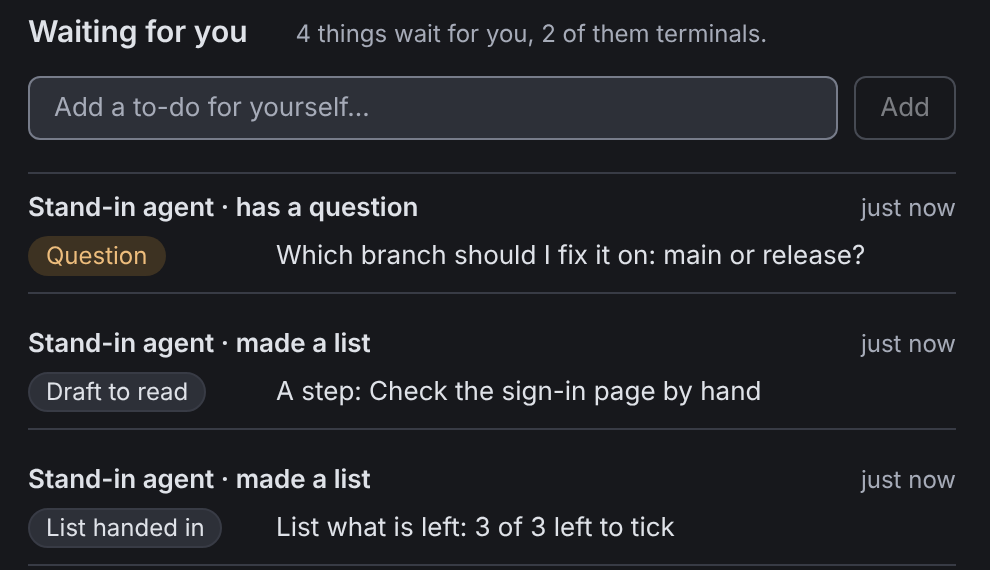
Halaman yang sama seperti di komputer: kanvas dan terminalnya, angka di samping For you dan daftar yang menunggu, serta satu terminal sendirian di /t/<terminal> dengan detail dan catatannya. Halaman ini tidak ditata untuk ponsel; ia berfungsi seperti di jendela yang sempit.
Tiga cara menyiapkannya (tunnel SSH, jaringan privat, nama milik Anda sendiri dan proxy), pemasangan, dan apa yang harus dilakukan jika tidak berfungsi ada di Memakai Aubergine dari tempat lain. Tunnel SSH sama sekali tidak butuh pengaturan, tetapi merepotkan di ponsel.
Apa yang tidak dilakukannya
- Tidak ada aplikasi dan tidak ada push. Ini adalah halaman di browser ponsel, selalu terbaru selama terbuka. Tidak ada yang dikirim ke ponsel yang halamannya tertutup.
- Tidak ada jawaban dari laptop yang sedang tidur. Jika server ada di laptop, ponsel hanya bisa menjangkaunya selama laptop terjaga. Mesin yang selalu menyala adalah pilihan lainnya.
- Tidak ada perlindungan untuk alamat yang bisa dibuka siapa saja. Tanpa kode tidak ada yang bisa masuk, dan kode sulit ditebak, tetapi orang asing akan menebak-nebak demi sebuah shell. Taruh jaringan privat, atau sistem masuk milik organisasi Anda sendiri, di depannya, dan jangan pernah memakai mode jaringan privat yang memublikasikan mesin ke seluruh internet.
- Tidak ada tata letak untuk ponsel. Halaman berfungsi seperti di jendela yang sempit. Membaca terminal dan menjawab pertanyaan bisa dilakukan begitu; menata kanvas sebaiknya di layar yang lebih besar.
Pertanyaan
Bisakah saya memantau agen coding dari ponsel?
Setelah Aubergine bisa dijangkau lewat HTTPS dan browser ponsel dipasangkan, ponsel menampilkan halaman yang sama: terminal mana yang menunggu, daftar yang menunggu, dan setiap terminal. Ini sudah dijalankan dengan browser di Mac yang sama, belum di ponsel sungguhan.
Bagaimana memasangkan ponsel saya dengan Aubergine?
Jalankan aubergine device add --name "Phone" di komputer, atau pakai Settings → Devices → Add a device. Pindai kode QR, buka link-nya, atau ketik kodenya di halaman masuk ponsel dalam tiga menit.
Bagaimana jika ponsel saya hilang?
Cabut dari komputer: aubergine device revoke "Phone", atau Revoke… di Settings → Devices. Ia dikeluarkan seketika, dan apa yang dibukanya ditutup.
Apakah aman menaruh Aubergine di internet?
Alamat yang bisa dibuka siapa saja menaruh halaman masuk di depan semua orang, dan perangkat yang dipasangkan punya shell di komputer Anda. Lebih baik pakai jaringan privat, atau sistem masuk milik organisasi Anda sendiri di depan alamat itu.
Apakah ini berfungsi saat laptop saya tidur?
Tidak. Laptop yang tidur tidak menjawab apa pun, dan terminalnya berhenti sejenak sampai ia bangun. Untuk menjangkau agen kapan saja, server harus berjalan di mesin yang tetap terjaga.
Terkait: Tahu kapan Claude Code menunggu · Menjaga proses tetap berjalan · Keamanan dan privasi
Siap dipakai dalam lima menit
Anda memerlukan macOS dengan tmux 3.2 atau lebih baru dan Node.js 22 atau lebih baru. brew install tmux node memasang keduanya.
npm install -g @meatgarden/aubergine