
Revisa tus agentes desde el teléfono
Dejaste tres agentes trabajando y saliste. ¿Alguno espera un sí? Una vez configurado, Aubergine se puede abrir en el navegador de un teléfono: la misma página y las mismas terminales, cada dispositivo emparejado con un código de un solo uso.
Lo que se ha probado y lo que no. El uso desde otro dispositivo se probó una vez, el 22 de noviembre de 2026: la configuración de contenedores de docker/ en un Mac, con Caddy delante bajo https://aubergine.localhost y Chromium en el mismo Mac, que se emparejó con un código, escribió en terminales y se quedó sin sesión cuando se revocó su dispositivo. No probado: un teléfono real, escanear el código QR con uno, un nombre real con un certificado público, una red privada, una máquina en la nube, dos máquinas distintas. La página no está maquetada para el ancho de un teléfono. El resto sale del código y sus pruebas. Tómalo como algo que probar, no como algo prometido.
Lo que se suele hacer
Una aplicación de SSH en el teléfono, para entrar en el ordenador, y luego tmux attach a la sesión donde se ejecuta un agente. O un túnel, o una red privada que hace accesible el ordenador desde el teléfono. Las dos cosas funcionan; revisar varios agentes así es conectarse a cada uno por turno con un teclado pequeño.
Lo que hace Aubergine
Está desactivado por defecto y sigue ligado a este ordenador. El servidor solo escucha en 127.0.0.1, y eso no cambia. Algo en el mismo ordenador le lleva HTTPS bajo un nombre, como el servicio HTTPS propio de una red privada o un servidor web como Caddy. Aubergine nunca habla HTTPS por sí mismo.
La dirección la escribes tú en los ajustes. Va en access.addresses dentro de config.json, y se lee cuando arranca el servidor; ninguna página ni programa puede cambiarla. aubergine doctor lista las direcciones y lo que falla en cualquiera de ellas.
Cada dispositivo se empareja con un código de un solo uso. aubergine device add --name "Phone" en el ordenador, o Settings → Devices → Add a device en un navegador con la sesión iniciada, muestra un código y, para cada dirección, un código QR de un enlace que lleva el código. Escanéalo, abre el enlace o escribe el código en la página de inicio de sesión del teléfono. Un código sirve una vez, durante tres minutos.
Un dispositivo se puede revocar. aubergine device revoke "Phone", o Revoke… (revocar) en Settings → Devices, cierra su sesión al instante y cierra lo que tiene abierto. Un dispositivo que no se usa durante 90 días deja de funcionar.
Un dispositivo emparejado es el propietario completo. Puede hacer todo lo que tú puedes hacer en el ordenador: cada terminal, así que un shell en ese ordenador como tú. Empareja solo navegadores a los que les darías tu teclado. Lo que actúa sobre el escritorio del propio ordenador, Open on desktop, no aparece allí en la página y se rechaza.
Lo que verías
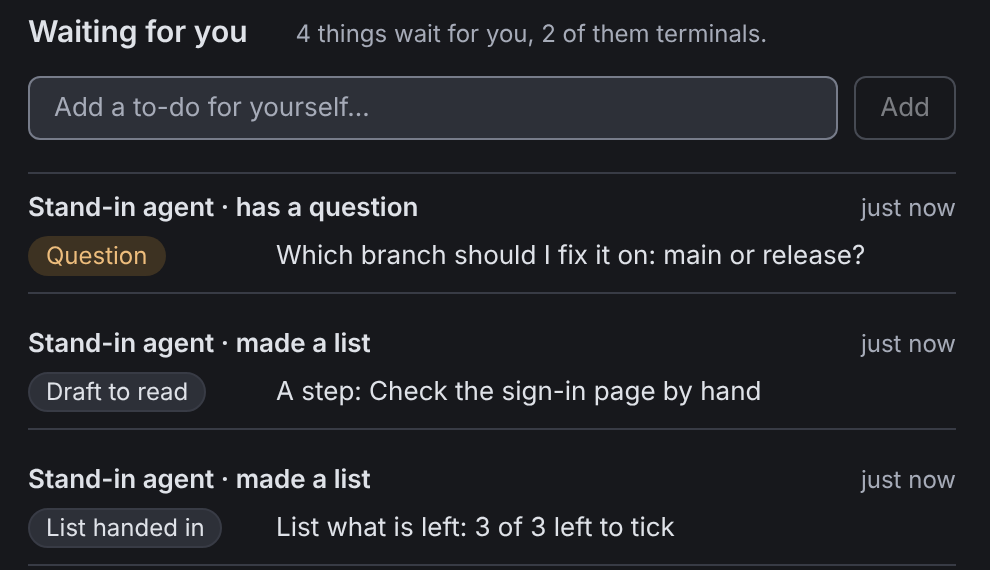
La misma página que en el ordenador: el lienzo y sus terminales, el contador junto a For you y la lista de lo que espera, y una terminal sola en /t/<terminal> con sus detalles y su nota. No está maquetada para un teléfono; funciona como en una ventana estrecha.
Las tres formas de configurarlo (un túnel SSH, una red privada, un nombre propio y un proxy), el emparejamiento y qué hacer cuando no funciona están en Usar Aubergine desde otro sitio. Un túnel SSH no necesita ningún ajuste, y es incómodo en un teléfono.
Lo que no hace
- Ni aplicación ni notificaciones push. Es una página en el navegador del teléfono, al día mientras está abierta. No se envía nada a un teléfono cuya página está cerrada.
- Ninguna respuesta de un portátil en reposo. Con el servidor en un portátil, el teléfono solo llega a él mientras el portátil está despierto. Una máquina que se queda encendida es la otra opción.
- Ninguna protección para una dirección que cualquiera puede abrir. Sin un código nadie entra, y los códigos son difíciles de adivinar, pero unos desconocidos estarían intentando adivinar el acceso a un shell. Pon delante una red privada, o el inicio de sesión propio de tu organización, y nunca uses el modo de una red privada que publica una máquina a todo internet.
- Ninguna maquetación para teléfono. La página funciona como en una ventana estrecha. Leer una terminal y responder una pregunta funcionan así; organizar un lienzo es para una pantalla más grande.
Preguntas
¿Puedo revisar mis agentes de programación desde el teléfono?
Una vez que Aubergine es accesible por HTTPS y el navegador del teléfono está emparejado, el teléfono muestra la misma página: qué terminal espera, la lista de lo que espera y cada terminal. Se ha probado con un navegador en el mismo Mac, todavía no en un teléfono real.
¿Cómo emparejo mi teléfono con Aubergine?
Ejecuta aubergine device add --name "Phone" en el ordenador, o usa Settings → Devices → Add a device. Escanea el código QR, abre el enlace o escribe el código en la página de inicio de sesión del teléfono antes de tres minutos.
¿Y si pierdo el teléfono?
Revócalo desde el ordenador: aubergine device revoke "Phone", o Revoke… en Settings → Devices. Su sesión se cierra al instante, y lo que tenía abierto se cierra.
¿Es seguro poner Aubergine en internet?
Una dirección que cualquiera puede abrir pone el inicio de sesión delante de todo el mundo, y un dispositivo emparejado tiene un shell en tu ordenador. Mejor una red privada, o el inicio de sesión propio de tu organización delante de la dirección.
¿Funciona cuando mi portátil está en reposo?
No. Un portátil en reposo no responde nada, y sus terminales se pausan hasta que despierta. Para llegar a los agentes a cualquier hora, el servidor tiene que ejecutarse en una máquina que se quede despierta.
Relacionado: Saber cuándo Claude Code te espera · Mantener un proceso en marcha · Seguridad y privacidad
En marcha en cinco minutos
Necesitas macOS con tmux 3.2 o posterior y Node.js 22 o posterior. brew install tmux node instala ambos.
npm install -g @meatgarden/aubergine