
휴대폰에서 에이전트 확인하기
에이전트 셋을 일하게 두고 외출했습니다. 그중 하나가 승인을 기다리고 있을까요? 설정해 두면 휴대폰 브라우저에서 Aubergine을 열 수 있습니다. 같은 페이지, 같은 터미널이며, 기기마다 일회용 코드로 페어링합니다.
시도한 것과 시도하지 않은 것. 다른 기기에서의 사용은 2026년 11월 22일에 한 번 실행해 봤습니다. Mac 한 대에서 docker/의 컨테이너 구성을 쓰고, 앞에 Caddy를 두어 https://aubergine.localhost로 열었으며, 같은 Mac의 Chromium이 코드로 페어링하고, 터미널에 입력하고, 기기를 폐기하자 로그아웃되었습니다. 시도하지 않은 것: 실제 휴대폰, 휴대폰으로 QR 코드 스캔, 공개 인증서를 쓰는 실제 이름, 사설 네트워크, 클라우드 머신, 서로 다른 두 컴퓨터. 페이지는 휴대폰 폭에 맞춰 배치되어 있지 않습니다. 나머지는 코드와 그 테스트에서 나온 내용입니다. 약속이 아니라 시험해 볼 거리로 받아들여 주세요.
흔히 쓰는 방법
휴대폰의 SSH 앱으로 컴퓨터에 접속한 다음, 에이전트가 실행 중인 세션에 tmux attach합니다. 또는 터널이나, 휴대폰에서 컴퓨터에 닿게 해 주는 사설 네트워크를 씁니다. 둘 다 동작하지만, 그렇게 에이전트 여러 개를 확인하려면 작은 키보드로 하나씩 차례로 연결해야 합니다.
Aubergine이 하는 일
기본적으로 꺼져 있고, 이 컴퓨터에 묶여 있습니다. 서버는 127.0.0.1에서만 수신하며, 이는 바뀌지 않습니다. 같은 컴퓨터의 무언가, 예를 들어 사설 네트워크 자체의 HTTPS 제공 기능이나 Caddy 같은 웹 서버가 이름을 붙여 HTTPS를 서버로 전달합니다. Aubergine 자신은 HTTPS를 처리하지 않습니다.
주소는 여러분이 설정에 적습니다. access.addresses 항목으로 config.json에 들어가며, 서버가 시작할 때 읽습니다. 어떤 페이지나 프로그램도 이를 바꿀 수 없습니다. aubergine doctor가 주소들과 각각의 문제를 나열합니다.
기기마다 일회용 코드로 페어링합니다. 컴퓨터에서 aubergine device add --name "Phone"을 실행하거나, 로그인된 브라우저에서 Settings → Devices → Add a device(기기 추가)를 누르면 코드가 나오고, 주소마다 코드가 담긴 링크의 QR 코드가 나옵니다. 스캔하거나, 링크를 열거나, 휴대폰의 로그인 페이지에 코드를 입력하세요. 코드는 한 번, 3분 동안만 유효합니다.
기기는 폐기할 수 있습니다. aubergine device revoke "Phone" 또는 Settings → Devices의 Revoke…(폐기)는 그 기기를 즉시 로그아웃시키고 열려 있는 것을 닫습니다. 90일 동안 쓰지 않은 기기는 더 이상 쓸 수 없게 됩니다.
페어링된 기기는 소유자와 똑같은 권한을 가집니다. 여러분이 컴퓨터 앞에서 할 수 있는 모든 것을 할 수 있습니다. 모든 터미널, 곧 그 컴퓨터에서 여러분의 권한으로 실행되는 셸도 쓸 수 있습니다. 키보드를 넘겨줄 만한 브라우저만 페어링하세요. 컴퓨터 자체의 데스크톱에서 동작하는 것, 즉 Open on desktop은 그 페이지에서 빠지며 요청해도 거부됩니다.
보게 되는 것
컴퓨터 앞에서와 같은 페이지입니다. 캔버스와 그 터미널, For you 옆의 숫자와 대기 목록, 그리고 /t/<terminal>에서 세부 정보와 노트와 함께 따로 열리는 터미널 하나. 휴대폰에 맞춰 배치되어 있지 않으며, 좁은 창에서와 같이 동작합니다.
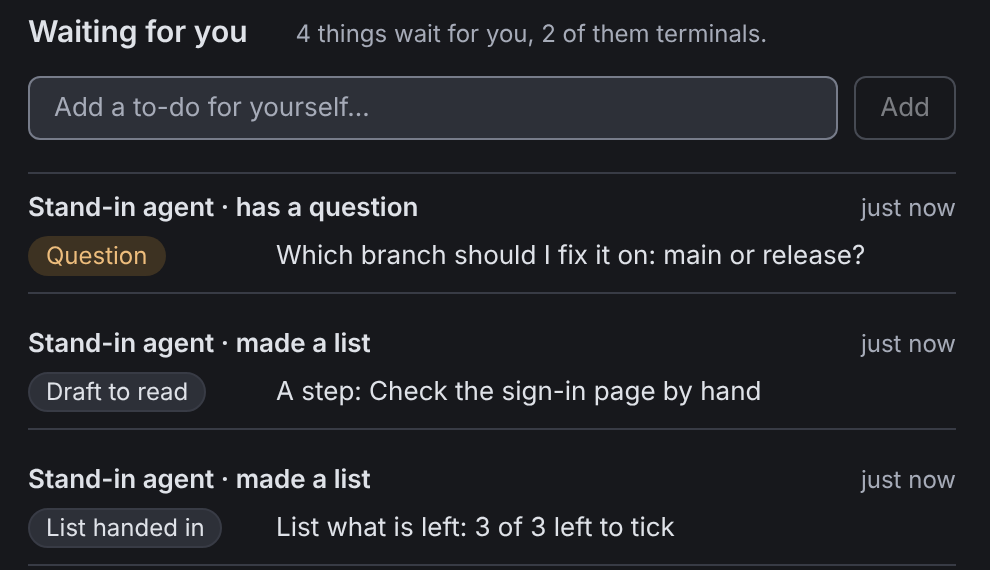
설정하는 세 가지 방법(SSH 터널, 사설 네트워크, 자신의 이름과 프록시), 페어링, 그리고 동작하지 않을 때 할 일은 다른 곳에서 Aubergine 사용하기에 있습니다. SSH 터널은 설정이 전혀 필요 없지만, 휴대폰에서는 불편합니다.
하지 않는 일
- 앱도 푸시도 없습니다. 휴대폰 브라우저의 페이지이며, 열려 있는 동안 최신 상태입니다. 페이지가 닫힌 휴대폰에는 아무것도 보내지 않습니다.
- 잠든 노트북은 응답하지 않습니다. 서버가 노트북에 있으면 휴대폰은 노트북이 깨어 있는 동안만 닿을 수 있습니다. 다른 선택지는 늘 켜져 있는 컴퓨터입니다.
- 누구나 열 수 있는 주소를 보호해 주지 않습니다. 코드 없이는 아무도 들어올 수 없고 코드는 추측하기 어렵지만, 낯선 사람들이 셸을 노리고 추측하게 됩니다. 앞에 사설 네트워크나 조직 자체의 로그인을 두고, 컴퓨터를 인터넷 전체에 공개하는 사설 네트워크 모드는 절대 쓰지 마세요.
- 휴대폰용 배치가 없습니다. 페이지는 좁은 창에서와 같이 동작합니다. 터미널을 읽고 질문에 답하는 것은 그렇게도 되지만, 캔버스를 정리하는 일은 더 큰 화면에서 하세요.
질문
휴대폰에서 코딩 에이전트를 확인할 수 있나요?
Aubergine에 HTTPS로 접속할 수 있고 휴대폰 브라우저가 페어링되면, 휴대폰에 같은 페이지가 보입니다. 어느 터미널이 기다리는지, 대기 목록, 그리고 각 터미널. 같은 Mac의 브라우저로 실행해 봤고, 실제 휴대폰에서는 아직 실행해 보지 않았습니다.
휴대폰을 Aubergine과 어떻게 페어링하나요?
컴퓨터에서 aubergine device add --name "Phone"을 실행하거나 Settings → Devices → Add a device를 쓰세요. 3분 안에 QR 코드를 스캔하거나, 링크를 열거나, 휴대폰의 로그인 페이지에 코드를 입력하세요.
휴대폰을 잃어버리면 어떻게 하나요?
컴퓨터에서 폐기하세요. aubergine device revoke "Phone", 또는 Settings → Devices의 Revoke…. 즉시 로그아웃되고, 열려 있던 것은 닫힙니다.
Aubergine을 인터넷에 공개해도 안전한가요?
누구나 열 수 있는 주소는 로그인 화면을 모든 사람 앞에 내놓는 것이고, 페어링된 기기는 여러분 컴퓨터의 셸을 가집니다. 사설 네트워크를 쓰거나, 주소 앞에 조직 자체의 로그인을 두는 쪽을 택하세요.
노트북이 잠자기 상태일 때도 동작하나요?
아니요. 잠든 노트북은 아무것에도 응답하지 않고, 터미널은 깨어날 때까지 멈춰 있습니다. 언제든 에이전트에 닿으려면 서버가 늘 깨어 있는 컴퓨터에서 실행되어야 합니다.